
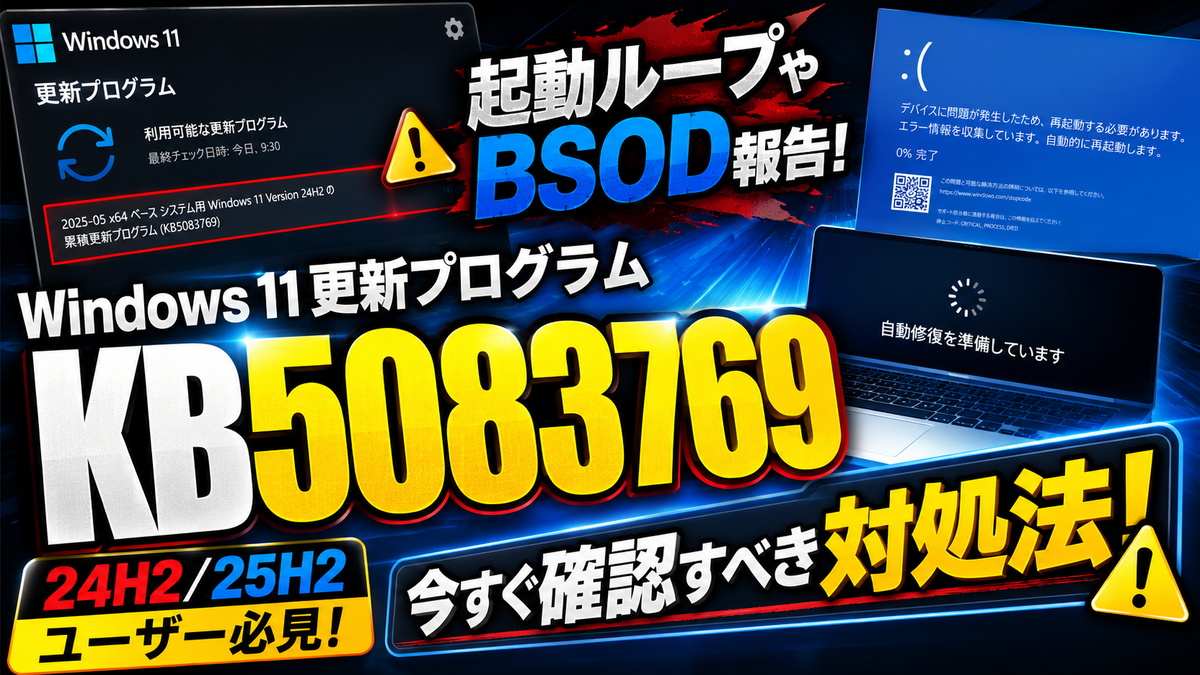
Windows 11更新プログラムKB5083769で起動ループやBSOD報告、24H2/25H2ユーザーが確認すべき対処法
2026年4月のWindows 11向け累積更新プログラムKB5083769を適用した一部環境で、起動ループ、ブルースクリーン、画面の乱れ、バックアップソフトの不具合、BitLocker回復画面の表示などが報告されている。対象はWindows 11 バージョン24H2および25H2で、更新自体はセキュリティ修正を含む重要なものだが、適用後に正常起動できないケースがあるため、企業PCや業務端末では事前確認が欠かせない状況になっている。MicrosoftはKB5083769を2026年4月14日に公開し、OSビルドは24H2が26100.8246、25H2が26200.8246と案内している。Microsoft サポート+1
- Windows 11 KB5083769とは何か
- 報告されている主な症状
- 起動ループとブルースクリーンが起きた場合の見方
- バックアップソフト利用者は特に注意
- BitLocker回復画面が出るケースもある
- すでに起動しない場合の対処法
- 更新をまだ適用していないユーザーがすべきこと
- 企業や管理者が見るべきポイント
- いま取るべき現実的な判断
Windows 11 KB5083769とは何か
KB5083769は、Windows 11 バージョン24H2および25H2向けに配信された2026年4月の累積更新プログラムだ。累積更新であるため、月例のセキュリティ修正だけでなく、前月のオプション更新に含まれていた改善もまとめて適用される。通常であれば、セキュリティ上の理由から早期適用が推奨される種類の更新だが、今回は複数の環境で適用後の不安定化が目立っている。
特に注意したいのは、問題が単一の症状に限定されていない点だ。更新に失敗する、再起動後に回復画面へ入る、ブルースクリーンが出る、画面がモザイク状になる、バックアップ処理が失敗する、BitLocker回復キーを求められるなど、報告されている現象には幅がある。つまり、KB5083769そのものがすべてのPCで同じ不具合を起こすというより、既存のドライバー、暗号化設定、バックアップソフト、ストレージ空き容量、GPU環境などと組み合わさったときに問題が表面化している可能性が高い。
報告されている主な症状
現時点で目立つのは、更新適用後の起動トラブルだ。Microsoft Q&Aには、Windows 11 25H2環境でKB5083769適用後にクラッシュや起動ループが発生し、Kernel-Power Event ID 41やWATCHDOG関連の記録が残ったという投稿がある。投稿者は、古いAMD Radeonドライバーとグラフィックス処理の変化が関係していた可能性を指摘している。Microsoft Learn
また、画面に不自然なピクセルの乱れが出た後、Windows回復画面やブルースクリーンに進み、再起動しても同じ状態を繰り返すというパターンも報告されている。こうした症状は、グラフィックドライバーのタイムアウト、起動時に読み込まれる低レベルドライバー、システムファイルの更新失敗、回復処理のループなどが絡むと起きやすい。
一方で、Microsoftがより明確に説明している領域として、バックアップソフトとの互換性問題がある。KB5083769では脆弱なカーネルドライバーのブロックに関する変更が入り、一部のサードパーティ製バックアップ製品でVSS関連のタイムアウトやバックアップ失敗が発生していると報じられている。Microsoft側は、更新プログラムのバグというより、古いまたはブロック対象となるドライバーを使うソフト側の更新が必要なケースとして案内している。Windows Central
| 症状 | 想定される関係要因 | 取るべき確認 |
|---|---|---|
| 起動ループ | 更新失敗、ドライバー競合、ストレージ不足 | 回復環境から更新履歴と空き容量を確認 |
| BSOD | GPU・チップセット・低レベルドライバー | 停止コード、イベントログ、ドライバー更新を確認 |
| 画面の乱れ | グラフィックドライバー、表示スケーリング | セーフモードでGPUドライバーを更新または戻す |
| バックアップ失敗 | ブロック対象ドライバー、VSS処理 | バックアップソフトの最新版とCodeIntegrityログを確認 |
| BitLocker回復画面 | TPM検証ポリシー、Secure Boot構成 | 回復キー入力後、BitLocker設定を見直す |
起動ループとブルースクリーンが起きた場合の見方
KB5083769適用後にWindowsが起動しなくなった場合、焦って初期化を選ぶ前に、まず「更新直後にだけ起きているのか」を切り分ける必要がある。起動ループに入ると、Windowsは自動修復を試みるが、ドライバーや更新ファイルの読み込み段階で再び失敗すると、同じ画面を繰り返す。
この場合、重要なのは直前の更新を疑うことだ。更新直後から症状が始まったなら、Windows回復環境からKB5083769をアンインストールすることで起動できるようになったという報告もある。国内の不具合情報でも、回復環境からKB5083769を削除して起動が復旧した例が紹介されている。ニッチなPCゲーマーの環境構築Z
ただし、アンインストールは恒久対策ではない。KB5083769にはセキュリティ修正が含まれているため、削除したまま長期間使うと別のリスクが残る。復旧後は、GPUドライバー、チップセットドライバー、ストレージドライバー、バックアップソフト、暗号化設定を見直したうえで、再適用するか、後続の修正更新を待つかを判断するのが現実的だ。
バックアップソフト利用者は特に注意
今回のKB5083769で見落としやすいのが、OS自体は起動するのにバックアップだけが失敗するケースだ。Windowsのセキュリティ強化により、脆弱とみなされるカーネルドライバーがブロックされると、バックアップソフトが必要とするスナップショット処理やVSS処理が正常に動かなくなることがある。
この問題は、バックアップソフトを入れているユーザーほど深刻だ。普段は気づかず、いざ復元が必要になった時点でバックアップが取れていなかったと判明する危険がある。特に、システム全体のイメージバックアップ、サーバー代替用途のPC、業務端末、会計・制作・開発データを扱う端末では、更新後にバックアップジョブが成功しているか必ず確認したい。
イベントビューアーでは、CodeIntegrityログにEvent ID 3077が出ていないかを確認する方法が案内されている。これは、ドライバーがブロックされたかどうかを調べる手がかりになる。Windows Central
BitLocker回復画面が出るケースもある
KB5083769では、一部環境でBitLocker回復キーの入力を求められる問題も報告されている。Windows Centralの報道によると、特定のTPM検証ポリシーやSecure Boot構成、古いWindows Boot Manager署名の利用状況が重なった環境で、更新後の初回再起動時にBitLocker回復画面が表示される場合がある。Microsoftは、回復キーを入力すれば以後の再起動では解消するケースがあると説明している。Windows Central
個人ユーザーにとって最も危険なのは、BitLocker回復キーの保管場所を把握していない状態で更新を適用することだ。Microsoftアカウントに保存されている場合もあれば、企業や学校の管理者が保持している場合もある。ローカルで印刷やファイル保存していない場合、回復画面が出た瞬間に作業が止まる。
すでに起動しない場合の対処法
起動ループやブルースクリーンに入った場合は、次の順番で安全側から確認する。
-
電源を強制的に切る操作を何度も繰り返さず、自動修復画面またはWindows回復環境を開く。
-
「トラブルシューティング」から「詳細オプション」に進み、「更新プログラムのアンインストール」を選ぶ。
-
直近の品質更新プログラムとしてKB5083769が表示される場合はアンインストールを試す。
-
起動できたら、重要データを外部ストレージやクラウドへ退避する。
-
GPU、チップセット、ストレージ、バックアップソフトを最新版へ更新する。
-
BitLockerを使っている場合は、回復キーの保管状況とTPM関連ポリシーを確認する。
-
Windows Updateを一時停止し、後続更新やメーカー側の修正情報を確認する。
この流れで重要なのは、復旧直後に同じ更新をすぐ再適用しないことだ。原因となった可能性があるドライバーやアプリが古いままだと、再び同じループに戻るおそれがある。
更新をまだ適用していないユーザーがすべきこと
KB5083769をまだ適用していない場合でも、単純に更新を避け続けるのは望ましくない。セキュリティ更新には攻撃リスクを下げる意味があるため、延期する場合も「準備してから適用する」という考え方が必要だ。
適用前には、まずシステムドライブの空き容量を確認する。Windows Updateは一時ファイル、ロールバック用ファイル、コンポーネントストアの更新を行うため、空き容量が少ない環境では失敗しやすくなる。次に、GPUドライバーとチップセットドライバーをPCメーカーまたはGPUメーカーの最新版にする。古いグラフィックドライバーを使い続けている環境では、表示異常やWATCHDOG系エラーのリスクが高まる。
バックアップソフトを使っている場合は、Windows Updateより先にバックアップソフトを最新版へ更新し、手動バックアップが成功するか確認したい。Paragon Softwareの日本法人も、KB5083769適用後の現象について、アンインストールによる回避やWindows Updateの一時停止を案内している。パラゴンソフトウェア(日本)| Paragon Software
企業や管理者が見るべきポイント
企業環境では、KB5083769を全台へ一斉配布する前に、代表端末での検証が欠かせない。特に、同じWindows 11 24H2/25H2でも、機種、BIOS、TPM、Secure Boot、GPU、EDR、暗号化、バックアップエージェントの組み合わせによって結果が変わる。
管理者は、更新配信リングを分け、先行端末でイベントログ、BitLocker回復発生率、バックアップジョブ成功率、ブルースクリーンの停止コードを確認すべきだ。バックアップ製品やセキュリティ製品がカーネルドライバーを使っている場合、ベンダーの対応版が出ているかどうかも事前に見る必要がある。
また、BitLocker回復キーの保管体制も再確認したい。Azure ADまたはMicrosoft Entra ID、Active Directory、MDMで回復キーを管理している環境なら、対象端末のキーが確実に登録されているかを確認してから配信するべきだ。
いま取るべき現実的な判断
KB5083769は、すべてのWindows 11 24H2/25H2環境で危険な更新というわけではない。Microsoft公式の更新履歴にも通常の累積更新として掲載されており、セキュリティ修正を含む重要な更新であることに変わりはない。Microsoft サポート+1
ただし、今回のように起動不能やバックアップ失敗に直結する報告が複数出ている場合、何も確認せずに適用するのはリスクが高い。個人ユーザーなら、重要データのバックアップ、BitLocker回復キーの確認、GPUドライバー更新を済ませてから適用する。業務端末なら、検証端末で問題が出ないことを確認してから段階的に配信する。
すでに問題が出ている場合は、KB5083769のアンインストールで一時復旧できる可能性がある。ただし、復旧後は原因になり得るドライバーやソフトを更新し、後続のWindows Update情報を確認することが不可欠だ。今回のトラブルは、Windows Updateそのものだけでなく、古いドライバーやバックアップ製品、BitLocker構成の弱点を同時に浮かび上がらせている。セキュリティ更新を安全に適用するには、更新前のバックアップ確認とドライバー管理がこれまで以上に重要になっている。
