
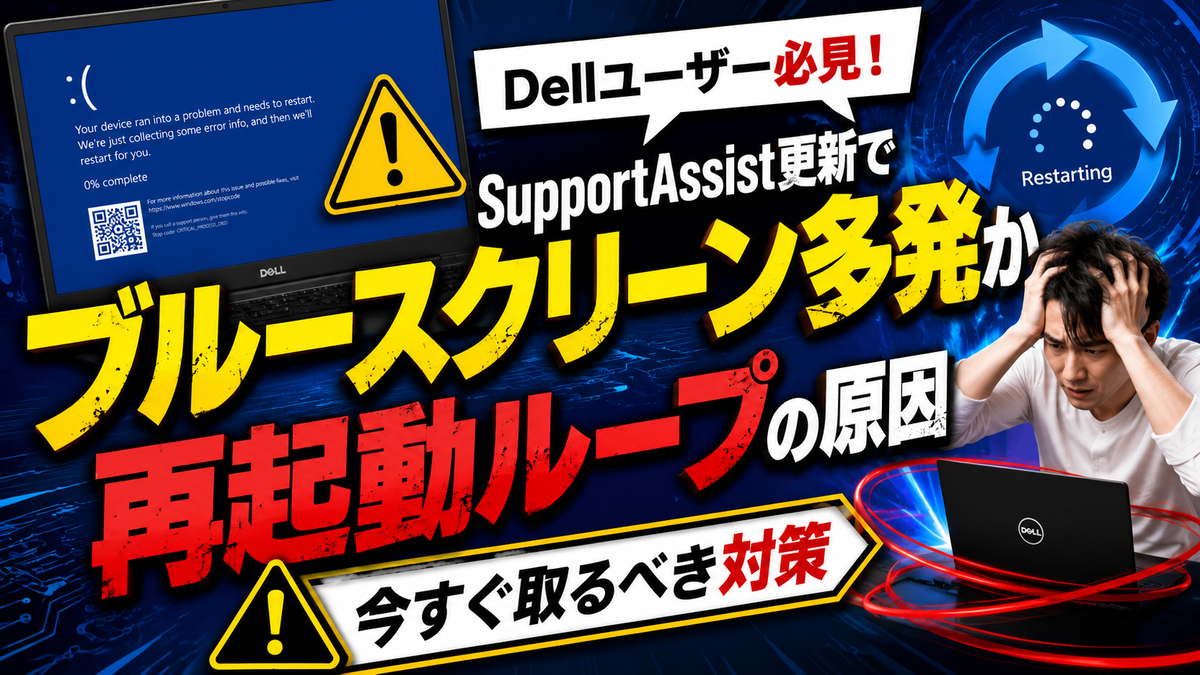
Dell SupportAssist更新でブルースクリーン多発か、再起動ループの原因と今すぐ取るべき対策
Dell製PCに標準搭載されている支援ソフト「SupportAssist Remediation」の更新後、一部ユーザーの環境でブルースクリーンと再起動ループが繰り返される深刻な不具合が報告されている。問題の中心にあるのは、本来ならシステム復旧を助けるためのバックグラウンドサービスだ。復旧支援のために常駐するサービスが、逆にWindowsの安定性を損ない、一定間隔でクラッシュを引き起こしている可能性が高まっている。
- Dell製PCで相次ぐブルースクリーン、原因はSupportAssist関連サービスか
- 問題の更新はSupportAssist Remediation 5.5.16.0
- ブルースクリーンの内容は「CRITICAL_PROCESS_DIED」
- 影響が確認されているDell製PC
- なぜ復旧支援サービスが不安定化を招くのか
- 今すぐ確認したい症状の特徴
- 暫定対策1:SupportAssist Remediationサービスを無効化する
- 暫定対策2:SupportAssist RemediationとOS Recovery Pluginを削除する
- Dell UpdateやSupportAssist本体まで消すべきか
- 企業利用では管理者による一括確認が必要
- 自動更新の便利さとリスクが浮き彫りに
- Dellから正式修正が出るまでの注意点
- 今回の問題から見えるPC管理の教訓
Dell製PCで相次ぐブルースクリーン、原因はSupportAssist関連サービスか
Dell製ノートPCの一部環境で、突然ブルースクリーンが表示され、その後自動的に再起動する現象が相次いで報告されている。しかも一度きりのクラッシュではなく、約30分ごとに同じようなブルースクリーンと再起動が繰り返されるため、通常作業を続けることが難しい状態になる。
問題視されているのは、DellがWindows PCにプリインストールしている「SupportAssist Remediation」と、それに関連する「Dell SupportAssist OS Recovery Plugin」だ。これらは本来、PCに異常が起きた際の診断、修復、復旧を支援するためのソフトウェアであり、一般ユーザーにとってはトラブル時の保険のような存在だった。
しかし今回のケースでは、システムを守るはずの復旧支援サービスが、かえってシステムの安定性を崩しているとみられている。報告では、SupportAssist Remediationのバージョン5.5.16.0への更新後に症状が出始めたとされており、この更新が不具合の引き金になった可能性がある。
特に厄介なのは、ブルースクリーンが突然発生する点だ。作業中のファイルが保存されないまま失われたり、オンライン会議中に強制的に切断されたり、長時間の処理が中断されたりする恐れがある。PCが起動できなくなる完全な故障とは異なるものの、一定間隔でクラッシュする状態は実用上かなり深刻だ。
問題の更新はSupportAssist Remediation 5.5.16.0
今回注目されている更新は、Dell SupportAssist Remediationのバージョン5.5.16.0と、同時に関連するOS Recovery Pluginだ。更新日は4月30日とされ、以降に複数のDellユーザーが同じような症状を報告している。
SupportAssist Remediationは、Dell製PCの内部でバックグラウンドサービスとして動作する。ユーザーが意識して起動しなくても、Windows上で常駐し、復旧や修復に関わる処理を担う設計だ。そのため、通常のアプリケーションよりもシステム深部に近い位置で動作する。
このようなサービスに不具合があると、単なるアプリの強制終了では済まない。Windowsの重要プロセスやシステム状態に影響し、結果としてブルースクリーンのような重大エラーにつながることがある。今回の報告でも、クラッシュ解析によってDellSupportAssistRemedationService.exeが関係しているとみられている。
特定のユーザーだけが偶然遭遇した単発のトラブルではなく、複数の機種、複数の環境で同様のダンプ解析結果が出ている点は見逃せない。特にXPSシリーズやPro Plusシリーズなど、比較的新しいDell製ノートPCでも報告があるため、古い端末だけに限定された問題とは言い切れない。
ブルースクリーンの内容は「CRITICAL_PROCESS_DIED」
ユーザーがWindowsのクラッシュダンプを解析した結果、報告されているバグチェックコードは「0xEF」、つまり「CRITICAL_PROCESS_DIED」だ。これはWindowsにとって重要なプロセスが終了した、または正常に動作できなくなったことを示す重大なエラーである。
問題のプロセスとして名前が挙がっているのは、DellSupportAssistRemedationService.exeだ。このファイルはSupportAssist Remediationの一部であり、通常は「C:\Program Files\Dell\SARemediation\agent\」配下に存在する。
CRITICAL_PROCESS_DIEDは、原因の特定が難しいエラーとして知られている。ストレージ不良、ドライバ不具合、セキュリティソフトの干渉、Windows更新の失敗など、さまざまな原因で発生しうるからだ。しかし今回は、複数のユーザーがクラッシュダンプを調べ、同じDell関連プロセスに行き着いている。これにより、SupportAssist Remediationの更新が原因である可能性がかなり高くなっている。
もちろん、すべてのDell製PCで同じ症状が起きるわけではない。BIOSバージョン、Windows 11のビルド、インストール済みドライバ、SupportAssist関連コンポーネントの組み合わせによって影響範囲は変わる。ただし、約30分ごとのブルースクリーンという特徴的な症状があり、直近でSupportAssist関連の更新が入っている場合は、疑う価値がある。
| 確認ポイント | 内容 |
|---|---|
| 主な症状 | ブルースクリーン、再起動ループ、約30分間隔のクラッシュ |
| 関連ソフト | Dell SupportAssist Remediation、Dell SupportAssist OS Recovery Plugin |
| 問題視される版 | SupportAssist Remediation 5.5.16.0 |
| 代表的なエラー | 0xEF CRITICAL_PROCESS_DIED |
| 関連プロセス | DellSupportAssistRemedationService.exe |
| 報告のある機種 | XPS 15 9530、Dell Pro Plus 14、Precision 3571など |
| 暫定対策 | サービス無効化、または関連コンポーネントの削除 |
影響が確認されているDell製PC
報告が目立っているのは、XPS 15 9530、Dell Pro Plus 14、Precision 3571などの機種だ。いずれもDellのノートPCラインに属しており、一般ユーザーからビジネス用途まで幅広く使われるモデルである。
XPS 15 9530は、クリエイティブ用途や高性能ノートとして利用されることが多い。Precision 3571はワークステーション寄りの機種で、業務利用の比率が高い。Dell Pro Plus 14もビジネス向けとして使われる可能性が高く、もし同様の不具合が企業環境で広がると、個人利用以上に影響が大きくなる。
今回の問題で重要なのは、機種の系統が完全には一致していないことだ。単一モデルのハードウェア不良というより、SupportAssist Remediationという共通コンポーネントに起因するソフトウェア的な問題と見るほうが自然である。
また、Dell製PCにはSupportAssist関連のアプリやサービスが複数存在する。SupportAssist本体、SupportAssist Remediation、OS Recovery Plugin、Dell Updateなどが組み合わさって動作しているため、ユーザーから見るとどれが原因なのか分かりにくい。今回の報告では、単に「SupportAssistを使っているから危険」というより、特にRemediationとOS Recovery Pluginの組み合わせが焦点になっている。
なぜ復旧支援サービスが不安定化を招くのか
SupportAssist Remediationは、PCに問題が発生したときに修復や復元を支援するための仕組みだ。こうしたサービスは、システムの状態を監視したり、復旧用の情報を管理したり、トラブル時に必要な処理を自動化したりする。
その性質上、一般的なアプリよりもWindowsの深い部分と関わる。通常のブラウザや文書作成ソフトが落ちてもOS全体が止まるとは限らないが、復旧支援サービスやドライバ、常駐監視サービスに不具合があると、Windowsの安定性そのものに影響する可能性がある。
今回のようにCRITICAL_PROCESS_DIEDが出ている場合、Windowsが重要な処理の異常を検知し、安全のためにシステムを停止していると考えられる。ブルースクリーンはユーザーにとっては突然の障害に見えるが、OSからすればデータ破損やさらなる異常を防ぐための強制停止でもある。
皮肉なのは、復旧のためのサービスがクラッシュの原因になっている点だ。SupportAssist Remediationは、PCを壊すためのソフトではなく、むしろ安定運用を助けるために存在している。しかし自動更新されたコンポーネントに不具合が含まれていた場合、常駐型ソフトは広範囲に影響を与えやすい。
メーカー製PCのプリインストールソフトには便利な面がある一方で、常駐サービスが多くなり、Windows標準の更新、ドライバ更新、BIOS更新、セキュリティソフトとの相性問題が発生しやすくなる。今回の事例は、そうしたリスクを改めて示している。
今すぐ確認したい症状の特徴
Dell製PCを使っていて、最近になって突然ブルースクリーンが増えた場合は、SupportAssist Remediationの影響を疑ってよい。特に、何も操作していないのに一定時間ごとに落ちる、再起動後もしばらくすると再びブルースクリーンになる、Windows UpdateやDell Update後から症状が始まった、という流れなら関連性は高い。
また、ブルースクリーン後に通常起動できる場合でも安心はできない。約30分程度で再発するケースが報告されているため、起動直後に問題がなさそうに見えても、時間経過で再びクラッシュする可能性がある。
仕事で使っているPCの場合は、まず作業中のデータを保存し、クラウドや外部ストレージにバックアップしておくことが重要だ。ブルースクリーンが繰り返される環境では、いつ再起動が発生するか分からないため、長時間の作業や大容量ファイルの編集中に被害が出やすい。
イベントビューアーやクラッシュダンプを確認できるユーザーであれば、DellSupportAssistRemedationService.exeが関係しているかを調べることで判断しやすくなる。ただし、詳細な解析ができなくても、直近のSupportAssist更新後に同様の症状が出た場合は、暫定対策を検討する価値がある。
暫定対策1:SupportAssist Remediationサービスを無効化する
報告されている対策のうち、比較的影響が小さいのは、Dell SupportAssist Remediationサービスだけを無効化する方法だ。SupportAssist全体を削除するのではなく、問題の可能性が高い常駐サービスの起動を止めるため、Dellの診断ツールや更新関連機能をなるべく残したい場合に向いている。
操作は管理者権限のコマンドプロンプトで行う。Windowsの検索欄で「cmd」と入力し、コマンドプロンプトを管理者として実行する。そのうえで、Dell SupportAssist Remediationサービスの自動起動を無効化し、PCを再起動する。
コマンド操作に慣れていない場合は、入力ミスに注意が必要だ。サービス名が正しく指定されていないと無効化できない。また、企業や学校から貸与されているPCでは、管理者権限が制限されていることがある。その場合は、勝手に設定を変更せず、管理部門に症状とSupportAssist Remediationの関連を伝えるのが安全だ。
この方法のメリットは、SupportAssist関連機能を完全に消さずに済む点である。一方で、Remediationが提供している復旧支援機能は停止するため、Dellが正式な修正版を出したあとに再度有効化する必要が出てくる可能性がある。
暫定対策2:SupportAssist RemediationとOS Recovery Pluginを削除する
もう一つの対策は、SupportAssist RemediationとDell SupportAssist OS Recovery Pluginをアンインストールする方法だ。報告では、SupportAssist関連コンポーネントを削除したことでクラッシュが止まったケースがある。
この方法は、サービス無効化よりも踏み込んだ対処になる。原因とみられるコンポーネントをPCから取り除くため、再発防止の効果は期待しやすい。一方で、Dellが用意している自動復旧やOSリカバリー支援の一部機能が使えなくなる可能性がある。
アンインストールは、Windowsの「設定」から「アプリ」を開き、インストール済みアプリの一覧でDell SupportAssist RemediationやDell SupportAssist OS Recovery Pluginを探して実行する。機種や環境によって表示名が少し異なる場合があるため、Dell、SupportAssist、Recovery、Remediationといった名称を確認するとよい。
削除後は必ずPCを再起動し、しばらく通常作業を行ってブルースクリーンが再発するか確認する。報告されている症状が約30分周期で発生しているなら、少なくとも1時間以上は様子を見ると判断しやすい。
Dell UpdateやSupportAssist本体まで消すべきか
焦ってDell関連ソフトをすべて削除したくなるかもしれないが、必ずしも最初から全削除する必要はない。今回の焦点はSupportAssist RemediationとOS Recovery Pluginであり、Dell UpdateやSupportAssist本体が直接の原因と断定されたわけではない。
Dell Updateは、BIOSやドライバの更新を管理するために使われることがある。特に企業利用やハードウェア保証との関係では、必要な更新を適用するために残しておきたいケースもある。SupportAssist本体も、診断やサポート連携で使うユーザーにとっては便利な機能を持つ。
そのため、まずはRemediationサービスの無効化、またはRemediationとOS Recovery Pluginの削除に絞るのが現実的だ。それでも症状が続く場合は、他のDell関連サービス、ドライバ、Windows更新、セキュリティソフトとの相性など、別の原因も疑う必要がある。
ただし、ブルースクリーンが頻発して作業が困難な状態では、理想的な切り分けよりも安定化を優先すべきだ。作業データのバックアップを取り、復元ポイントや回復ドライブの有無を確認したうえで、影響範囲の大きい対策に進むのが安全である。
企業利用では管理者による一括確認が必要
今回の不具合は、個人ユーザーだけでなく企業環境でも注意が必要だ。Dell製ノートPCは法人向けに広く導入されており、同じ構成の端末が多数配布されている場合、SupportAssist Remediationの更新が一斉に適用されることで、複数台に同様の障害が出る可能性がある。
特に、30分ごとにクラッシュするような症状は業務影響が大きい。オンライン会議、顧客対応、開発作業、設計作業、データ処理など、途中でPCが落ちること自体がリスクになる。さらに、ユーザーが独自にSupportAssist関連ソフトを削除してしまうと、IT管理部門が端末状態を把握しにくくなる。
法人環境では、まず該当バージョンのSupportAssist Remediationが入っている端末を洗い出し、ブルースクリーン発生状況と照合することが重要だ。該当端末が多い場合は、サービス無効化や該当コンポーネントの削除を一括で行う運用も検討される。
一方で、復旧支援サービスを止めることにより、将来の障害対応フローに影響が出る可能性もある。IT部門は、暫定対策を実施した端末と実施していない端末を明確に管理し、Dellから正式な修正版が出た場合に再適用できる体制を整えておく必要がある。
自動更新の便利さとリスクが浮き彫りに
今回のトラブルは、メーカー製PCにおける自動更新の難しさを示している。SupportAssistのようなツールは、ユーザーが意識しなくてもドライバ更新や診断、復旧支援を行える点が魅力だ。特にPCに詳しくないユーザーにとって、メーカーが用意した支援機能は安心材料になる。
しかし、自動更新される常駐ソフトに不具合があると、ユーザーが原因を把握する前に問題が広がる。Windows Updateなら多くのユーザーが意識するが、メーカー独自ツールの更新は見落とされやすい。知らないうちにSupportAssist Remediationが更新され、数日後にブルースクリーンが発生しても、原因を直感的に結びつけるのは難しい。
また、PCメーカーの支援ツールは、Windows標準機能とは別系統で動く。そのため、Microsoft側の更新履歴だけを確認しても原因が分からないことがある。今回のようなケースでは、Dell UpdateやSupportAssist側の更新履歴を確認することが重要になる。
メーカー製ツールを完全に否定する必要はない。ただし、重要な作業に使うPCでは、更新直後にトラブルが起きたとき、どのソフトがいつ更新されたかを確認できるようにしておくことが大切だ。特に復旧支援、診断、ドライバ管理、セキュリティ関連の常駐ソフトは、システム全体に影響しやすい。
Dellから正式修正が出るまでの注意点
現時点で重要なのは、症状が出ているPCを無理に使い続けないことだ。ブルースクリーンが繰り返される環境では、作業データの破損や保存漏れが起きる可能性がある。まずは必要なデータを退避し、そのうえでサービス無効化やアンインストールを検討するべきだ。
また、SupportAssist Remediationを削除したあとに、Dell UpdateやSupportAssistが再び同じコンポーネントを入れ直す可能性にも注意したい。自動更新が有効になっている場合、問題のあるバージョンが再適用されると症状が戻るおそれがある。削除後も再発する場合は、関連ソフトの自動更新設定やインストール履歴を確認する必要がある。
Windowsの復元ポイントが残っている場合は、問題発生前の状態に戻す選択肢もある。ただし、復元によって他の更新やアプリの状態も巻き戻るため、業務用PCでは慎重な判断が必要だ。単にブルースクリーンを止めるだけなら、原因とみられるサービスの無効化やコンポーネント削除のほうが影響範囲を限定しやすい。
Dellが正式に不具合を認め、修正版を提供した場合は、安定版への更新が必要になる。ただし、修正版が出たとしても、すでにサービスを無効化または削除している環境では、自動的に適用されない可能性がある。対策後の状態を記録しておくことが、後日の復旧に役立つ。
今回の問題から見えるPC管理の教訓
Dell SupportAssist Remediationの更新をきっかけとしたブルースクリーン問題は、単なる一ソフトの不具合にとどまらない。PCを安定して使うためには、Windows本体だけでなく、メーカー独自の常駐ツールや復旧支援サービスも管理対象に含める必要がある。
特に近年のノートPCは、BIOS、ドライバ、ファームウェア、診断ツール、リカバリー機能が密接に連携している。便利になった一方で、どこか一つの更新に問題があると、原因の特定が難しくなる。ブルースクリーンのような重大エラーでは、表面的な症状だけで判断せず、直前に何が更新されたかを追うことが重要だ。
Dell製PCで最近ブルースクリーンや再起動ループが増えた場合、まずSupportAssist Remediationのバージョンとサービス状態を確認したい。特に5.5.16.0が入っており、約30分ごとにクラッシュするなら、今回の不具合と関連している可能性がある。
本来、SupportAssist RemediationはPCを守るための仕組みだ。しかし、今回のように復旧支援サービスそのものが不安定化の原因になることもある。安定運用を優先するなら、正式な修正が出るまで問題のサービスを止める、または関連コンポーネントを削除するという判断は現実的だ。
ブルースクリーンが繰り返されるPCでは、原因究明より先にデータ保護が最優先になる。必要なファイルを保存し、バックアップを取り、SupportAssist Remediationの影響を切り分ける。Dell製PCを使っているユーザーにとって、今回の不具合は見過ごせないシステム安定性の警告といえる。
