
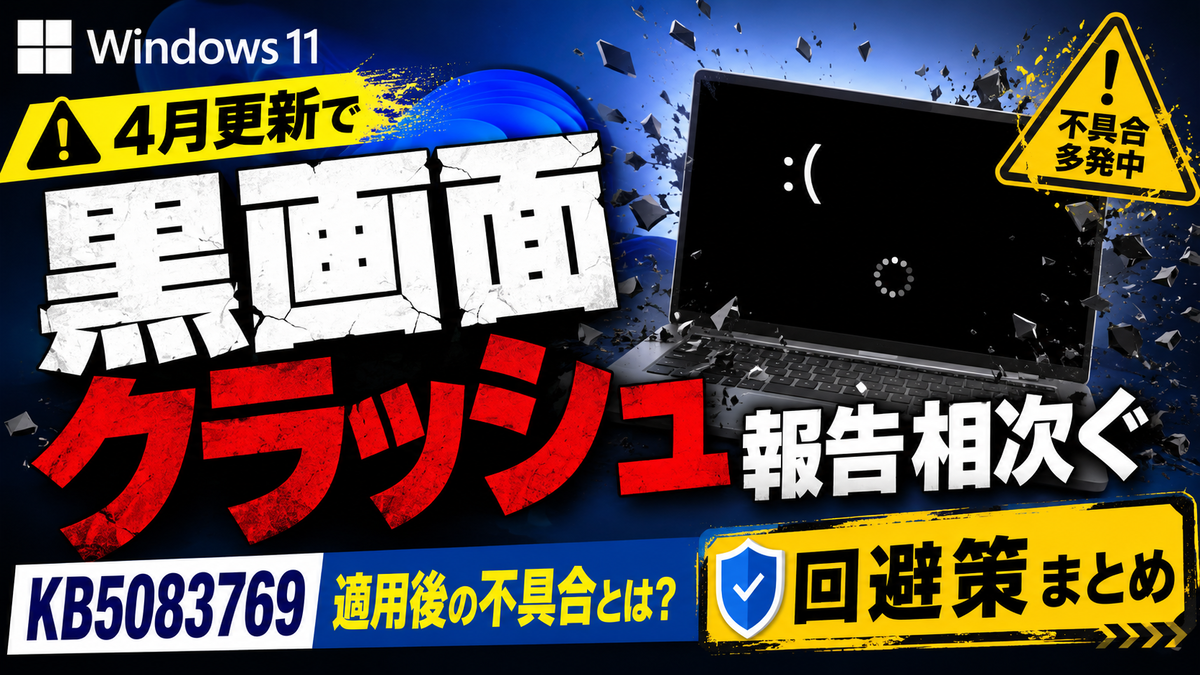
Windows 11の4月更新で黒画面クラッシュ報告相次ぐ、KB5083769適用後の不具合と回避策
Windows 11向けに配信された4月の更新プログラムを適用した一部のPCで、黒画面クラッシュや起動ループ、画面表示の乱れといった深刻な不具合が報告されている。問題の中心にあるとみられるのは、セキュリティ更新プログラム「KB5083769」だ。BitLockerのロックアウトや再起動ループ、サードパーティ製バックアップアプリの不具合に続き、今度は視覚的なグリッチやブルースクリーン、Windows自動修復から抜け出せない症状が浮上している。現時点では、すべてのWindows 11環境で発生する問題とは言い切れないものの、HPやDell製PC、特定のNVIDIA GPU搭載環境で目立つ報告が出ており、同更新プログラムを適用済みのユーザーは注意が必要だ。
- Windows 11の4月更新KB5083769で何が起きているのか
- 報告されている主な症状
- HPとDellの一部PCで目立つ報告
- NVIDIA GTX 1080 Ti搭載環境でグラフィック異常の可能性
- BitLockerロックアウトやバックアップアプリ不具合も同時期に発生
- Microsoftの既知の問題リストにはまだ掲載されていない
- 現時点で有効とみられる回避策
- Windows Updateを一時停止する判断も重要
- 今後Microsoftが修正パッチを出す可能性
- 今回の不具合から見えるWindows 11運用の注意点
Windows 11の4月更新KB5083769で何が起きているのか
Windows 11の4月更新プログラム「KB5083769」を適用した後、一部のユーザーからPCが正常に起動しなくなる、黒い画面のまま停止する、ブルースクリーンが繰り返し表示されるといった報告が相次いでいる。
今回の不具合で特徴的なのは、単なるアプリの不調や軽微な表示崩れにとどまらず、Windowsの起動そのものに影響している点だ。更新後の再起動をきっかけに、通常のデスクトップ画面まで進めなくなり、Windowsの自動修復画面に入ったまま復旧できないケースもある。
さらに、画面にモザイク状の乱れが出る、映像が歪む、グラフィック表示が崩れるといった視覚的な異常も報告されている。こうした症状は、OS更新とグラフィックドライバー、ハードウェア診断ツール、セキュリティ機能などが複雑に絡み合ったときに起こりやすい。
現時点で問題が大規模に広がっていると断定する材料は限られているが、複数のユーザーが似た症状を訴えている以上、KB5083769を適用した直後にPCの挙動が変わった場合は、更新プログラムとの関連を疑うべき状況になっている。
報告されている主な症状
KB5083769適用後に報告されている症状は、比較的軽い表示不具合から、PCが実質的に使えなくなる重い障害まで幅広い。とくに深刻なのは、起動処理の途中で停止し、再起動しても同じ状態を繰り返すケースだ。
| 症状 | 具体的な内容 | 影響の大きさ |
|---|---|---|
| 黒画面クラッシュ | 更新後の再起動時や起動途中で画面が黒いまま停止する | 高い |
| ブルースクリーン | kernel_security_check_failureなどのエラーで停止する報告 | 高い |
| 起動ループ | 再起動と失敗を繰り返し、通常起動できない | 高い |
| 自動修復の繰り返し | Windows Automatic Repairに入るが完全復旧しない | 高い |
| 画面表示の乱れ | モザイク状のグラフィック異常や映像の歪み | 中〜高 |
| 更新の再適用 | 非表示にしてもWindows Updateが再度インストールを試みる | 中 |
これらの症状から見えてくるのは、KB5083769が一部環境で起動プロセスやグラフィック描画、システム診断機能と衝突している可能性だ。Windows Updateによる月例更新は本来、脆弱性修正や安定性向上を目的としているが、環境によっては逆に不安定化を招くことがある。
特に厄介なのは、更新適用後すぐに通常操作ができなくなるケースである。デスクトップにたどり着けない場合、通常の「設定」画面から更新プログラムを削除することも難しくなる。そのため、システムの復元やスタートアップ修復、回復環境からのアンインストールといった手順が必要になることがある。
HPとDellの一部PCで目立つ報告
今回の問題では、HPやDellのノートPC、デスクトップPCを利用するユーザーからの報告が目立っている。特に、HP Pavilion 590 p0044を使用しているユーザーが、更新後に起動ループへ陥った事例が確認されている。
また、Dell製PCでは「Dell Support Assist」が不具合に関係しているのではないかという見方も出ている。Dell Support Assistは、PCの状態診断やドライバー更新、システムチェックなどを行う支援ツールだが、OSの更新直後にこうした常駐型・診断型ソフトが起動プロセスへ干渉すると、予期しない不具合が起きることがある。
もちろん、Dell Support Assistが原因と確定したわけではない。現段階では、あくまでユーザー報告から浮上している疑いにとどまる。ただし、Windows Update適用後にDell製PCでクラッシュやブルースクリーンが続く場合は、同ツールの影響も確認すべき要素になる。
HPやDellは企業や家庭で広く使われているブランドであり、利用者数が多いぶん報告が集まりやすい側面もある。それでも、同じ更新プログラム、同じ時期、似たような起動障害が重なっている点は無視できない。
NVIDIA GTX 1080 Ti搭載環境でグラフィック異常の可能性
今回の報告で気になるのが、NVIDIA GTX 1080 Tiを搭載した環境で画面表示の乱れが出ているという点だ。GTX 1080 Tiは発売から時間が経っているものの、現在でもゲーム用途やクリエイティブ用途で使われている高性能GPUである。
視覚的なグリッチとしては、画面がモザイク状に崩れる、描画が歪む、起動途中で映像が正常に出力されなくなるといった症状が挙げられている。こうした現象は、OS側の更新、GPUドライバー、ディスプレイ出力、セキュリティ更新によるカーネル周辺の変更がかみ合わない場合に発生することがある。
重要なのは、グラフィック表示の乱れが必ずしもGPU本体の故障を意味するわけではないということだ。更新直後に突然発生した場合、まず疑うべきはソフトウェア側の変更である。特に、更新前までは正常に動いていたPCが、KB5083769適用後から黒画面や表示崩れを起こすようになったなら、更新プログラムやドライバーの相性問題を優先的に確認したい。
一方で、古いGPUや長期間更新されていないドライバーを使っている環境では、OS更新の影響を受けやすくなる。グラフィックドライバーを最新化することで改善する可能性もあるが、起動できない状態ではその作業自体が困難になるため、まずは回復環境からの復旧が現実的な選択肢となる。
BitLockerロックアウトやバックアップアプリ不具合も同時期に発生
KB5083769をめぐっては、黒画面クラッシュだけでなく、BitLocker関連のロックアウトや再起動ループ、サードパーティ製バックアップアプリの不具合も話題になっている。
BitLockerはWindowsに搭載されているドライブ暗号化機能で、企業PCやセキュリティ意識の高い個人ユーザーに広く使われている。更新後にBitLockerの回復キー入力を求められる状態になると、回復キーを用意していないユーザーはPCへアクセスできなくなる恐れがある。
また、バックアップアプリの不具合は、復旧時の選択肢を狭める問題にもつながる。OS更新によってバックアップソフトが正常に動かなくなった場合、万が一の復元作業に支障が出る可能性があるためだ。
今回のような更新トラブルでは、「PCが起動しない」という表面上の問題だけでなく、「復旧のための手段まで影響を受ける」ことがある。だからこそ、Windows Updateを適用する前には、回復キーの確認、重要データのバックアップ、復元ポイントの作成といった基本的な備えが重要になる。
Microsoftの既知の問題リストにはまだ掲載されていない
現時点で、Microsoftがこの黒画面クラッシュや視覚的グリッチを正式な既知の問題として掲載しているわけではない。これは、問題が存在しないという意味ではなく、Microsoft側で再現性や影響範囲を確認中である可能性もある。
Windows Updateの不具合は、発生条件が非常に限定的なことがある。特定のPCメーカー、特定のGPU、特定のドライバー、特定の常駐ソフト、過去の更新履歴などが重なったときにだけ発生する場合、公式に認定されるまで時間がかかる。
一方で、ユーザーにとっては公式発表の有無よりも、目の前のPCが起動するかどうかが切実な問題だ。Microsoftの既知の問題リストに載っていないからといって、更新プログラムが原因ではないと決めつけるのは危険である。
更新直後に症状が出た場合は、発生時刻、表示されたエラー名、使用しているPCの型番、GPU、インストール済み更新プログラムを記録しておくとよい。後から修正パッチや回避策が示された際に、自分の環境が該当するか判断しやすくなる。
現時点で有効とみられる回避策
現状で最も現実的な対処法は、問題の更新プログラムをアンインストールすることだ。通常起動できる場合は、Windowsの設定画面から更新履歴を開き、KB5083769を削除する方法が考えられる。
ただし、黒画面や起動ループに陥っている場合は、通常の操作ができない。この場合は、Windows回復環境を利用して復旧を試みる必要がある。
通常起動できる場合の基本手順
-
設定を開く
-
Windows Updateを開く
-
更新の履歴を確認する
-
更新プログラムのアンインストールを選ぶ
-
KB5083769を探して削除する
-
PCを再起動して症状が改善するか確認する
この手順で改善した場合は、同じ更新が再び適用されないように、一時的にWindows Updateを停止する判断も必要になる。とくに、更新後に明確な不具合が出ている環境では、修正版や公式案内が出るまで数日から数週間ほど様子を見る方が安全だ。
起動できない場合の復旧手順
-
PCの電源を入れ、起動に失敗する状態を数回繰り返す
-
Windows回復環境が表示されたら詳細オプションへ進む
-
スタートアップ修復を試す
-
改善しない場合はシステムの復元を試す
-
更新プログラムのアンインストールが選べる場合は最新の更新を削除する
-
最終手段として「このPCをリセット」を検討する
「このPCをリセット」は強力な復旧手段だが、選択内容によってはアプリや設定が失われる可能性がある。重要なデータが残っている場合は、安易に実行せず、可能な限りバックアップやデータ救出を優先したい。
Windows Updateを一時停止する判断も重要
KB5083769のような不具合が疑われる更新では、更新をすぐに再適用しないことも重要だ。あるユーザーは、更新を非表示にするツールを使ってKB5083769を隠したものの、Windows Updateが再び同じ更新をインストールしようとしたと報告している。
Windows Updateはセキュリティ維持に欠かせない仕組みだが、すべての環境で同時に安全とは限らない。特に、仕事で使うPC、データ保全が重要なPC、復旧に時間をかけられないPCでは、月例更新の直後に数日様子を見る運用も現実的である。
もちろん、長期間にわたって更新を止め続けるのは危険だ。セキュリティ更新を適用しない状態が続けば、既知の脆弱性を突かれるリスクが高まる。大切なのは、問題が出ている更新だけを一時的に避け、修正情報や追加パッチが出た段階で改めて適用を検討することだ。
今後Microsoftが修正パッチを出す可能性
複数のユーザーが同様のクラッシュや表示不具合を報告している以上、Microsoftが今後調査を進め、既知の問題として追加する可能性はある。影響範囲が確認されれば、修正パッチの配信、回避策の案内、問題のある更新の差し替えなどが行われる可能性もある。
ただし、Windows Updateの不具合対応は、すぐに結論が出るとは限らない。原因がOS本体にあるのか、ドライバーにあるのか、PCメーカー独自の支援ツールにあるのか、あるいは複数要因の組み合わせなのかを切り分ける必要があるためだ。
ユーザー側でできることは、むやみに再インストールや初期化を繰り返すのではなく、症状と更新履歴を整理し、復元できる状態を確保することである。特に、仕事用PCで同様の症状が出た場合は、個人判断で初期化する前に、管理者やサポート窓口へ相談した方がよい。
今回の不具合から見えるWindows 11運用の注意点
今回のKB5083769問題は、Windows 11の更新運用における基本的なリスクを改めて浮き彫りにしている。月例更新はセキュリティ面で重要だが、適用直後に予期しない不具合が出る可能性は常にある。
特に、GPUを使う作業が多いPC、メーカー独自ツールが多く入っているPC、BitLockerを有効にしているPC、業務で使っているPCでは、更新前の準備が欠かせない。復元ポイントを作成し、重要データを外部ストレージやクラウドへ保存し、BitLocker回復キーを確認しておくだけでも、トラブル時の被害は大きく変わる。
また、更新後に黒画面やブルースクリーンが出た場合、すぐにハードウェア故障と判断しないことも大切だ。更新直後に発生した異常は、ソフトウェア側の変更が原因である可能性が高い。特に今回のように、同じ更新プログラムをきっかけに複数の環境で似た症状が出ている場合は、更新のアンインストールが最初の有力な選択肢になる。
Windows 11のKB5083769をすでに適用していて問題が出ていないユーザーは、過度に心配する必要はない。ただし、HPやDell製PC、NVIDIA GTX 1080 Ti搭載環境、Dell Support Assistを利用している環境では、今後の挙動に注意したい。更新後に画面の乱れ、黒画面、起動失敗、ブルースクリーンが発生した場合は、KB5083769との関連を確認し、必要に応じてアンインストールやシステム復元を検討すべきだ。
今回の不具合は、Windows Updateを完全に避けるべきという話ではない。むしろ、更新を安全に運用するためには、適用前の備えと、問題発生時にすばやく戻せる仕組みが重要だという教訓である。Windows 11を安定して使い続けるには、更新そのものだけでなく、更新後の変化を見極める姿勢がますます重要になっている。
