
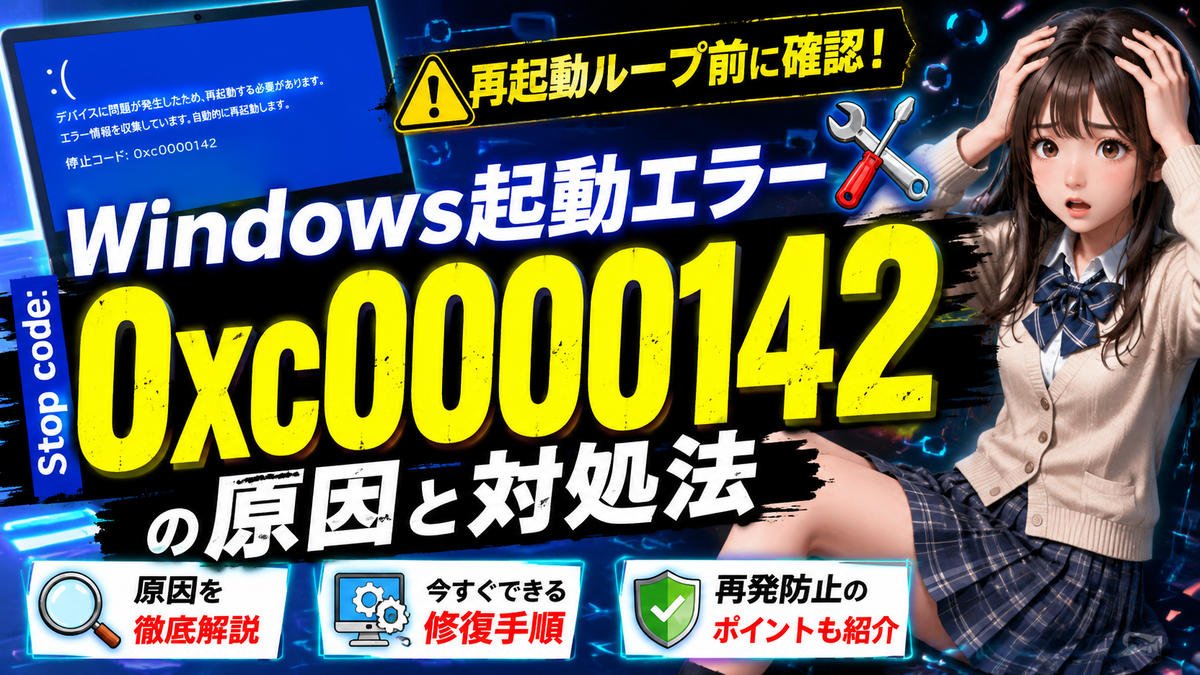
Windows起動エラー「Stop code: 0xc0000142」の原因と対処法|再起動ループ前に確認すべき修復手順
Windowsの起動時にブルースクリーンが表示され、Stop code: 0xc0000142 が出る症状は、単なる一時的な不具合ではなく、システムファイルの破損、起動構成の異常、ドライバーの競合、ストレージの不良、Windows Updateの失敗などが絡んでいる可能性があります。何度も再起動を繰り返すと、運よく起動できることもありますが、その状態を放置すると次回以降まったく起動できなくなるリスクがあります。この記事では、Windowsがかろうじて起動できる場合と、起動できない場合の両方を想定し、Stop code: 0xc0000142 の原因と現実的な修復手順を整理します。
- WindowsのStop code: 0xc0000142とは何か
- まず疑うべき主な原因
- いきなり初期化する前にバックアップを優先する
- Windowsが起動できる場合の修復手順
- SFCで修復できない場合に考えること
- 起動できない場合は回復環境から修復する
- ドライバーと周辺機器の影響を切り分ける
- ストレージの異常を見逃してはいけない
- Windows Update後に発生した場合の見直し
- 修復インストールという選択肢
- メモリやハードウェア故障の可能性
- 最終手段としてのクリーンインストール
- 再発を防ぐために見直すべき習慣
- まとめ:0xc0000142は「起動できたから解決」ではない
WindowsのStop code: 0xc0000142とは何か
Stop code: 0xc0000142 は、Windowsの起動処理中やログイン前後に発生することがあるエラーで、アプリケーション初期化エラーとして知られる 0xc0000142 と関連して表示される場合があります。通常のアプリ起動時に出る 0xc0000142 は、DLLの読み込み失敗やシステムコンポーネントの初期化失敗が原因になることが多い一方、起動時にブルースクリーンとして表示される場合は、Windows全体の起動プロセスに関わる重要なファイルや設定が壊れている可能性があります。
特に厄介なのは、再起動を何度か繰り返すと一時的に起動できてしまう点です。これは問題が解決したわけではなく、たまたま読み込みに成功した、あるいは問題のあるドライバーやサービスの読み込みタイミングが変わっただけというケースがあります。20分ほど再起動を続けてようやくデスクトップに入れたような状況であれば、次回の起動で再び同じエラーが出る可能性は十分にあります。
このエラーが出た直後にやってはいけないのは、原因を確認しないまま強制再起動を繰り返すことです。ストレージに不良セクタがある場合、電源断や強制再起動を重ねるほどファイルシステムの破損が広がることがあります。また、Windows Updateの途中で失敗している場合も、更新処理が中途半端な状態で残り、さらに起動が不安定になることがあります。
まず疑うべき主な原因
Stop code: 0xc0000142 が起動時に出る場合、原因はひとつに限定できません。画面に表示されるコードだけでは断定できないため、発生タイミング、直前に行った操作、PCの状態を組み合わせて判断する必要があります。
代表的な原因は、Windowsのシステムファイル破損です。Windowsの中核ファイルやDLLが壊れていると、起動時に必要な処理が正常に完了せず、ブルースクリーンや修復画面に進むことがあります。sfc /scannow を実行した際に「破損したファイルを検出したが一部を修復できませんでした」といった内容が出る場合、この可能性が高くなります。
次に多いのが、Windows Updateやドライバー更新の失敗です。グラフィックドライバー、チップセットドライバー、ストレージ関連ドライバーは起動処理に深く関わるため、更新後に不整合が起きると起動エラーにつながります。直前に更新プログラムを入れた、ドライバーを更新した、周辺機器を追加した、セキュリティソフトを入れ替えたという心当たりがある場合は、そこが重要な手がかりになります。
さらに、SSDやHDDの劣化も見逃せません。何度も再起動しないと起動できない、起動に異常に時間がかかる、ファイル操作が重い、突然フリーズする、といった症状が併発している場合は、ストレージ側の異常を疑うべきです。システムファイルの破損が繰り返し起きる背景に、物理的なディスク不良が隠れていることもあります。
| 症状 | 疑われる原因 | 優先して確認すること |
|---|---|---|
| 再起動を繰り返すとたまに起動できる | システムファイル破損、ドライバー競合 | SFC、DISM、更新履歴 |
| ブルースクリーン後に自動修復へ入る | 起動構成の破損、更新失敗 | スタートアップ修復、復元ポイント |
| 起動やファイル操作が極端に遅い | SSD/HDDの劣化 | SMART情報、chkdsk |
| 更新後から発生した | Windows Update不具合 | 更新プログラムのアンインストール |
| 周辺機器接続後から発生 | 外部デバイスやドライバー競合 | USB機器の取り外し、セーフモード |
いきなり初期化する前にバックアップを優先する
Windowsが一度でも起動できる状態なら、修復作業より先に重要データのバックアップを取るべきです。Stop code: 0xc0000142 のような起動エラーでは、修復コマンドの実行中に問題が悪化することもあります。特にストレージが劣化している場合、ディスクチェックや大量の読み書きが負荷になり、データ救出が難しくなることがあります。
バックアップするべきなのは、デスクトップ、ドキュメント、ダウンロード、ピクチャ、動画、ブラウザのブックマーク、メールデータ、ゲームのセーブデータ、仕事用アプリの設定ファイルなどです。OneDriveやGoogle Driveなどに同期していると思っていても、実際には同期対象外のフォルダに重要なファイルが残っていることがあります。
外付けSSDやUSBメモリにコピーできるなら、それが最も手軽です。クラウドへ退避する場合は、通信が途中で切れてもローカルに元データが残るよう、移動ではなくコピーを選ぶのが安全です。修復を急ぎたい場面ほど、先にデータを守る判断が重要になります。
Windowsが起動できる場合の修復手順
デスクトップまで入れる場合は、まず管理者権限のターミナルまたはコマンドプロンプトを開き、システムファイルの検査と修復を行います。すでに sfc /scannow を試してエラーが出た場合でも、DISMを先に実行してから再度SFCをかけることで修復できることがあります。
操作手順は次の通りです。
-
スタートボタンを右クリックする。
-
「ターミナル(管理者)」または「Windows PowerShell(管理者)」を開く。
-
ユーザーアカウント制御が出たら許可する。
-
DISMコマンドでWindowsイメージを修復する。
-
完了後にSFCコマンドを再実行する。
-
すべて完了したらPCを再起動する。
実行する順番としては、DISMでWindowsコンポーネントストアを修復し、その後にSFCで実際のシステムファイルを確認する流れが基本です。SFCだけを何度実行しても修復できない場合、修復元となるWindowsイメージ自体が壊れていることがあるためです。
DISMとSFCを実行したあと、エラーが修復されたと表示されても、すぐに安心はできません。数回再起動し、同じブルースクリーンが再発しないか確認する必要があります。また、イベントビューアーを確認できる場合は、起動時刻周辺に重大なエラーやディスク関連の警告がないか見ておくと、原因の切り分けが進みます。
SFCで修復できない場合に考えること
sfc /scannow の結果として、破損したファイルを検出したものの修復できなかった、という内容が出ることがあります。この場合、SFCが参照する修復元に問題があるか、対象ファイルが使用中で置き換えられないか、ディスク側に読み書きの問題がある可能性があります。
この状態で同じコマンドだけを繰り返しても、状況が変わらないことが多いです。DISMによる修復を挟む、セーフモードでSFCを実行する、回復環境からオフライン修復を行う、といった別の角度からの対応が必要になります。
セーフモードで起動できる場合は、通常起動時に読み込まれるドライバーや常駐ソフトの影響を減らせます。セーフモードで安定して起動できるなら、Windows本体の完全な破損というより、ドライバー、サービス、スタートアップアプリ、セキュリティソフトなどが原因になっている可能性があります。
一方で、セーフモードでも同じようにブルースクリーンになる場合は、システムファイル、起動構成、ストレージ、メモリなど、より根本的な部分を疑う必要があります。この段階では、データのバックアップを済ませたうえで、復元ポイント、更新プログラムの削除、修復インストールを検討する流れになります。
起動できない場合は回復環境から修復する
Windowsが通常起動できない場合でも、Windows回復環境に入れることがあります。自動修復画面が表示される場合は、「詳細オプション」から修復機能を使います。自動修復が表示されない場合は、起動中に電源ボタン長押しで強制終了を数回繰り返すと回復環境へ入ることがありますが、この方法はストレージに負担をかけるため、頻繁に行うべきではありません。
回復環境では、最初に「スタートアップ修復」を試します。これは起動に必要な構成やファイルの問題を自動的に修復しようとする機能です。必ず成功するわけではありませんが、起動構成の軽度な破損であれば改善する可能性があります。
スタートアップ修復で直らない場合は、「更新プログラムのアンインストール」を試す価値があります。特に直近のWindows Update後から症状が出たなら、品質更新プログラムまたは機能更新プログラムを削除することで復旧することがあります。更新直後にブルースクリーンが出始めた場合、この手順は比較的効果的です。
復元ポイントが有効になっているPCなら、「システムの復元」も有力な選択肢です。アプリ、ドライバー、更新プログラムの変更前の状態に戻せるため、原因がソフトウェア側にある場合は復旧できる可能性があります。ただし、復元ポイントが作成されていなければ利用できません。
ドライバーと周辺機器の影響を切り分ける
起動エラーというとWindows本体の破損だけを疑いがちですが、外部デバイスやドライバーが原因になることもあります。USB機器、外付けストレージ、プリンター、キャプチャーボード、古いBluetoothアダプターなどが接続されている場合、いったん最低限の構成にして起動を試すべきです。
PCに接続したままにするのは、キーボード、マウス、モニター、電源ケーブル程度に絞ります。外付けHDDやUSBメモリが接続されていると、起動順序やドライバー読み込みに影響する場合があります。特に外付けストレージを接続したまま起動エラーが出る場合は、取り外すだけで改善することもあります。
グラフィックドライバーも要注意です。直前にGPUドライバーを更新した、ゲームや映像編集ソフトを入れた、画面表示が乱れる、ログイン直後に落ちるといった症状がある場合は、セーフモードで起動してドライバーを削除またはロールバックします。チップセットやストレージコントローラーのドライバーも同様に、更新後の不具合で起動を妨げることがあります。
セキュリティソフトも起動時に深く入り込むため、不具合の原因になることがあります。複数のセキュリティソフトを同時に入れている、古いアンチウイルスが残っている、最近セキュリティ製品を入れ替えたという場合は、いったん削除してWindows標準の保護機能だけに戻すことで安定することがあります。
ストレージの異常を見逃してはいけない
Stop code: 0xc0000142 が何度も出る場合、ソフトウェア修復だけでなくSSDやHDDの状態確認も重要です。Windowsの起動に必要なファイルが保存されている領域に読み取りエラーが発生すると、起動のたびに成功したり失敗したりする不安定な挙動が起きます。
ストレージ異常のサインとして、起動に時間がかかる、アプリの起動が遅い、ファイルコピー中に止まる、突然フリーズする、異音がする、ブルースクリーンが増える、といったものがあります。HDDの場合は物理的な異音が分かりやすい一方、SSDは無音のまま突然悪化することもあります。
SMART情報を確認できるツールで、代替処理済みセクタ、保留中セクタ、読み取りエラー、使用時間、健康状態を確認します。異常表示が出ている場合は、修復より先にデータ救出とストレージ交換を優先すべきです。chkdsk はファイルシステムの修復に役立つことがありますが、物理故障が進んだディスクに対して実行すると負荷が高くなるため、バックアップ前に安易に実行するのは避けた方が安全です。
ストレージが原因だった場合、Windowsを修復して一時的に起動できても、また別のファイルが壊れて同じ問題が再発します。この場合の根本解決は、SSDまたはHDDを交換し、Windowsを再インストールまたはクローンから復元することです。
Windows Update後に発生した場合の見直し
Windows Updateの後から 0xc0000142 が出始めた場合は、更新プログラムの適用失敗や互換性問題が疑われます。更新処理ではシステムファイル、ドライバー、セキュリティ関連コンポーネントが変更されるため、途中で失敗したり、既存環境と噛み合わなかったりすると起動不良につながることがあります。
起動できる場合は、設定アプリから更新履歴を確認し、直近でインストールされた更新プログラムを把握します。問題が発生した日付と更新日が一致するなら、対象の更新プログラムをアンインストールして改善するか確認します。
起動できない場合は、回復環境の「更新プログラムのアンインストール」から、最新の品質更新プログラムを削除します。大型アップデートの直後であれば、機能更新プログラムの削除も検討します。ただし、更新の削除で必ず直るわけではありません。すでにシステムファイルの破損が進んでいる場合は、DISMやSFC、修復インストールが必要になることがあります。
更新後の不具合を避けるには、普段から空き容量を確保し、重要な更新前にはバックアップを取ることが大切です。システムドライブの空き容量が極端に少ないと、更新中に一時ファイルを展開できず、失敗や破損の原因になることがあります。
修復インストールという選択肢
DISM、SFC、スタートアップ修復、更新削除、復元ポイントを試しても改善しない場合、修復インストールを検討します。修復インストールは、Windowsを上書きする形で再構成し、個人ファイルや多くのアプリを残したままシステム部分を修復する方法です。
通常の初期化よりも負担が少なく、システムファイル破損の解消に有効なことがあります。ただし、Windowsがある程度起動できる必要がある場合が多く、まったく起動できない状態では実行が難しいことがあります。その場合は、インストールメディアを使った修復や、データ退避後のクリーンインストールが現実的です。
修復インストールを行う前にも、必ずバックアップを取ります。ファイルを保持する設定を選んでも、環境によってはアプリ設定が失われたり、予期しない失敗が起きたりする可能性があります。特に業務用PCや学校用PCでは、ライセンス、認証情報、VPN設定、専用ソフトの再設定が必要になることがあります。
修復インストールで改善しない場合は、Windows環境全体の破損ではなく、ハードウェア側の問題をより強く疑います。メモリ診断、ストレージ診断、マザーボードや電源周りの確認が必要になります。
メモリやハードウェア故障の可能性
ブルースクリーンが起動時に出る場合、メモリ不良も候補に入ります。メモリに問題があると、ファイルの読み込みや展開時にデータが破損し、システムファイル破損のように見える症状が発生することがあります。Windowsメモリ診断を実行し、異常が出るか確認します。
自作PCやメモリ増設後のPCでは、メモリの相性、差し込み不良、XMP設定の不安定さも原因になります。BIOSでメモリのオーバークロック設定を無効にし、標準設定で起動するか確認すると切り分けできます。複数枚のメモリを使っている場合は、1枚ずつ起動確認することで不良個体を特定できることがあります。
また、電源ユニットの劣化やマザーボードの不安定さが、起動時のエラーとして表面化することもあります。特に高負荷時だけでなく起動時にも落ちる、USB機器が不安定、時計がずれる、BIOS設定が保持されない、といった症状がある場合は、Windowsだけの問題ではない可能性があります。
ノートPCの場合は、バッテリーや電源アダプターの不良も無視できません。電源供給が不安定だと、更新処理や起動処理の途中で失敗し、結果としてシステム破損につながることがあります。
最終手段としてのクリーンインストール
あらゆる修復を試しても改善しない場合、クリーンインストールが最終的な解決策になります。クリーンインストールはWindowsを最初から入れ直す方法で、ソフトウェア由来の深刻な破損や設定不整合をリセットできます。
ただし、クリーンインストールは原因究明を省略する手段ではありません。ストレージやメモリが壊れている状態でWindowsを入れ直しても、再び同じようなエラーが発生する可能性があります。そのため、インストール前に最低限ストレージの健康状態を確認し、異常があれば交換してから実施するのが安全です。
クリーンインストール前には、個人ファイルのバックアップ、必要なソフトのライセンス確認、ブラウザ同期の確認、Wi-Fiパスワードやメール設定の控え、BitLocker回復キーの確認を行います。メーカー製PCの場合は、リカバリ領域やメーカー提供の復旧ツールが使えることもあります。
クリーンインストール後は、すぐに大量のアプリを入れ直すのではなく、Windows Update、チップセットドライバー、グラフィックドライバー、基本アプリの順で段階的に整えます。どの段階で不具合が再発するかを見れば、原因の特定にもつながります。
再発を防ぐために見直すべき習慣
Stop code: 0xc0000142 が解消した後も、再発防止のために環境を整えることが重要です。まず、システムドライブの空き容量を十分に確保します。空き容量が少ないPCは、更新、キャッシュ、復元ポイント作成、メモリダンプ保存などに失敗しやすくなります。
次に、ドライバー更新はむやみに行わないことです。最新ドライバーが常に最適とは限りません。特に安定しているPCでは、必要がない限りドライバーを頻繁に変更しない方が安全です。ゲームや特定ソフトのためにGPUドライバーを更新する場合も、復元ポイントを作ってから実行すると戻しやすくなります。
定期的なバックアップも欠かせません。起動エラーは突然発生します。復旧できるかどうかより、データを失わない仕組みを作っておくことが重要です。外付けドライブ、クラウド同期、システムイメージなどを組み合わせておけば、最悪の場合でも被害を抑えられます。
さらに、イベントビューアーや信頼性モニターを時々確認すると、重大なエラーの前兆に気づけることがあります。ブルースクリーンが出る前に、ディスクエラー、アプリクラッシュ、ドライバー停止が記録されている場合があるためです。
まとめ:0xc0000142は「起動できたから解決」ではない
Windows startup error として Stop code: 0xc0000142 が出る場合、再起動を繰り返して一度起動できたとしても、問題が消えたとは考えない方が安全です。システムファイル破損、Windows Updateの失敗、ドライバー競合、ストレージ劣化など、複数の原因が考えられるため、起動できるうちにバックアップを取り、DISMとSFC、回復環境での修復、更新プログラムの削除、ストレージ診断を順番に進める必要があります。
特に sfc /scannow で修復できないエラーが出ている場合は、単純な一時不具合ではなく、Windowsの修復元やディスク側に問題が残っている可能性があります。DISMを実行してからSFCを再試行し、それでも改善しない場合はセーフモード、復元ポイント、修復インストールへ進むのが現実的です。
最も大切なのは、強制再起動を何度も繰り返して運任せで使い続けないことです。起動できる今のうちにデータを守り、原因を切り分ければ、初期化せずに復旧できる可能性があります。反対に、ストレージ不良や深刻なシステム破損を放置すると、ある日突然まったく起動できなくなることがあります。0xc0000142 は、Windowsからの明確な警告として受け止め、早めに対処するべきエラーです。
