
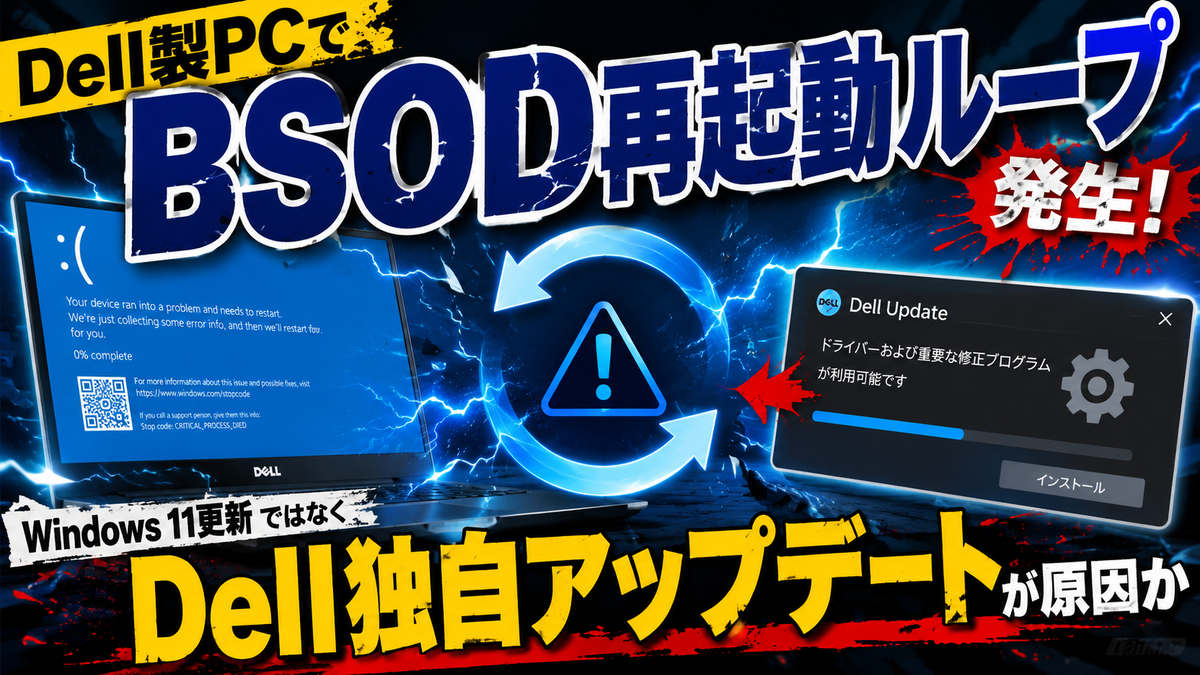
Dell製PCでBSOD再起動ループが発生、Windows 11更新ではなく「Dell独自アップデート」が原因か
Dell製PCの一部で、ブルースクリーン後に再起動を繰り返す深刻な不具合が報告されている。Windows 11の更新トラブルに見えやすい現象だが、今回の焦点はMicrosoftではなく、Dell側のソフトウェア更新にある可能性が高い。特に「Dell SupportAssist」関連のアップデート後に、30分おきのBSODや再起動ループに陥るケースが見られており、利用者は原因の切り分けと早急な対処を迫られている。
- Dell製PCで相次ぐBSOD再起動ループ、Windows 11だけを疑うのは早い
- 症状は「突然のBSOD」「Kernel-Power」「再起動の繰り返し」
- 疑われるのはDell SupportAssist関連の更新
- Windows 11のせいに見える理由
- まず試したい対処法はSupportAssistの停止または削除
- BIOSやドライバー更新のロールバックも視野に入る
- 自動再起動を止めるとエラー情報を確認しやすい
- 企業利用では一括配信されたDell更新に注意
- 復旧前にデータ保護を最優先にするべき理由
- Dell製PCユーザーが今後取るべき予防策
- 今回の問題が示す「メーカー製ユーティリティ」の難しさ
- Dell製PCでBSODが続くならWindows再インストール前に切り分けを
Dell製PCで相次ぐBSOD再起動ループ、Windows 11だけを疑うのは早い
Windows 11の更新後にPCが不安定になると、多くのユーザーはまずOSアップデートを疑う。実際、過去にもWindows Update後にBitLocker回復画面が表示されたり、起動不能や再起動ループが起きたりする事例はたびたび話題になってきた。
しかし今回、Dell製PCで報告されているブルースクリーン再起動ループは、単純にWindows 11の累積更新プログラムが原因とは言い切れない。むしろ、複数の報告内容を見る限り、Dellが提供するサポート系ソフトウェアやドライバー更新の影響が疑われている。
特に問題視されているのは、Dell製PCにプリインストールされていることが多い「Dell SupportAssist」周辺の更新だ。SupportAssistは、ドライバー更新、診断、システム最適化、保証情報の確認などをまとめて行える便利なツールだが、ハードウェアに近い領域へ関与するため、更新内容によってはOS全体の安定性に影響することがある。
今回の不具合では、Dellのソフトウェアアップデート後にブルースクリーンが頻発し、その後に自動再起動を繰り返すという流れが目立つ。ユーザーによっては、およそ30分間隔でBSODが発生するケースもあり、通常利用が困難な状態に陥っている。
症状は「突然のBSOD」「Kernel-Power」「再起動の繰り返し」
報告されている症状の中心は、Windows使用中に突然ブルースクリーンが発生し、そのままPCが再起動するというものだ。再起動後に一時的に使える場合もあるが、しばらくすると再び同じ現象が起きる。これが繰り返されることで、利用者からは「再起動ループ」と認識されている。
イベントビューアーには「Kernel-Power」関連の重大エラーが記録されることがある。Kernel-Powerは、Windowsが正常なシャットダウン手順を踏まずに電源断や再起動を検知した際に記録される代表的なイベントだ。つまり、これ自体が直接の原因を示すというより、システムが異常終了した結果として残る痕跡に近い。
この点を誤解すると、電源ユニットやバッテリー、マザーボード故障を疑ってしまいがちだ。もちろんハードウェア故障の可能性を完全に排除することはできないが、今回のように特定のDellアップデート後に同様の報告が集中している場合、まずはソフトウェア更新やドライバーの不整合を疑うのが自然だ。
| 確認すべき項目 | 見るべきポイント | 判断の目安 |
|---|---|---|
| 発生タイミング | Dell関連アップデート後に始まったか | 直後ならDell側更新の影響を疑う |
| イベントビューアー | Kernel-PowerやBugCheckの記録 | 異常終了の有無を確認する |
| Dell SupportAssist | 最近更新されたか、常駐しているか | 一時停止や削除で改善する可能性 |
| BIOS・ドライバー | 自動更新された履歴があるか | 直近の更新内容を確認する |
| セーフモード | 安定して起動できるか | 常駐ソフトやドライバー問題の切り分けに有効 |
疑われるのはDell SupportAssist関連の更新
Dell SupportAssistは、一般ユーザーにとっては便利な保守ツールだ。PCの状態を診断し、必要なドライバーやBIOS更新を案内してくれるため、手動でメーカーサイトを探す手間が省ける。
一方で、この種のメーカー製ユーティリティはOSと深く連携する。ドライバー、ファームウェア、診断サービス、バックグラウンド常駐プロセスなどが複数組み合わさって動作しているため、どこか一部に不具合があると、Windows全体の挙動が不安定になる場合がある。
今回のBSOD再起動ループでも、Dellのソフトウェア更新後に問題が始まったという報告が目立つ。特に、SupportAssistやそれに関連するランタイム、アップデートサービス、診断コンポーネントが引き金になっている可能性がある。
重要なのは、「Dellの更新=すべて危険」という話ではない点だ。ドライバーやBIOS更新には、セキュリティ修正や安定性改善が含まれることも多い。しかし、自動更新で一括適用される場合、環境によっては既存ドライバー、Windowsの状態、周辺機器、セキュリティソフトとの組み合わせで問題が表面化することがある。
Windows 11のせいに見える理由
今回の現象がWindows 11の不具合に見えやすい理由は明確だ。ブルースクリーンはWindows上で表示されるため、ユーザーの目にはOSがクラッシュしているように映る。さらに、Windows Updateの直後に別のベンダー製アップデートが走ることもあり、どの更新が本当の引き金だったのか分かりにくい。
近年のWindows環境では、Microsoftの更新プログラムだけでなく、PCメーカーの管理ツール、ドライバー更新機能、Microsoft Storeアプリの自動更新、セキュリティソフトの定義更新などが同時期に動く。ユーザーから見れば「何もしていないのに壊れた」ように感じても、実際には複数の更新処理が裏側で進んでいることがある。
そのため、BSODが発生した際は「Windows Updateが悪い」と即断するよりも、直近で何が更新されたかを確認する必要がある。設定アプリの更新履歴だけでなく、Dell SupportAssistの履歴、Dell Updateの履歴、デバイスマネージャー上のドライバー日付、イベントビューアーの時刻を照合すると、原因の輪郭が見えやすくなる。
まず試したい対処法はSupportAssistの停止または削除
今回のようなDell製PCのBSOD再起動ループでは、まずDell SupportAssist関連機能の停止またはアンインストールが現実的な対処候補になる。Windowsが通常起動できる場合は、アプリ一覧からSupportAssistを削除し、関連するDell Update系アプリも一時的に無効化する。
通常起動してもすぐにブルースクリーンが出る場合は、セーフモードで起動して作業する。セーフモードでは最小限のドライバーとサービスだけでWindowsが起動するため、常駐サービスやメーカー製ユーティリティが原因の場合、安定して操作できる可能性がある。
セーフモードで起動できたら、インストール済みアプリからDell SupportAssist、Dell SupportAssist Remediation、Dell Update、Dell Command Updateなど、直近で更新されたDell関連コンポーネントを確認する。すべてを一気に削除するのではなく、更新日時が近いものから順に無効化またはアンインストールし、再起動後の挙動を確認すると切り分けしやすい。
BIOSやドライバー更新のロールバックも視野に入る
SupportAssistの停止だけで改善しない場合は、ドライバーやBIOS更新の影響も疑う必要がある。特に、ストレージ、チップセット、グラフィックス、電源管理、ネットワーク関連のドライバーは、システムの安定性に直結する。
デバイスマネージャーで直近に更新されたデバイスを確認し、「ドライバーを元に戻す」が選択できる場合はロールバックを試す価値がある。グラフィックスドライバーが原因の場合、ブルースクリーンだけでなく画面のブラックアウト、フリーズ、スリープ復帰失敗などを伴うこともある。
BIOS更新が絡んでいる場合はより慎重な対応が必要だ。BIOSのダウングレードは機種によって可否が異なり、手順を誤ると起動不能になるリスクがある。安易に実行するより、まずはDell公式のサポートページで対象機種のBIOS履歴や既知の問題を確認し、必要に応じてサポート窓口へ相談するのが安全だ。
自動再起動を止めるとエラー情報を確認しやすい
ブルースクリーン後にすぐ再起動してしまうと、停止コードを読み取れない。原因を探るには、自動再起動を無効化して停止コードを確認することが有効だ。
Windowsのシステム詳細設定から「起動と回復」を開き、「システムエラー」内の自動的に再起動する設定をオフにする。これにより、次にBSODが発生した際に画面が保持され、停止コードや失敗したドライバー名を確認しやすくなる。
停止コードが「DRIVER_POWER_STATE_FAILURE」「SYSTEM_SERVICE_EXCEPTION」「IRQL_NOT_LESS_OR_EQUAL」「KMODE_EXCEPTION_NOT_HANDLED」などであれば、ドライバーや常駐サービスの関与が疑われる。表示されたファイル名にDell関連、Intel関連、Realtek関連、NVIDIA関連などの名前が含まれていれば、さらに原因を絞り込める。
ただし、停止コードだけで原因を断定するのは危険だ。同じ停止コードでも、実際の原因はドライバー、メモリ、ストレージ、電源管理、セキュリティソフトなど多岐にわたる。重要なのは、発生時刻、直前の更新、イベントログ、ダンプファイルを組み合わせて見ることだ。
企業利用では一括配信されたDell更新に注意
今回のような不具合は、個人ユーザーだけでなく企業や学校、自治体の端末管理でも問題になりやすい。Dell製PCを大量導入している環境では、同じモデルに同じ更新が一斉適用されることで、複数台が同時期にBSODを起こす可能性がある。
企業環境では、Dell Command Updateや管理ツールを使ってドライバー、BIOS、ファームウェアを配信している場合がある。便利な仕組みではあるが、検証なしで全台へ即時適用すると、今回のような障害が業務停止につながりかねない。
特に、在宅勤務やリモート拠点の端末で再起動ループが発生すると、管理者が直接操作できず復旧に時間がかかる。BitLockerが有効な環境では、復旧キーの確認が必要になることもあり、ユーザー側の混乱がさらに大きくなる。
組織利用では、Dell関連アップデートを自動適用する前に、少数端末で検証期間を設けることが重要だ。緊急度の高いセキュリティ更新と、機能改善目的の更新を分けて扱い、BIOSやストレージ関連ドライバーの更新は特に慎重に管理したい。
復旧前にデータ保護を最優先にするべき理由
再起動ループが起きると、すぐに修復作業へ進みたくなる。しかし、PCがかろうじて起動する状態なら、まず重要データの退避を優先すべきだ。ブルースクリーンを繰り返す環境では、作業中に突然クラッシュし、編集中のファイルが破損する可能性がある。
外付けストレージやクラウドへ、ドキュメント、デスクトップ、写真、業務ファイル、ブラウザーのエクスポート情報などを保存しておくと、その後の復旧作業で失敗しても被害を抑えられる。Windowsの復元ポイントやシステムの復旧機能を使う場合も、事前バックアップは欠かせない。
特に注意したいのは、修復インストールや初期化、BIOS設定変更を焦って実行することだ。原因がDell側の常駐ソフトやドライバーであれば、OS全体を初期化しなくても改善できる可能性がある。逆に、原因を把握しないまま初期化すると、再セットアップ後に同じDellアップデートが再び適用され、問題が再発することも考えられる。
Dell製PCユーザーが今後取るべき予防策
Dell製PCを使っている場合、SupportAssistやDell Updateを完全に否定する必要はない。ただし、これらのツールを「常に自動で任せる」設定にしているなら、運用を見直す価値はある。
特に安定稼働を重視するPCでは、ドライバーやBIOS更新を自動適用ではなく通知のみへ変更し、更新内容を確認してから手動で適用する方法が安全だ。Windows Updateとは別に、Dell独自ツールが何を更新しているのかを把握できるだけでも、トラブル発生時の切り分けが大きく変わる。
また、BIOSやファームウェア更新前には、AC電源接続、十分なバッテリー残量、作業中断不可の時間確保が必要だ。更新直後はすぐに重要作業へ入らず、数時間ほど通常操作を行って安定性を見ると、不具合に早く気づける。
復元ポイントを有効にしておくことも有効だ。ドライバー更新前に復元ポイントを作成しておけば、問題発生時に比較的短時間で以前の状態へ戻せる可能性がある。もちろん復元ポイントは万能ではないが、何も備えていない状態よりははるかに安心できる。
今回の問題が示す「メーカー製ユーティリティ」の難しさ
PCメーカー製ユーティリティは、ユーザーの手間を減らす一方で、トラブル時には原因を見えにくくする。Windowsの設定画面だけを見ても、メーカー独自の更新履歴や常駐サービスの影響は分かりにくい。結果として、OS、ドライバー、BIOS、診断ツールのどれが原因なのか判別しづらくなる。
今回のDell製PCにおけるBSOD再起動ループは、まさにその典型だ。表面的にはWindows 11がクラッシュしているように見えるが、発生のきっかけはDell側のソフトウェア更新にある可能性が高い。Windows環境の安定性は、Microsoftだけでなく、PCメーカー、部品メーカー、セキュリティソフト、周辺機器ドライバーの組み合わせで成り立っている。
そのため、ユーザー側も「Windows Updateだけを見ればよい」という考えから一歩進み、メーカー独自ツールの更新履歴にも目を向ける必要がある。特にブルースクリーンのような深刻な障害では、直近の変更点を丁寧に洗い出すことが復旧への近道になる。
Dell製PCでBSODが続くならWindows再インストール前に切り分けを
Dell製PCで突然BSODが頻発し、再起動ループのような状態になった場合、最初からWindows 11の再インストールへ進むのは得策ではない。まずはDell SupportAssistやDell Update関連の動作を確認し、直近のDellソフトウェア更新、ドライバー更新、BIOS更新の有無を調べるべきだ。
セーフモードで安定するなら、常駐ソフトやドライバーの問題である可能性が高まる。SupportAssist関連の削除や更新のロールバックで改善するなら、OSそのものを疑う必要は薄れる。逆に、セーフモードでもクラッシュする場合は、メモリ、ストレージ、電源、マザーボードなどハードウェア側の診断も必要になる。
今回の騒動は、Windows 11の不具合と決めつける前に、PCメーカー側の更新も確認する重要性を改めて示している。Dell製PCを利用していて、ブルースクリーンと再起動が急に増えたなら、直近のDell関連アップデートを疑うことが最初の分岐点になる。早急な復旧には、感覚的な判断ではなく、更新履歴とエラーログに基づいた冷静な切り分けが欠かせない。
