
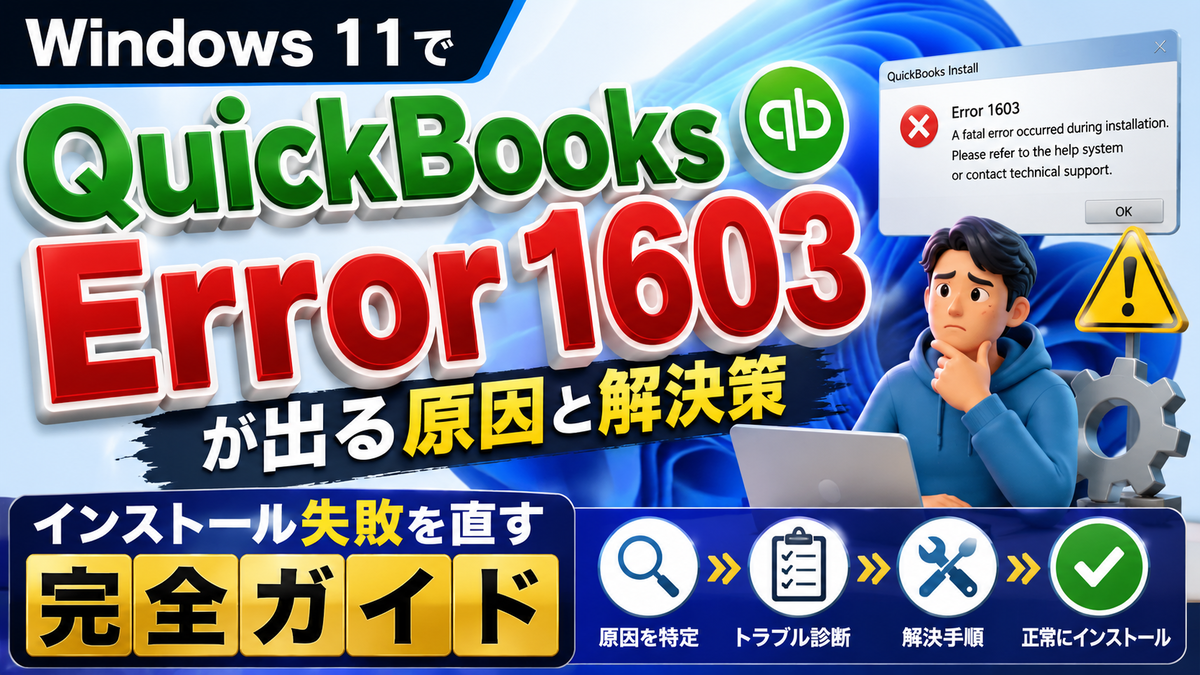
Windows 11でQuickBooks Error 1603が出る原因と解決策|インストール失敗を直す完全ガイド
QuickBooks DesktopをWindows 11にインストール、更新、または修復しようとした際に「Error 1603」や「Fatal error during installation」と表示される場合、原因はQuickBooks本体だけにあるとは限りません。多くのケースでは、Windows Installer、管理者権限、ディスク容量、Microsoft .NET Framework、セキュリティソフト、破損した一時ファイルなど、Windows側の環境不備が引き金になります。この記事では、不要な広告的情報や重複表現を取り除き、QuickBooks Error 1603を安全に切り分けて解消するための実践的な対処法を整理します。
- QuickBooks Error 1603とは何か
- Error 1603が起きやすいタイミング
- 主な原因を整理する
- 管理者権限の不足を確認する
- ディスク容量不足を解消する
- Windows Updateを最新状態にする
- Microsoft .NET Frameworkの問題を修復する
- セキュリティソフトの干渉を確認する
- 破損した一時ファイルを削除する
- QuickBooksのインストーラーを再取得する
- 既存のQuickBooksを修復またはクリーンインストールする
- Windows Installerサービスを確認する
- 互換性の問題を見直す
- 解決手順のおすすめ順序
- 再発を防ぐために確認したいこと
- どうしても直らない場合の考え方
- QuickBooks Error 1603はWindows環境の整備で解決できることが多い
QuickBooks Error 1603とは何か
QuickBooks Error 1603は、QuickBooks Desktopのインストール、アップデート、修復処理中に発生するWindows Installer系のエラーです。画面上では「Error 1603: Installation failed」や「Fatal error during installation」といった表現で表示されることがあり、インストール処理が途中で停止します。
このエラーの厄介な点は、表示されるメッセージだけでは原因を特定しにくいことです。QuickBooksのファイルが壊れている場合もありますが、実際にはWindowsの権限不足、システムコンポーネントの破損、空き容量不足、バックグラウンドで動作するセキュリティソフトの干渉などが関係していることも少なくありません。
特にWindows 11では、セキュリティ設定やユーザーアカウント制御が強化されているため、古いインストーラーや管理者権限を必要とする処理が途中で止まることがあります。QuickBooksを正常に使うには、エラー画面だけを見て再試行を繰り返すのではなく、Windows環境を含めて順番に確認することが重要です。
Error 1603が起きやすいタイミング
QuickBooks Error 1603は、主に次のような場面で発生します。
-
QuickBooks Desktopを新規インストールしているとき
-
既存のQuickBooksを最新版へ更新しているとき
-
QuickBooksの修復インストールを実行しているとき
-
古いバージョンを削除して再インストールしているとき
-
Windows Update後にQuickBooks関連コンポーネントを再構成しているとき
この中でも多いのが、新規インストール時またはアップデート時です。途中まで進んだように見えても、必要なファイルを書き込めなかったり、Windows Installerが一部の処理を完了できなかったりすると、最終段階で1603エラーが表示されます。
一度この状態になると、インストールファイルの一部だけが残り、再インストールしても同じエラーを繰り返すことがあります。そのため、単純にインストーラーを再実行するだけではなく、残存ファイルや一時ファイル、Windows側の状態も確認する必要があります。
主な原因を整理する
QuickBooks Error 1603の原因は複数あります。代表的な原因を整理すると、次のようになります。
| 原因 | 具体的な状態 | 優先して確認するポイント |
|---|---|---|
| 管理者権限の不足 | インストーラーがシステム領域へ書き込めない | 管理者として実行しているか |
| 空き容量不足 | インストール先や一時フォルダーに容量が足りない | CドライブとTempフォルダーの空き容量 |
| Windowsコンポーネントの破損 | .NET FrameworkやMSXMLなどが正常に動作しない | Windows Updateと修復ツール |
| セキュリティソフトの干渉 | インストール処理やファイル展開がブロックされる | 一時停止または例外設定 |
| 破損したインストーラー | ダウンロードファイル自体が不完全 | 公式配布元から再取得 |
| 以前のQuickBooks残骸 | 古い構成ファイルやレジストリが残っている | クリーンインストールの実施 |
原因を一つに決めつけず、可能性の高いものから順番に潰していくことが解決への近道です。特に「管理者権限」「空き容量」「Windows Update」の3点は、最初に確認すべき基本項目です。
管理者権限の不足を確認する
QuickBooks Error 1603で最も多い原因の一つが、Windowsの権限不足です。QuickBooks Desktopのインストールでは、プログラムファイル、共有コンポーネント、サービス、レジストリなど複数の場所に変更が加えられます。通常ユーザー権限のまま実行すると、途中でアクセスが拒否され、インストールが停止することがあります。
特に会社や組織で管理されているパソコンでは、ユーザーアカウントにソフトウェアのインストール権限が付与されていないことがあります。また、User Account Control、いわゆるUACの設定によって、インストーラーの処理が制限されるケースもあります。
対処するには、QuickBooksのインストーラーを右クリックし、「管理者として実行」を選択します。すでに管理者アカウントでサインインしている場合でも、この操作を明示的に行うことで改善することがあります。
あわせて、WindowsのTempフォルダーにも書き込み権限があるか確認してください。Tempフォルダーにアクセスできない場合、インストールに必要な一時ファイルを展開できず、1603エラーにつながります。
ディスク容量不足を解消する
インストール先ドライブの空き容量が不足している場合も、QuickBooks Error 1603が発生します。QuickBooks本体の容量だけでなく、展開用の一時ファイル、更新ファイル、Windows Installerの作業領域も必要になるため、見た目以上に空き容量を使います。
目安として、Cドライブには少なくとも数GB以上の余裕を確保しておくべきです。空き容量が1GB前後しかない場合、インストール途中で失敗する可能性が高くなります。特にWindows 11では、Windows Updateやシステムキャッシュも容量を消費するため、QuickBooksのインストールと同時期に容量不足が表面化することがあります。
不要なファイルを削除するだけでなく、ダウンロードフォルダー、ゴミ箱、古い一時ファイル、使っていないアプリを整理してください。Windowsの「ディスク クリーンアップ」や「ストレージ センサー」を利用すると、手動では見つけにくい不要ファイルも削除しやすくなります。
また、インストール先を別ドライブに変更している場合でも、Cドライブの空き容量は必要です。Windows InstallerやTempフォルダーは通常Cドライブ側を使用するため、別ドライブに十分な容量があってもCドライブが逼迫しているとエラーになります。
Windows Updateを最新状態にする
QuickBooks Desktopは、Windowsの複数のシステムコンポーネントに依存しています。Windows Updateが長期間適用されていない場合、インストールに必要な環境が不足し、Error 1603が発生することがあります。
Windows 11では、設定アプリからWindows Updateを開き、利用可能な更新プログラムをすべて適用します。更新後は必ずパソコンを再起動してください。再起動を保留したままQuickBooksをインストールすると、Windows Installerやシステムファイルの状態が中途半端になり、再び失敗する場合があります。
また、更新プログラムの適用直後にエラーが出る場合は、Windows側の再構成がまだ完了していない可能性もあります。再起動後に数分待ち、バックグラウンド処理が落ち着いてからインストールを再実行すると成功することがあります。
Microsoft .NET Frameworkの問題を修復する
QuickBooks Error 1603では、Microsoft .NET Frameworkの不具合が関係していることがあります。.NET Frameworkは多くのWindowsアプリが利用する基盤であり、QuickBooksのインストールや起動にも関係します。
.NET Frameworkが破損していたり、必要な機能が無効になっていたりすると、インストーラーが必要な処理を完了できません。Windowsの「Windowsの機能の有効化または無効化」から、.NET Framework関連の項目が有効になっているか確認してください。
問題が疑われる場合は、Windows Updateを実行したうえで、システムファイルの修復を行うのが効果的です。コマンド操作に慣れている場合は、管理者権限のターミナルでシステム修復コマンドを実行する方法もあります。ただし、業務用パソコンでは管理者やIT担当者の方針に従ってください。
セキュリティソフトの干渉を確認する
ウイルス対策ソフトやエンドポイント保護ツールが、QuickBooksのインストール処理を誤ってブロックすることがあります。特に、インストーラーが一時フォルダーにファイルを展開したり、サービスを登録したりする動作は、セキュリティソフトから警戒される場合があります。
この場合、インストール中だけリアルタイム保護を一時的に停止することで改善することがあります。ただし、停止する際はインターネット接続や他のアプリの利用を最小限にし、インストール完了後は必ず保護を再開してください。
会社のパソコンであれば、勝手にセキュリティ設定を変更するのは避けるべきです。管理者にQuickBooksのインストールがブロックされていないか確認し、必要であれば例外設定を追加してもらう方が安全です。
破損した一時ファイルを削除する
インストールに失敗した履歴がある場合、Windowsの一時フォルダーに破損したファイルが残っていることがあります。これらの残存ファイルが次回のインストール時に悪影響を与え、同じ1603エラーを繰り返すことがあります。
一時ファイルを削除するには、Windowsの設定からストレージ関連のクリーンアップ機能を使う方法が簡単です。より直接的には、Tempフォルダーを開いて不要なファイルを削除します。ただし、使用中のファイルは削除できないため、削除できるものだけで問題ありません。
作業前にはQuickBooksのインストーラーを閉じ、可能であればパソコンを再起動してから実行すると、削除できるファイルが増えます。一時ファイルの削除後に再度インストールを試すと、正常に進むことがあります。
QuickBooksのインストーラーを再取得する
古いインストーラーや途中で破損したダウンロードファイルを使っている場合、何度実行しても同じエラーが発生します。特に、過去に保存したインストーラーを流用している場合は、Windows 11や現在のQuickBooks環境に合わない可能性があります。
対処として、QuickBooks Desktopのインストーラーを信頼できる公式の配布元から再取得します。ダウンロード後は、ファイルをデスクトップなど分かりやすい場所に保存し、右クリックから「管理者として実行」を選びます。
ネットワークドライブや外部ストレージ上から直接実行すると、アクセス権限や通信の問題で失敗することがあります。インストーラーは必ずローカルドライブに保存してから実行してください。
既存のQuickBooksを修復またはクリーンインストールする
すでにQuickBooksがインストールされている状態でError 1603が発生する場合、既存の構成ファイルが破損している可能性があります。この場合、単なる上書きインストールではなく、修復またはクリーンインストールが必要になることがあります。
まずはWindowsの「インストールされているアプリ」からQuickBooksを選び、変更または修復のオプションが表示されるか確認します。修復で改善しない場合は、QuickBooksをアンインストールし、関連する残存フォルダーを整理したうえで再インストールします。
ただし、会社データファイルは必ずバックアップしてから作業してください。QuickBooksのプログラム本体と会社データは別物ですが、誤操作や保存場所の勘違いによって重要な会計データを失うリスクがあります。特に複数人で共有している環境では、事前にデータの保存場所とバックアップ状況を確認することが不可欠です。
Windows Installerサービスを確認する
QuickBooks Error 1603はWindows Installerサービスの問題でも発生します。Windows Installerは、ソフトウェアのインストール、更新、削除を管理するWindowsの基本機能です。このサービスが停止していたり、正常に動作していなかったりすると、QuickBooksに限らず多くのアプリでインストールエラーが起きます。
サービス管理画面でWindows Installerの状態を確認し、必要に応じて開始します。パソコンを再起動するだけで復旧することもあります。複数のインストール処理が同時に動いている場合も競合が起きるため、他のアプリの更新やWindows Updateが完了してからQuickBooksのインストールを行う方が安全です。
互換性の問題を見直す
Windows 11で古いQuickBooks Desktopを使おうとしている場合、互換性の問題が生じることがあります。古いバージョンのQuickBooksは、最新のWindows環境やセキュリティ仕様に完全対応していない場合があります。
この場合、インストーラーを互換モードで実行すると改善することがあります。インストーラーのプロパティを開き、互換性タブから過去のWindowsバージョン向けの設定を試します。ただし、これは応急的な対処であり、業務で安定利用するならWindows 11に対応したバージョンを利用する方が現実的です。
会計ソフトは税務処理や帳簿管理に関わるため、古いバージョンを無理に使い続けると、インストールだけでなくデータ連携や更新面でも問題が出る可能性があります。エラー解消だけでなく、利用中のQuickBooksのバージョンが現在の環境に適しているかも確認しましょう。
解決手順のおすすめ順序
QuickBooks Error 1603を効率よく直すには、原因を推測だけで絞り込むより、影響が少なく成功率の高い作業から順番に進めるのが有効です。
-
パソコンを再起動する
-
Windows Updateをすべて適用する
-
Cドライブの空き容量を確保する
-
一時ファイルを削除する
-
インストーラーを管理者として実行する
-
セキュリティソフトの干渉を確認する
-
QuickBooksのインストーラーを再取得する
-
.NET FrameworkやWindows Installerを確認する
-
既存のQuickBooksを修復またはクリーンインストールする
この順序なら、データやシステムへの影響が少ない作業から進められます。いきなりアンインストールやレジストリ操作に進むと、かえって復旧が難しくなることがあります。
再発を防ぐために確認したいこと
Error 1603を一度解消できても、Windows環境が不安定なままだと次回の更新時に再発することがあります。再発防止には、日常的なメンテナンスが重要です。
Cドライブの空き容量は常に余裕を持たせ、Windows Updateを長期間放置しないようにします。また、QuickBooksを更新する前には、他のアプリを閉じ、バックグラウンドで大きな更新処理が走っていない状態にしておくと失敗しにくくなります。
業務用パソコンでは、QuickBooksの更新前に会社データをバックアップしておくことも欠かせません。インストールエラーそのものがデータを直接壊すとは限りませんが、復旧作業中の誤操作や環境変更によってデータに影響が出る可能性はあります。
どうしても直らない場合の考え方
すべての基本対処を行ってもQuickBooks Error 1603が解消しない場合、Windowsユーザープロファイルの破損、インストール済みコンポーネントの競合、グループポリシーによる制限、過去のQuickBooks関連ファイルの残存など、より深い原因が考えられます。
この段階では、新しいWindowsユーザーアカウントを作成してインストールを試す、別の管理者アカウントで実行する、クリーンブート状態でインストールするなどの切り分けが有効です。クリーンブートでは不要な常駐アプリを減らせるため、セキュリティソフト以外の常駐ツールが干渉しているかを確認できます。
それでも失敗する場合は、QuickBooksのインストールログやWindowsイベントログを確認する必要があります。ログには、どの処理で失敗したか、どのファイルやコンポーネントが原因かを示す情報が残っていることがあります。業務に使う会計環境であれば、無理に作業を続けるより、ログをもとに専門的に確認する方が安全です。
QuickBooks Error 1603はWindows環境の整備で解決できることが多い
QuickBooks Error 1603は、単なるQuickBooksの不具合ではなく、Windows Installerが処理を完了できないときに発生する代表的なインストールエラーです。原因は管理者権限の不足、ディスク容量不足、破損した一時ファイル、Windows Updateの未適用、.NET Frameworkの問題、セキュリティソフトの干渉など多岐にわたります。
解決の鍵は、焦って何度も同じインストールを繰り返さないことです。まずWindowsを再起動し、更新を適用し、空き容量を確保し、管理者権限でインストーラーを実行します。それでも改善しない場合は、一時ファイルの削除、インストーラーの再取得、Windowsコンポーネントの修復、QuickBooksのクリーンインストールへと段階的に進めます。
Windows 11環境ではセキュリティや権限の影響を受けやすいため、QuickBooksの導入前にシステム状態を整えておくことが重要です。正しい順序で切り分ければ、Error 1603は多くの場合、再インストール可能な状態まで復旧できます。
