
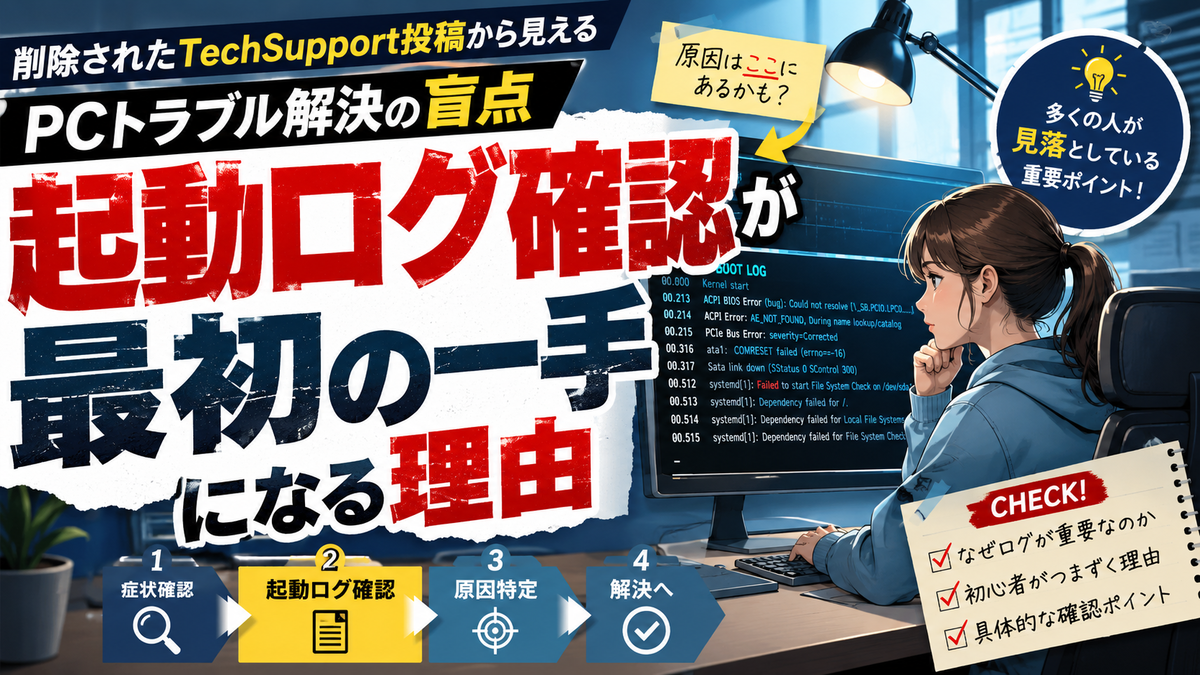
削除されたTechSupport投稿から見えるPCトラブル解決の盲点|起動ログ確認が最初の一手になる理由
Redditの技術サポート系コミュニティで投稿が削除された場合、問題の本文そのものは見えなくなります。しかし、残されたコメントや周辺情報から、どのようなトラブルが起きていたのか、そして解決に必要な視点がどこにあったのかを読み解くことは可能です。今回の断片で目立つのは、「What do the boot logs say?」という短い問いかけです。つまり、問題の核心はPCの起動不良、OSの立ち上がり失敗、あるいはブート周辺の異常だった可能性が高いということです。この記事では、削除済み投稿のノイズを取り除き、PCトラブル時に起動ログを見ることがなぜ重要なのか、どこを確認すべきなのかを、実践的なブログ記事として整理します。
- 削除された投稿に残された唯一の手がかり
- PCトラブルで「症状」だけを見ても解決できない理由
- 起動ログとは何か
- Redditの技術サポートでログ確認が重視される背景
- 起動しないPCで最初に確認すべきこと
- Windowsで起動ログを確認する考え方
- Linuxで起動トラブルを調べる場合
- 投稿が削除されても学べることはある
- 起動ログを見る前にやってはいけないこと
- 相談するときに書くべき情報
- 「What do the boot logs say?」が示す正しい診断姿勢
- 起動ログは初心者にも役立つ
- まとめ:削除済み投稿から読み取れる最大の教訓
削除された投稿に残された唯一の手がかり
元の投稿は、技術サポート掲示板に投稿されたものの、モデレーターによって削除されていました。タイトルも本文も確認できず、投稿者名や広告、共有ボタン、コミュニティ表示などの周辺ノイズだけが残っている状態です。
こうしたページをそのまま読んでも、問題の内容はほとんど分かりません。しかし、コメント欄に残された一言が重要です。
「What do the boot logs say?」
日本語にすれば、「起動ログには何と出ていますか?」という意味です。
この一文から分かるのは、回答者が単なる感覚的な助言ではなく、ログに基づいた原因特定を求めていたということです。PCが起動しない、再起動を繰り返す、黒い画面で止まる、OSの読み込み中にエラーが出るといった問題では、見た目だけで原因を決めつけるのは危険です。ハードウェア故障、ドライバー不具合、ストレージ異常、OS破損、ブートローダーの問題など、似たような症状でも原因は大きく異なります。
だからこそ、最初に見るべきなのが起動ログです。
PCトラブルで「症状」だけを見ても解決できない理由
PCの不具合相談では、「電源は入るけれど画面が映らない」「Windowsが起動しない」「ロゴ画面で止まる」「ブルースクリーンになる」といった説明がよくあります。もちろん、これらは重要な情報です。しかし、症状だけでは原因の候補が広すぎます。
たとえば、Windowsのロゴ画面で止まる場合でも、原因は一つではありません。ストレージの読み込み失敗かもしれませんし、グラフィックドライバーの不具合かもしれません。直前にアップデートが入っていれば更新失敗の可能性もあります。メモリの不安定化やマザーボード側の問題が隠れていることもあります。
技術サポートで最も避けたいのは、根拠のない作業を次々に試して、状況を悪化させることです。特に起動不良の場面では、誤った初期化や安易な再インストールによって、復旧できたはずのデータを失うこともあります。
そのため、経験のある回答者ほど「何が起きているか」を直接示す情報を求めます。その代表がログです。ログは、PC内部で発生した処理や失敗を時系列で記録したものです。人間が見ている画面には出てこない異常も、ログには残っている場合があります。
起動ログとは何か
起動ログとは、PCが電源投入後にどのような処理を行い、どこで失敗したのかを示す記録です。OSの起動時だけでなく、BIOSやUEFI、ブートローダー、カーネル、ドライバー、サービスの読み込みなど、複数の段階にまたがって情報が残ることがあります。
Windowsであればイベントビューアー、ブートログ、回復環境の診断情報などが手がかりになります。Linuxであればjournalctlやdmesg、systemdのログなどがよく使われます。macOSでも起動時の診断やログ確認によって、カーネルパニックや拡張機能の問題を追跡できます。
重要なのは、起動ログが「PCが壊れているかどうか」だけを示すものではないという点です。ログは、どの段階までは正常に進み、どの段階から異常が出たのかを切り分けるための材料です。
| 確認する情報 | 分かる可能性があること |
|---|---|
| 起動直後のエラー | BIOS、UEFI、ブートデバイス認識の問題 |
| OS読み込み中の停止 | システムファイル破損、ドライバー不具合 |
| 再起動の履歴 | 電源、熱暴走、カーネルクラッシュ |
| ストレージ関連の警告 | SSDやHDDの劣化、読み書き失敗 |
| 更新直後の失敗 | Windows Updateやドライバー更新の不整合 |
| ブルースクリーンのコード | 障害を起こした領域やドライバーの推定 |
このように、ログを見ることで「とりあえず初期化する」ではなく、「どこを疑うべきか」を絞り込めます。
Redditの技術サポートでログ確認が重視される背景
技術サポート系の掲示板では、質問者が十分な情報を出さないまま相談することがよくあります。たとえば、「PCが壊れました」「助けてください」「何もしていないのに起動しません」といった投稿です。
しかし、回答者側から見ると、それだけでは判断できません。PCの機種、OS、直前に行った操作、表示されたエラー、接続している周辺機器、最近のアップデート、ハードウェア構成などが分からなければ、適切な助言は難しくなります。
今回残っていたコメントが「起動ログには何と出ているか」という問いだったことから、回答者は問題を推測で処理するのではなく、客観的な記録を確認しようとしていたと考えられます。これは非常に実務的な姿勢です。
ネット上のPCトラブル相談では、「メモリを抜き差ししてください」「SSDを交換してください」「OSを再インストールしてください」といった助言がすぐに出がちです。しかし、ログ確認なしに大きな作業へ進むと、原因を見誤る可能性があります。特にデータが残っているPCでは、作業の順番を間違えるだけで被害が大きくなります。
起動しないPCで最初に確認すべきこと
PCが起動しないとき、焦って設定を変更したり、初期化を始めたりするのは避けるべきです。まず確認するべきなのは、どの段階で止まっているのかです。
電源ボタンを押しても反応がないなら、電源供給やバッテリー、ACアダプター、マザーボード側の問題が疑われます。ファンは回るが画面が映らないなら、ディスプレイ、GPU、メモリ、BIOS設定などが候補になります。メーカーのロゴまでは出るがOSが起動しないなら、ブートデバイスやOS領域の問題が濃くなります。Windowsの読み込み中に落ちるなら、ドライバーや更新、システムファイル破損の可能性があります。
ここで大切なのは、起動不良をひとまとめにしないことです。「起動しない」という言葉の中には、まったく違う段階の故障が含まれています。電源が入らない問題と、OSが読み込めない問題では、確認すべき場所も対処法も違います。
Windowsで起動ログを確認する考え方
Windowsでは、通常起動できる場合と起動できない場合で確認方法が変わります。通常起動できるなら、イベントビューアーからシステムログを確認できます。そこには予期しないシャットダウン、ディスクエラー、ドライバー読み込み失敗、サービスの起動失敗などが記録されていることがあります。
一方、通常起動できない場合でも、回復環境からスタートアップ修復を実行したり、詳細オプションからコマンド操作を行ったりすることで、原因の手がかりを得られることがあります。セーフモードで起動できるなら、通常起動時に読み込まれるドライバーや常駐ソフトが問題を起こしている可能性が高まります。
また、ブルースクリーンが表示される場合は、停止コードが重要です。停止コードは単なる飾りではなく、障害の方向性を示す情報です。たとえばメモリ管理に関するエラー、起動デバイスが見つからないエラー、ドライバーが原因のエラーなど、種類によって確認すべき箇所が変わります。
Linuxで起動トラブルを調べる場合
Linux環境では、起動ログの確認が特に重要です。systemdを採用しているディストリビューションであれば、journalctlで前回起動時のログを確認できます。dmesgではカーネルやハードウェア認識に関する情報を追えます。
Linuxの起動不良では、ファイルシステムの破損、カーネル更新後の不整合、GPUドライバーの問題、fstabの設定ミス、暗号化ディスクの解除失敗、マウントエラーなどが原因になりやすいです。画面上では黒いまま止まっているように見えても、ログを見ると特定のサービスで待機していたり、ディスクのマウントに失敗していたりすることがあります。
特に自作PCやデュアルブート環境では、ブートローダーの設定も重要です。Windowsとの共存環境でパーティション構成を変更した場合、GRUBやEFIエントリが影響を受けることがあります。こうしたケースでも、ログやブートメニューの挙動を確認せずに修復を進めるのは危険です。
投稿が削除されても学べることはある
今回のように、元の投稿本文が削除されている場合、詳細な症状は分かりません。投稿者がどのようなPCを使っていたのか、どのOSだったのか、どんなエラーが出ていたのかも不明です。
しかし、削除されたページからでも学べることはあります。それは、技術トラブルの相談では「再現性のある情報」と「客観的な記録」が重要だということです。
質問者が「起動しません」とだけ書いた場合、回答者は想像で答えるしかありません。ところが、「メーカーのロゴまでは表示される」「その後、自動修復に入る」「イベントログにディスクエラーがある」「直前にドライバー更新をした」といった情報があれば、原因候補は大きく絞られます。
つまり、良い質問は良い回答を引き出します。技術サポートで解決が早い人は、困っている内容を長く書くだけでなく、判断に必要な材料を整理して提示しています。
起動ログを見る前にやってはいけないこと
PCが起動しないと、すぐに修復ツールや初期化機能を使いたくなるかもしれません。しかし、原因が分からないまま大きな操作をすると、状況が悪くなることがあります。
特に避けたいのは、重要なデータが残っている状態での初期化です。Windowsの「このPCをリセット」には個人用ファイルを保持する選択肢もありますが、アプリや設定は失われる可能性があります。さらに、ストレージ自体が劣化している場合、書き込みを伴う修復作業によって状態が悪化することもあります。
また、BIOSやUEFIの設定を深く理解せずに変更するのも危険です。ブート順序、セキュアブート、CSM、SATAモードなどを不用意に変えると、もともと起動できていた構成まで壊してしまうことがあります。
部品交換も同じです。原因が電源なのか、メモリなのか、SSDなのか、マザーボードなのかを切り分けないまま交換すると、無駄な出費になるだけでなく、別の不具合を招く可能性があります。
相談するときに書くべき情報
PCトラブルを誰かに相談するなら、最低限の情報を整理してから投稿するだけで、回答の精度は大きく変わります。特に起動不良の場合は、どこまで進むのか、何が表示されるのか、直前に何をしたのかが重要です。
「昨日までは使えていたが、今日の朝から起動しない」という情報だけでは足りません。前日にWindows Updateがあったのか、新しいソフトを入れたのか、ドライバーを更新したのか、停電や強制終了があったのかによって、疑う場所は変わります。
また、エラーメッセージは要約せず、できるだけ正確に記録するべきです。写真でも構いません。ブルースクリーンの停止コード、BIOS画面の警告、黒い画面に出る英文、ビープ音の回数などは、すべて重要な手がかりになります。
ログが取得できるなら、問題に関係しそうな部分を抜き出して共有するのが理想です。ただし、ユーザー名、メールアドレス、デバイス名、シリアル番号、IPアドレスなどの個人情報が含まれていないか確認する必要があります。
「What do the boot logs say?」が示す正しい診断姿勢
今回の断片で最も価値があるのは、回答者がすぐに解決策を断言していない点です。「SSDが壊れている」「Windowsを入れ直せ」「メモリを交換しろ」と決めつけるのではなく、まずログを確認しようとしています。
これはPCトラブルの診断において非常に重要です。技術的な問題では、症状と原因が一対一で対応するとは限りません。同じブルースクリーンでも、原因がドライバーのこともあれば、メモリのこともあり、ストレージのこともあります。同じ黒画面でも、GPUドライバー、ディスプレイ出力、OSの起動失敗、セキュアブートの不整合など、複数の可能性があります。
だからこそ、正しい順番は「症状を見る」「ログを見る」「直前の変更を確認する」「再現条件を確認する」「影響範囲を切り分ける」です。この順番を守ることで、無駄な作業を減らし、データ損失や追加故障のリスクを下げられます。
起動ログは初心者にも役立つ
ログという言葉を聞くと、専門家だけが読む難しいものだと感じるかもしれません。確かに、すべてのログを完全に理解する必要はありません。しかし、初心者でも見るべきポイントはあります。
たとえば、同じエラーが何度も繰り返されているか。起動失敗の直前に特定のデバイス名やドライバー名が出ていないか。ディスク、ファイルシステム、メモリ、電源、予期しないシャットダウンといった単語が出ていないか。これらを確認するだけでも、相談時に役立つ情報になります。
ログは、答えそのものではなく、答えに近づくための地図です。読めない部分があっても、どのログに何が出ているのかを共有できれば、詳しい人が判断しやすくなります。
まとめ:削除済み投稿から読み取れる最大の教訓
今回の元テキストは、ほとんどがノイズで構成されていました。ページタイトルも本文も削除され、残っていたのはコミュニティ名、投稿時刻、ユーザー名、広告、そして短いコメントだけです。
しかし、その短いコメントが示していたのは、PCトラブル解決の基本でした。起動に関する問題では、見た目の症状だけで判断せず、起動ログを確認することが重要です。
PCが起動しないとき、焦って初期化する前に、どの段階で止まっているのかを見極める必要があります。電源投入直後なのか、BIOSやUEFIの段階なのか、OSの読み込み中なのか、ログイン直前なのか。それによって疑うべき原因はまったく違います。
起動ログは、PCが何に失敗したのかを知るための貴重な手がかりです。技術サポートで的確な助言を得るためにも、自分で原因を切り分けるためにも、ログを確認する習慣は大きな武器になります。削除された投稿そのものは読めなくても、「起動ログには何と出ているか」という問いだけで、トラブル対応における最初の正しい一歩が見えてきます。
