
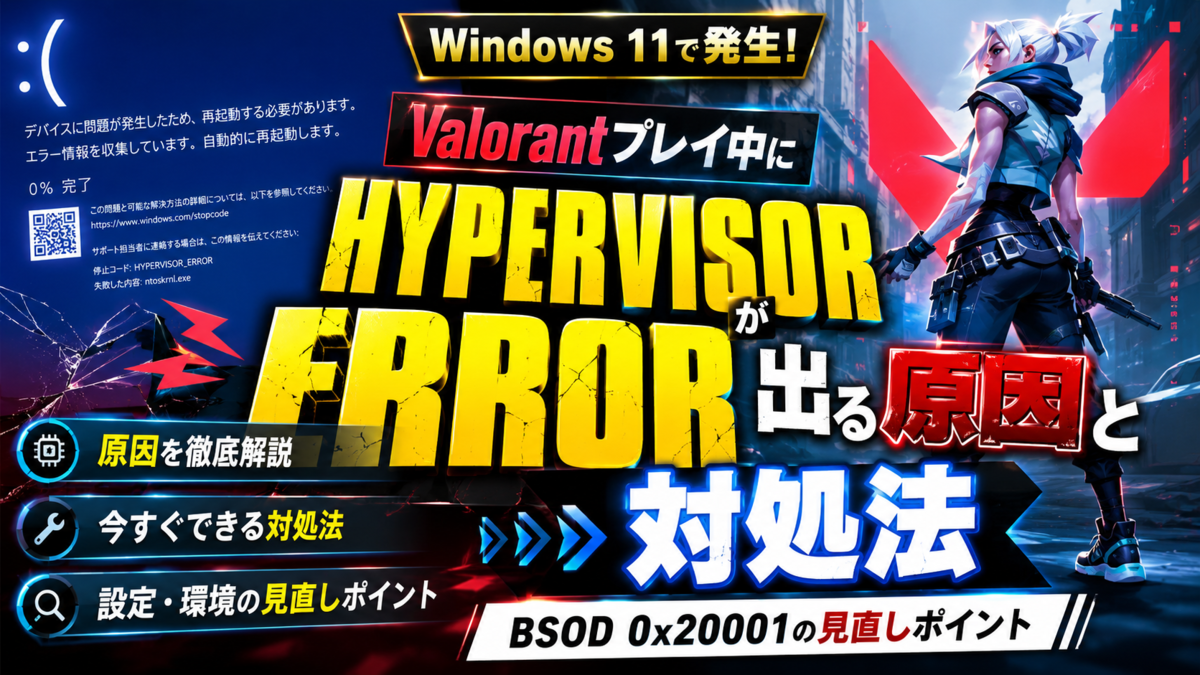
Valorantプレイ中にWindows 11でHYPERVISOR_ERRORが出る原因と対処法|BSOD 0x20001の見直しポイント
Windows 11搭載のゲーミングノートPCでValorantをプレイ中、突然ブルースクリーンが発生し、停止コードとして「HYPERVISOR_ERROR」や「0x20001」が表示されるケースがあります。ゲーム中に強制再起動が起きるため、単なるアプリのクラッシュよりも不安になりやすいエラーです。特にValorantはアンチチート機能や仮想化関連の仕組み、Windowsのセキュリティ機能と密接に関わるため、通常のゲーム不具合とは違う角度から原因を切り分ける必要があります。
- Valorant中に出るHYPERVISOR_ERRORとは何か
- Windows 11で起きやすい理由
- 主な原因を整理する
- まず試したい基本対処
- 仮想化機能とメモリ整合性を確認する
- BIOSとチップセットドライバーの更新も重要
- メモリやオーバークロック設定も疑うべき理由
- Windows 10へダウングレードすべきか
- Valorantだけ落ちる場合の優先順位
- やってはいけない対処
- まとめ
Valorant中に出るHYPERVISOR_ERRORとは何か
HYPERVISOR_ERRORは、Windows上で仮想化基盤に関係する処理が不安定になった際に発生することがあるブルースクリーンエラーです。名前に「Hypervisor」とあるため、仮想マシンを使っている人だけの問題に見えるかもしれませんが、実際には仮想マシンを明示的に使っていない一般的なゲーミングPCでも発生することがあります。
Windows 11では、仮想化技術がセキュリティ機能の一部として利用される場面が増えています。たとえばメモリ整合性、仮想化ベースのセキュリティ、Windows Hypervisor Platform、Hyper-V関連機能などが有効になっていると、ゲームやドライバー、アンチチートソフトと競合する可能性があります。
Valorantの場合、Riot Vanguardという独自のアンチチートが低レベルで動作します。この仕組みは不正ツールを検出するために強力ですが、その分、古いドライバー、不安定なBIOS設定、Windows側の仮想化機能、GPUドライバー、チップセットドライバーなどと衝突した場合、通常のエラーではなくBSODとして表面化することがあります。
Windows 11で起きやすい理由
Windows 11はWindows 10よりもセキュリティ要件が厳しく、TPM 2.0、Secure Boot、仮想化ベースのセキュリティなどが前提になりやすい設計です。これ自体は安全性を高めるための仕組みですが、ゲーミング環境では相性問題を生むことがあります。
特にゲーミングノートPCでは、メーカー独自の電源管理ソフト、GPU切り替え機能、パフォーマンスモード、ファン制御ユーティリティ、RGB制御アプリなどが常駐していることが多く、これらがカーネルレベルのドライバーを含んでいる場合があります。そこにValorantのVanguard、Windows 11の仮想化機能、GPUドライバーが重なると、負荷が高い場面でシステム全体が落ちることがあります。
SNSやコミュニティでは「Windows 11はまだバグが多いからWindows 10に戻したほうがいい」という意見も見られます。確かに、環境によってはWindows 10へ戻すことで安定する場合があります。ただし、いきなりダウングレードする前に、まずは原因を切り分けるほうが現実的です。OSを戻す作業は手間が大きく、データ移行やドライバー再設定も必要になるため、最終手段として考えるのが安全です。
主な原因を整理する
HYPERVISOR_ERROR 0x20001は、ひとつの原因だけで発生するとは限りません。Valorant中だけに出る場合でも、実際にはWindows、BIOS、Vanguard、GPUドライバー、メモリ、ストレージ、温度、電源管理など複数の要素が関係している可能性があります。
| 原因の候補 | 起きやすい状況 | 優先して確認したいこと |
|---|---|---|
| Windows 11の仮想化機能 | ゲーム起動中や試合中に突然BSOD | Hyper-V、メモリ整合性、VBSの状態 |
| Vanguardとの競合 | Valorantだけで落ちる | Vanguardの再インストール、他常駐ソフトの停止 |
| GPUドライバー不具合 | 高負荷時やマップ読み込み時に落ちる | ドライバー更新またはクリーンインストール |
| BIOSやチップセットの古さ | 購入後あまり更新していないPC | メーカー公式のBIOS、チップセット更新 |
| メモリ不安定 | 他のゲームでもまれに落ちる | メモリ診断、XMPやオーバークロック設定 |
| 熱や電源管理 | 長時間プレイ後に落ちる | 温度確認、パフォーマンスモード調整 |
この中で特に重要なのは、Valorantだけで起きるのか、他のゲームや通常使用でも起きるのかという点です。ValorantだけならVanguardやWindowsのセキュリティ機能との相性が濃厚です。一方、Apex Legends、Fortnite、Cyberpunk 2077、動画編集、ベンチマークなどでも落ちるなら、ドライバー、メモリ、GPU、冷却、電源周りまで疑う必要があります。
まず試したい基本対処
最初に確認したいのは、Windows UpdateとGPUドライバーの状態です。Windows 11では細かな累積更新によって不具合が修正されることもあれば、逆に特定の環境で不安定になることもあります。更新を保留し続けている場合は最新状態にし、直近の更新後から症状が始まった場合は更新履歴も確認します。
GPUドライバーは、NVIDIAやAMD、Intelの公式ツールから更新するのが基本です。ゲーミングノートPCの場合、メーカーが配布するカスタムドライバーのほうが安定することもあるため、最新の汎用ドライバーで改善しない場合は、PCメーカー公式のドライバーに戻す選択肢もあります。
次にValorantとRiot Vanguardを再インストールします。Vanguardは通常のアプリより深い部分で動作するため、破損や更新失敗があるとゲーム起動時だけでなく、プレイ中のシステムエラーにつながることがあります。アンインストール後にPCを再起動し、Valorantを起動してVanguardを再導入する流れで確認します。
また、ゲーム中に不要な常駐ソフトを停止することも効果的です。オーバーレイ系アプリ、録画ソフト、RGB制御ツール、FPS表示ツール、GPUチューニングソフト、ノートPCの独自制御アプリなどは、カーネルレベルのドライバーやフック処理を使うことがあります。Discordやブラウザ程度なら問題になりにくいものの、複数の監視系ツールを同時に動かしている場合は一度すべて切って検証する価値があります。
仮想化機能とメモリ整合性を確認する
HYPERVISOR_ERRORという名前から考えて、Windowsの仮想化関連機能は必ず確認したいポイントです。Windows 11では、セキュリティ機能として「メモリ整合性」が有効になっていることがあります。これは悪意あるコードからシステムを守るための機能ですが、古いドライバーや一部のゲーム環境と相性が出ることがあります。
操作手順としては、Windowsの設定から「Windows セキュリティ」を開き、「デバイス セキュリティ」「コア分離」の項目へ進みます。そこにある「メモリ整合性」が有効になっている場合、一時的にオフにして再起動し、Valorantで症状が再現するか確認します。
Hyper-V、Windows Hypervisor Platform、仮想マシン プラットフォームなどの機能も確認対象です。これらは開発環境、Androidエミュレーター、WSL、仮想マシンソフトを使う人には必要な場合がありますが、ゲーム専用機に近い使い方なら不要なケースもあります。ただし、無効化によって別のアプリが動かなくなることもあるため、変更前に現在の状態を覚えておくことが大切です。
BIOSとチップセットドライバーの更新も重要
ゲーミングノートPCで見落とされやすいのがBIOSとチップセットドライバーです。GPUドライバーだけを更新しても、CPU、電源管理、USB、PCIe、メモリ制御などの基盤部分が古いままだと、負荷の高いゲームで不安定になることがあります。
特にWindows 11対応初期の機種や、購入後に一度もメーカーサポートページを確認していないPCでは、BIOS更新によって安定性が改善される可能性があります。BIOS更新は通常のアプリ更新より慎重さが必要ですが、メーカー公式の手順に従えば大きなリスクを避けられます。バッテリー残量を十分に確保し、ACアダプターを接続し、更新中に電源を切らないことが重要です。
チップセットドライバーも同様に重要です。Intel環境ならIntel関連ドライバー、AMD環境ならAMDチップセットドライバーを確認します。ノートPCではメーカー公式ページにまとめられていることが多いため、機種名でサポートページを探し、Windows 11向けの最新版を適用するのが基本です。
メモリやオーバークロック設定も疑うべき理由
Valorantは比較的軽いゲームと思われがちですが、アンチチートや高FPS設定、バックグラウンド処理が重なると、システムの安定性に敏感になります。メモリの軽微な不安定さは普段のブラウジングでは目立たなくても、ゲーム中にBSODとして出ることがあります。
ゲーミングノートPCでメモリ増設をしている場合、相性問題も確認したいところです。購入時からの構成ではなく、後からRAMを追加した環境では、速度やタイミング、メーカー違いによって不安定になることがあります。Windowsメモリ診断を実行し、エラーが出るか確認します。より厳密に調べる場合は、長時間のメモリテストを行う方法もあります。
また、CPUやGPUのオーバークロック、低電圧化、カスタムファン設定を行っている場合は、いったん初期設定に戻すべきです。高パフォーマンス化のための設定が、特定のゲームでだけクラッシュを誘発することは珍しくありません。特にノートPCは冷却余裕が限られているため、デスクトップPCよりも温度や電力制御の影響を受けやすいです。
Windows 10へダウングレードすべきか
コミュニティでよく出る意見として「Windows 10に戻したほうがいい」というものがあります。これは完全に間違いではありません。Windows 11環境でだけHYPERVISOR_ERRORが出て、Windows 10では安定するケースはあり得ます。特に古めのゲーミングノートPCや、Windows 11への移行後から不具合が始まった環境では、OSとの相性を疑う価値があります。
ただし、ダウングレードは最後の選択肢です。Windows 10に戻すと、アプリの再設定、ドライバーの入れ直し、ゲームの再インストール、保存データのバックアップ確認などが必要になります。さらに、今後のサポート状況やセキュリティ更新も考慮しなければなりません。
判断基準としては、Windows Update、GPUドライバー、Vanguard再インストール、仮想化機能の見直し、BIOS更新、メモリ診断まで行っても改善しない場合です。そのうえで、同じPCがWindows 10時代には安定していたなら、戻す価値はあります。逆に、購入時からWindows 11搭載の新しい機種なら、Windows 10用ドライバーが十分に用意されていない可能性もあるため、慎重に判断する必要があります。
Valorantだけ落ちる場合の優先順位
Valorant中だけHYPERVISOR_ERRORが出るなら、最初に見るべきはVanguardとWindowsのセキュリティ機能です。ゲーム本体の修復や再インストールだけでなく、Vanguardを完全に入れ直すことが重要です。次に、メモリ整合性やHyper-V関連機能を一時的に見直し、症状の変化を確認します。
それでも改善しない場合は、GPUドライバーをクリーンインストールします。単なる上書き更新では古い設定や破損したファイルが残ることがあるため、可能であればクリーンインストールを選びます。さらに、ノートPCメーカー公式のユーティリティやBIOS更新も確認します。
一方で、他のゲームでもブルースクリーンが出る場合は、Valorantだけの問題ではありません。その場合はメモリ、ストレージ、温度、電源、マザーボード側の安定性まで広げて確認する必要があります。エラーコードが同じでも、原因が必ず同じとは限らない点に注意が必要です。
やってはいけない対処
焦ってランダムな修復ツールを入れたり、出所不明のドライバーをインストールしたりするのは避けるべきです。BSODはシステム深部の問題であり、怪しい最適化ソフトを入れると、かえって原因が増えてしまいます。
また、BIOS設定をよく分からないまま大きく変更するのも危険です。仮想化機能、Secure Boot、TPM、メモリ設定などは相互に関係しているため、変更する場合は一つずつ行い、変更後に症状がどう変わったかを確認します。複数の設定を一度に変えると、どれが効果を出したのか分からなくなります。
Windowsの再インストールも有効な場合はありますが、最初から行う必要はありません。まずは原因の可能性が高い部分から順番に潰し、それでも改善しないときにクリーンインストールやOS変更を検討する流れが現実的です。
まとめ
Valorantプレイ中にWindows 11でHYPERVISOR_ERROR 0x20001が出る場合、単なるゲームの不具合ではなく、Windowsの仮想化機能、Vanguard、GPUドライバー、BIOS、チップセット、メモリ、冷却などが複合的に関係している可能性があります。
最初に試すべきは、Windows Update、GPUドライバー更新、Vanguardの再インストール、不要な常駐ソフトの停止です。次に、メモリ整合性やHyper-V関連機能を見直し、メーカー公式のBIOSとチップセットドライバーを確認します。メモリ増設やオーバークロックをしている場合は、初期状態に戻して安定性を確かめることも重要です。
Windows 10へのダウングレードは選択肢のひとつですが、最終手段として考えるべきです。Windows 11特有の相性問題であれば改善する可能性はありますが、根本原因がドライバーやメモリにある場合、OSを戻しても再発することがあります。焦って環境を大きく変えるより、原因を一つずつ切り分けることが、Valorantを安定してプレイするための近道です。
