
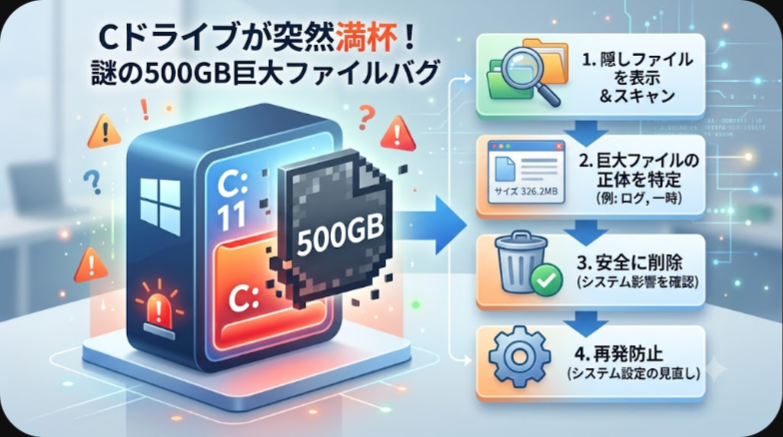
Windows11でCドライブが突然満杯になる謎の500GB巨大ファイルバグと即座に実践すべき解消手順
MicrosoftがWindows 11における深刻なシステムバグを公式に認めました。特定のシステムファイルが数メガバイトという本来の適正サイズを大幅に超え、何十ギガバイト、最悪のケースでは500GB以上という異常なサイズにまで肥大化する現象が発生しています。このトラブルの恐ろしい点は、ストレージを圧迫している原因をWindowsの標準機能だけで特定することが非常に困難であり、ユーザーが気づかないうちにパソコンの動作が著しく低下したり、アプリが強制終了したりする二次被害を引き起こすことにあります。本記事では、この異常事態のメカニズムを独自に分析し、システムを安全に保ちながらストレージ容量を完全に回復させるための具体的な手順と、今後の再発防止策を世界一詳しく解説します。
- Windows 11を襲う容量逼迫バグの正体と独自分析
- 異常な容量消費を確認するための診断チェック表
- 安全に容量を取り戻すための完全行動手順
- 想定されるトラブルと高度な回避アプローチ
- 今後の運用のためのアドバイス
Windows 11を襲う容量逼迫バグの正体と独自分析
Windows 11のストレージが理由もなく埋め尽くされる現象を検証した結果、原因となっているのは特定のデータベースログファイルであることが判明しました。このバグは単に容量を消費するだけでなく、システムの運用自体に深刻な悪影響を及ぼします。
原因ファイルと肥大化のメカニズム
異常な肥大化を見せるのは、システム内に存在する「CapabilityAccessManager.db-wal」というファイルです。このファイルは、Windows 11がアプリの権限を管理するために利用しているコンポーネントの一部です。具体的には、マイク、カメラ、位置情報、画面録画といったプライバシーに関わる機能を、どのアプリに許可するかを制御するログを記録しています。 通常であれば、このログファイルは書き込みと消去を繰り返すため、数メガバイト程度の極めて小さなサイズに維持されます。しかし、特定のシステム同期エラーが発生すると、古いログが適切に破棄されず、無限にデータを書き込み続けるループ状態に陥ります。これが、一晩で数十ギガバイトから数百ギガバイトにまで膨れ上がる原因です。
なぜユーザーは気づけないのか
このトラブルが厄介とされる最大の理由は、Windows 11の設定画面にあるストレージ解析ツールを使用しても、具体的な原因が隠蔽されてしまう点にあります。ストレージの利用内訳を確認すると、単に「システムと予約済みファイル」の項目が異常に肥大化していると表示されるだけで、どのファイルが容量を専有しているかまでは明示されません。そのため、多くのユーザーは一時ファイルやキャッシュの削除を試みますが、全く効果が得られず、原因不明のままパソコンのパフォーマンス低下に悩まされることになります。
パフォーマンスへの致命的な影響
Cドライブの空き容量が極端に減少すると、Windows 11は仮想メモリ(スワップファイル)を正しく確保できなくなります。これにより、メモリを多く消費するクリエイティブソフトやゲームが起動できなくなるだけでなく、OS全体の基本動作が著しく重くなり、最終的にはブルースクリーンによる強制終了を招く恐れがあります。また、SSDは空き容量が少なくなると書き込み速度が低下し、寿命を縮める特性があるため、このバグを放置することはハードウェアの健康面からも非常に危険です。
異常な容量消費を確認するための診断チェック表
あなたのパソコンがこのバグの影響を受けているかどうか、また現状の深刻度を把握するために、以下の基準をもとに現在のストレージ状態を診断してください。
安全に容量を取り戻すための完全行動手順
この問題に対処するため、システムを破壊することなく安全にファイルを処理し、本来の空き容量を取り戻すための具体的な手順を詳しく解説します。
ステップ1:Windows Updateによる修正プログラムの適用
Microsoftはこの問題に対処するための修正パッチを既に用意しています。まずは自動更新を待たずに、手動で最新のアップデートを適用することが最優先です。
-
キーボードの「Windowsキー + I」を同時に押して設定画面を開きます。
-
左側のメニューから「Windows Update」を選択します。
-
右上の「更新プログラムのチェック」ボタンをクリックします。
-
オプションの更新プログラムとして「KB5095093」またはそれ以降の累積更新プログラムが表示されている場合は、すぐにダウンロードとインストールを実行します。
-
インストールが完了したら、パソコンを必ず再起動してください。
ステップ2:ファイルが解放されない場合の対処
修正プログラムを適用しても、既に肥大化してしまった「CapabilityAccessManager.db-wal」ファイルが自動的に削除されず、容量が戻らない場合があります。その場合は、システムがファイルを掴んでロックしていない状態を作り、安全に処理する必要があります。
-
スタートボタンを右クリックし、「ターミナル(管理者)」または「コマンドプロンプト(管理者)」を選択します。
-
以下のコマンドを入力し、Capability Access Managerに関連するサービスを一時的に停止します(コマンド入力後、Enterキーを押します)。 net stop StateRepository
-
エクスプローラーを開き、表示タブから「隠しファイル」を表示する設定に変更します。
-
システムの深部にある該当フォルダ(ProgramData内などのMicrosoftシステムデータ領域)へアクセスを試みます。ただし、知識なしにサードパーティ製の強力な強制削除ソフトなどを使用すると、Windowsのアクセス権限情報が破壊され、最悪の場合OSが起動しなくなるため、絶対に外部ツールでの一括削除は行わないでください。
-
サービスを停止した状態でWindows Updateによる修正が正常に機能すれば、再起動時にシステムが自動的に古いログファイルをクリーンアップし、ファイルサイズを本来の数メガバイトへと再構築します。パソコンを通常通り再起動し、Cドライブの空き容量が回復しているか確認してください。
想定されるトラブルと高度な回避アプローチ
上記の手順を進める中で、いくつかのエラーや問題に直面することがあります。それぞれの状況に応じた適切な解決策をあらかじめ把握しておきましょう。
トラブル1:更新プログラムのインストールが失敗する
Cドライブの空き容量が本当に「0バイト」になってしまっている場合、Windows Update自体が新しいデータをダウンロードできず、エラーコードを出して失敗することがあります。 この場合の対策として、まずはデスクトップ上にある不要な動画ファイルや大型のアプリケーション、ダウンロードフォルダ内のデータを一時的に外付けHDDやUSBメモリへ退避させてください。最低でも10GBから20GB程度の作業用空き容量を確保することで、Windows Updateのインストーラーが正常に動作するようになります。修正パッチが適用され、巨大ファイルが縮小した後に、退避させたデータを元の場所に戻してください。
トラブル2:アップデート後も数日すると再び容量が減り始める
修正パッチを適用したにもかかわらず、再びファイルが肥大化傾向にある場合、バックグラウンドで動作している特定のアプリが、カメラやマイクの権限を異常な頻度で要求し続けている可能性があります。 この現象を阻止するには、Windowsのプライバシー設定を見直すことが有効です。設定画面の「プライバシーとセキュリティ」を開き、「アプリのアクセス許可」セクションを確認してください。使用していないアプリ、または不審なサードパーティ製アプリによるカメラ、マイク、位置情報へのアクセス権限を個別に「オフ」に切り替えます。これによりログの書き込み頻度が劇的に減少し、バグの再発を完全に抑え込むことができます。
トラブル3:システムファイルにアクセスできず確認ができない
原因ファイルが置かれている領域は、Windowsの最高権限(SYSTEM権限)によって保護されているため、一般のユーザーアカウントからはフォルダの中身を覗くことすらできない仕様になっています。 どうしても視覚的に確認したい場合は、管理者権限を持った状態でコマンドラインからファイルサイズを出力させるか、システム標準のディスククリーンアップ機能を活用します。ディスククリーンアップを「システムファイルのクリーンアップ」モードで起動し、「デバイスのドライバパッケージ」や「システムによって保留されたWindows Update」などをスキャンさせることで、肥大化したログのインデックスが整理され、安全に容量が解放されるトリガーとなります。
今後の運用のためのアドバイス
今回のバグは、現代の複雑化したオペレーティングシステムにおいては、どれほど注意していても避けられない種類の構造的エラーです。しかし、日頃からの運用管理方法を少し見直すだけで、被害を最小限に抑えることができます。
最も重要なのは、「Windows Updateを先送りにしない」という原則です。多くのユーザーが作業の中断を嫌ってアップデートを数週間から数ヶ月放置しがちですが、今回のように深刻なストレージ障害を引き起こすバグの修正情報は、迅速に配信されています。特に月半ばに提供される定例アップデートや、臨時のオプション更新プログラムには、システムの安定性を劇的に向上させる内容が含まれているため、定期的に手動チェックを行う習慣を身につけてください。
また、サードパーティ製の「レジストリクリーナー」や「システム最適化ソフト」を過信しないことも鉄則です。これらのツールは、今回のバグの原因であるデータベースファイルを「必要なシステムファイル」と誤認して無視するか、あるいは逆に強制排除してシステムを完全に破壊してしまうリスクがあります。OSの深刻な不具合に対しては、Microsoftが公式に提供する手順と修正パッチのみを信頼し、手順通りにシステムを更新していくことが、あなたのパソコンと大切なデータを守る唯一の確実な方法です。
