
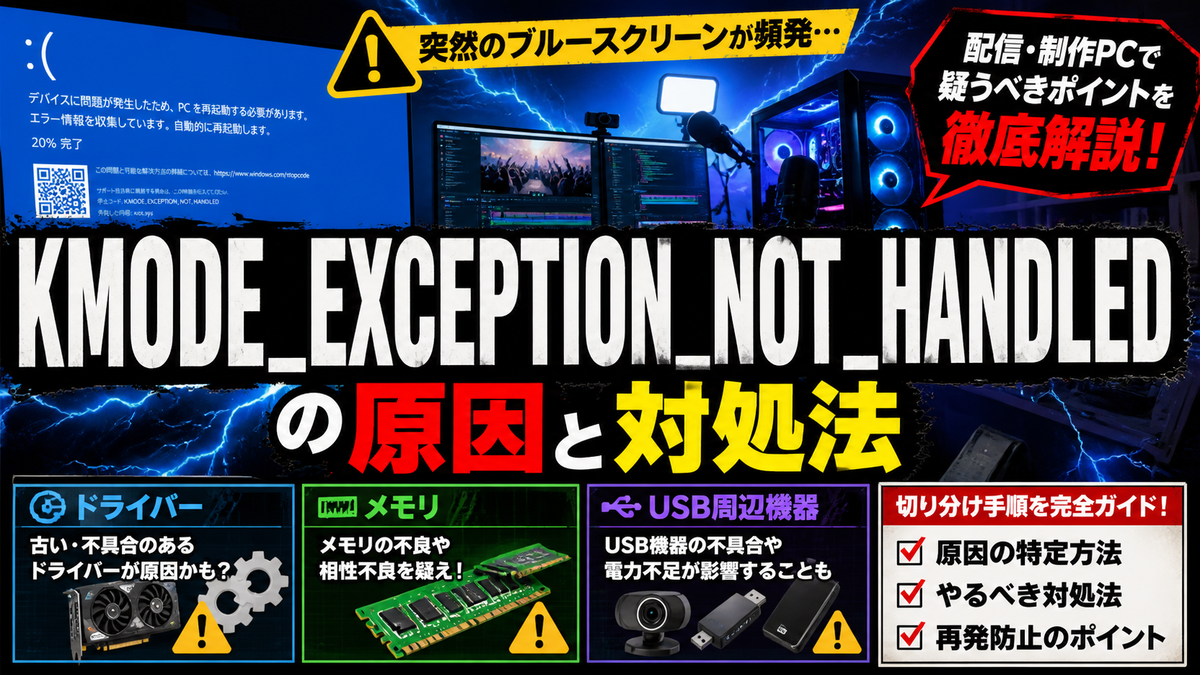
KMODE_EXCEPTION_NOT_HANDLEDのBSODが頻発する原因と対処法:配信・制作PCで疑うべきドライバー、メモリ、USB周辺機器の切り分け
Windows PCで突然ブルースクリーンが発生し、「KMODE_EXCEPTION_NOT_HANDLED」と表示される場合、原因は単純なアプリの不具合ではなく、ドライバー、メモリ設定、USB機器、ストレージ、セキュリティソフト、Windowsの高速スタートアップなど、OSの深い層で動作する要素に潜んでいることが多い。特に、OBSで配信しながら液晶タブレット、カメラ、マイク、複数モニターを接続している制作環境では、普段と同じ使い方でも、ある日突然クラッシュが増えることがある。この記事では、KMODE_EXCEPTION_NOT_HANDLEDの意味から、原因の見極め方、配信・イラスト制作PCで優先して確認すべきポイント、再発防止のための具体的な手順までを整理する。
- KMODE_EXCEPTION_NOT_HANDLEDとは何か
- XMPを無効にしてもBSODが続く場合に考えるべきこと
- 配信・制作PCでKMODEエラーが起きやすい理由
- Event Viewerの「Kernel-EventTracing」だけでは原因は特定できない
- 優先的に疑うべき原因
- まず行うべき基本対処
- USB周辺機器の切り分け手順
- OBSと描画ソフトの組み合わせも確認する
- Driver Verifierは慎重に使う
- Windowsの修復コマンドでOS破損も確認する
- 再発防止には「一気に直す」より「変更履歴を残す」ことが重要
- それでも直らない場合はハードウェアも疑う
- KMODE_EXCEPTION_NOT_HANDLEDは原因の順番を決めて潰すべきエラー
KMODE_EXCEPTION_NOT_HANDLEDとは何か
KMODE_EXCEPTION_NOT_HANDLEDは、Windowsのカーネルモードで処理できない例外が発生したときに表示されるブルースクリーンエラーである。カーネルモードとは、Windowsの中核部分やデバイスドライバーが動作する領域で、通常のアプリよりも高い権限を持っている。
つまり、このエラーは「ブラウザを開いていたから」「OBSを使っていたから」「ペイントソフトを起動していたから」といった表面的な操作だけで発生しているとは限らない。実際には、GPUドライバー、オーディオドライバー、USBコントローラー、キャプチャデバイス、タブレットドライバー、メモリ管理、ストレージ制御など、裏側で動く低レベルな処理が関係している可能性がある。
やっかいなのは、同じ作業をしていても毎回クラッシュするとは限らない点だ。数週間から数カ月は安定していたのに、突然ブルースクリーンが再発し、その後は短期間で頻度が増えることもある。これは、ハードウェアが完全に故障しているというより、特定の条件が重なったときだけ問題が表面化している状態に近い。
XMPを無効にしてもBSODが続く場合に考えるべきこと
自作PCや高性能PCでブルースクリーンが出る場合、最初に疑われやすいのがメモリである。特にXMPやEXPOのようなメモリのオーバークロック設定は、見かけ上は正常に動いていても、長時間運用や特定の負荷で不安定になることがある。
XMPを無効にしたあとMemTest86に合格しているなら、少なくともメモリそのものの明確な不良や、設定由来の大きな不安定要素はある程度減ったと考えられる。ただし、「MemTest86に通ったからメモリ関連は完全に白」とまでは言い切れない。Windows上でGPU、USB、オーディオ、配信ソフト、タブレットドライバーが同時に動く環境は、単体のメモリテストとは負荷の性質が異なる。
さらに、XMPを原因として一度不安定になっていた環境では、BIOS設定、チップセットドライバー、Windows側のドライバー構成に古い不整合が残っていることもある。メモリ設定を戻しただけで解決しない場合は、次にドライバーと周辺機器の組み合わせを疑うべきである。
配信・制作PCでKMODEエラーが起きやすい理由
イラスト制作や配信を行うPCは、一見するとゲームより負荷が軽く見える。しかし実際には、複数のデバイスを同時に扱うため、ドライバー面ではかなり複雑な環境になりやすい。
OBSは映像入力、音声入力、GPUエンコード、画面キャプチャ、仮想カメラ、プラグインなどを同時に扱う。そこにWebカメラが2台、マイク、液晶タブレット、複数モニター、ブラウザ、デジタルアートソフトが加わると、USB帯域、GPUドライバー、オーディオドライバー、タブレットドライバーが同時に働くことになる。
このような環境では、CPU使用率やメモリ使用率が低く見えていても、安定性の問題が起きる。タスクマネージャーでメモリ使用率が25%から38%程度だったとしても、カーネルモードのドライバーが例外を起こせばブルースクリーンは発生する。熱暴走やメモリ不足が見当たらないからといって、OSの深い層で問題が起きていないとは限らない。
特に注意したいのはUSB機器である。カメラ、マイク、液晶タブレット、外付けデバイスを多数接続している場合、USBコントローラーや電源供給、個別ドライバーの相性が不安定化することがある。接続ポートを変更しても改善しない場合、単純な帯域不足ではなく、特定ドライバーや常駐ソフトの競合まで視野に入れる必要がある。
Event Viewerの「Kernel-EventTracing」だけでは原因は特定できない
イベントビューアーに「Kernel-EventTracing」と表示されると、それが直接の原因のように見える。しかし、これは必ずしもブルースクリーンの犯人を示しているわけではない。Windowsのイベントログは、クラッシュ前後に発生した記録を並べているだけで、根本原因とは別のエラーや警告が目立つことがある。
KMODE_EXCEPTION_NOT_HANDLEDの原因を調べるうえで重要なのは、イベントビューアーよりもミニダンプファイルである。Windowsがブルースクリーンを起こしたとき、通常はC:\Windows\Minidumpに小さな解析用ファイルが保存される。このファイルには、クラッシュ時にどのドライバーやモジュールが関係していた可能性があるかが記録されている。
ただし、ミニダンプに表示されたドライバー名が必ず犯人とは限らない。たとえばntoskrnl.exeが表示されても、それはWindowsカーネルが落ちたという結果であり、原因は別のサードパーティ製ドライバーにあることが多い。重要なのは、複数回のダンプで同じドライバー名や同じ種類の処理が繰り返し出ていないかを見ることだ。
優先的に疑うべき原因
KMODE_EXCEPTION_NOT_HANDLEDが継続して発生し、メモリのXMP設定を無効にしても改善しない場合、疑う順番を間違えないことが重要である。やみくもにWindowsを初期化したり、部品を買い替えたりする前に、再現性が高い要素から切り分けていく必要がある。
| 疑う箇所 | 起きやすい症状 | 優先度 |
|---|---|---|
| GPUドライバー | OBS使用中、画面キャプチャ中、複数モニター接続時に落ちる | 高 |
| USB機器・USBドライバー | カメラ、マイク、液晶タブレット使用中に不定期クラッシュ | 高 |
| タブレットドライバー | 描画ソフト使用中、ペン入力中、画面切替時に不安定 | 高 |
| オーディオドライバー | 配信中、マイク入力中、音声デバイス切替時に落ちる | 中 |
| チップセットドライバー | 原因が散らばる、USBや電源管理まわりで不安定 | 高 |
| セキュリティソフト | 配信ソフトやドライバーの監視中に競合 | 中 |
| ストレージ | ダンプ保存失敗、突然のフリーズ、読み書き時の異常 | 中 |
| メモリ・BIOS設定 | 長時間使用後、負荷変動時、不規則に落ちる | 高 |
特にGPUドライバーは、最新版であれば常に安定するとは限らない。新しいドライバーが特定のOBS構成やマルチモニター環境と相性問題を起こすこともある。そのため、単純な上書き更新ではなく、クリーンインストールを行う価値がある。
まず行うべき基本対処
最初に確認したいのは、Windowsの高速スタートアップを無効にすることだ。高速スタートアップは起動を速くする一方で、ドライバーの状態を完全に初期化しないまま次回起動に持ち越す場合がある。ブルースクリーンが断続的に起きる環境では、これを無効にすることで安定することがある。
次に、GPUドライバーを完全に入れ直す。通常の更新では古い設定や一部ファイルが残る可能性があるため、可能であればクリーンインストールを選ぶ。NVIDIAやAMDのドライバーは、配信環境と強く関係するため、OBSを使うPCでは特に重要である。
そのうえで、マザーボードメーカーの公式ページからチップセットドライバー、LANドライバー、オーディオドライバーを確認する。Windows Updateだけでは最適なドライバーが入らないこともある。自作PCの場合、マザーボード型番に合ったドライバーを使うことが安定性に直結する。
BIOSについても確認したい。特に2023年以降に組んだPCであれば、発売直後のBIOSから安定性改善が進んでいる可能性がある。ただし、BIOS更新は失敗すると起動不能になるリスクがあるため、更新内容にメモリ安定性、USB安定性、CPU互換性などが含まれている場合に慎重に実施するのがよい。
USB周辺機器の切り分け手順
USB機器が多い制作環境では、一度すべてを接続したまま原因を探すより、最小構成で安定性を見るほうが早い。特にWebカメラ2台、マイク、液晶タブレット、複数モニターという構成では、USBコントローラーへの負担だけでなく、各機器のドライバー同士の相性も問題になる。
操作手順としては次の流れが現実的である。
-
配信に不要なUSB機器をすべて外す
-
キーボード、マウス、メインモニター、液晶タブレットだけで数日使う
-
安定する場合はマイクを追加する
-
さらに安定する場合はカメラを1台だけ追加する
-
最後に2台目のカメラや追加モニターを戻す
-
どの機器を戻した時点で落ちるかを記録する
この切り分けで重要なのは、単にUSBポートを変えることではない。機器を一つずつ戻し、クラッシュの発生条件を絞ることである。USBハブを使っている場合は、セルフパワー型かバスパワー型かも確認したい。カメラやオーディオ機器は電力と帯域の両方を使うため、安価なハブや長いケーブルが不安定要因になることもある。
OBSと描画ソフトの組み合わせも確認する
OBS使用中にブルースクリーンが起きる場合、OBS本体だけでなく、キャプチャ方式やエンコード設定も関係する。ゲームをしていなくても、画面キャプチャ、ウィンドウキャプチャ、GPUエンコード、カメラ入力、音声フィルターが同時に動けば、GPUとドライバーには十分な負荷がかかる。
描画ソフト側でも、GPUアクセラレーションやタブレット入力の処理が動いている。液晶タブレットを使いながらOBSで画面を取り込み、さらにブラウザを開いている状況では、GPUドライバー、タブレットドライバー、ブラウザのハードウェアアクセラレーションが重なる。
安定性を見るなら、ブラウザのハードウェアアクセラレーションを一時的に無効化し、OBSのエンコーダー設定も見直す価値がある。GPUエンコードで落ちる場合、ドライバーの問題が出やすい。逆にCPUエンコードへ切り替えて安定するなら、GPUまわりの疑いが強まる。
また、OBSのプラグインを複数入れている場合は、いったん標準構成に戻して確認したい。プラグインや仮想カメラ、音声拡張ツールは便利だが、ドライバーや低レベル処理に近い部分へ影響することがある。
Driver Verifierは慎重に使う
WindowsにはDriver Verifierというドライバー検証機能がある。問題のあるドライバーをあぶり出すための強力な機能だが、使い方を誤ると起動直後にブルースクリーンを繰り返す状態になることがある。
そのため、Driver Verifierを使う場合は、復元ポイントを作成し、セーフモードで解除する手順を事前に把握してから行うべきである。検証対象も、いきなり全ドライバーではなく、サードパーティ製ドライバーに絞るのが安全だ。
Driver Verifierで特定のドライバー名が繰り返し出るなら、そのドライバーの更新、削除、旧バージョンへの戻し、関連ソフトのアンインストールを検討する。特にタブレット、オーディオインターフェース、Webカメラ、仮想オーディオ、RGB制御ソフト、マザーボード管理ツールは候補になりやすい。
Windowsの修復コマンドでOS破損も確認する
ドライバーや周辺機器の切り分けと並行して、Windowsのシステムファイルが破損していないかも確認しておきたい。長期間ブルースクリーンが続いた環境では、予期しないシャットダウンの繰り返しによってファイルシステムに問題が出ることもある。
管理者権限のターミナルでDISMとSFCを実行し、Windowsイメージとシステムファイルを修復する。これはKMODE_EXCEPTION_NOT_HANDLEDの直接原因を必ず直すものではないが、調査の前提を整える意味がある。
ストレージの状態も見ておきたい。SSDの健康状態に異常がある場合、ダンプファイルの保存やドライバー読み込みで問題が出ることがある。CrystalDiskInfoなどで警告が出ていないかを確認し、イベントビューアーにDiskやstorahci関連のエラーがないかも見るとよい。
再発防止には「一気に直す」より「変更履歴を残す」ことが重要
不定期に発生するブルースクリーンで最も避けたいのは、一度に多くの変更を加えることだ。GPUドライバーを入れ替え、BIOSを更新し、USB機器を差し替え、OBS設定を変更し、Windows修復を行うと、仮に安定しても何が効いたのか分からなくなる。
制作や配信でPCを使っている場合、ダウンタイムは収入に直結する。だからこそ、変更は一つずつ行い、日付と内容を残すべきである。「高速スタートアップを無効化した日」「GPUドライバーをクリーンインストールした日」「カメラを1台外した日」「タブレットドライバーを更新した日」を記録しておくと、再発したときの判断が速くなる。
また、安定している期間が数週間から数カ月ある場合は、Windows Updateやドライバー更新のタイミングも重要な手がかりになる。突然クラッシュが増えた週の直前に何が変わったのかを確認すると、原因候補をかなり絞れる。
それでも直らない場合はハードウェアも疑う
ドライバー、USB機器、OBS設定、Windows修復を試しても改善しない場合は、ハードウェア側の問題も考える必要がある。メモリはMemTest86を通過していても、別スロットでの検証や1枚ずつの運用で差が出ることがある。マザーボードのメモリスロット、CPUのメモリコントローラー、電源ユニットの瞬間的な不安定さも候補になる。
電源ユニットは、平均的な消費電力が低く見えても、USB機器やGPUの負荷変動で瞬間的に不安定になることがある。高性能なPCであっても、電源品質やケーブル接続に問題があればブルースクリーンを誘発する可能性はある。
また、マザーボードのUSBコントローラーに問題がある場合、PCIe接続のUSB拡張カードを使うことで安定するケースもある。ただし、これは最初から試す対処ではなく、USB機器が原因らしいと切り分けられたあとに検討する方法である。
KMODE_EXCEPTION_NOT_HANDLEDは原因の順番を決めて潰すべきエラー
KMODE_EXCEPTION_NOT_HANDLEDは、単なるアプリクラッシュではなく、Windowsのカーネルモードで処理できない例外が起きたことを示す深刻なエラーである。とはいえ、すぐにPC全体の故障と決めつける必要はない。特に、XMPを無効化してメモリテストを通過しているにもかかわらず再発する場合は、GPUドライバー、チップセットドライバー、USB周辺機器、タブレットドライバー、OBS周辺の構成を優先して疑うべきだ。
配信とデジタル制作を行うPCは、見た目以上に複雑なドライバー環境で動いている。カメラ、マイク、液晶タブレット、複数モニター、OBS、ブラウザ、描画ソフトが重なることで、普段は問題なくても特定のタイミングでブルースクリーンが発生することがある。
最も現実的な対処は、高速スタートアップの無効化、GPUドライバーのクリーンインストール、チップセットドライバーの更新、USB機器の最小構成テスト、OBSと描画ソフトの設定確認、ミニダンプ解析を順番に進めることだ。一度にすべてを変更せず、変更履歴を残しながら原因を絞れば、再発リスクを下げやすくなる。
仕事で使うPCほど、安定性は性能以上に重要になる。KMODE_EXCEPTION_NOT_HANDLEDが頻発しているなら、「高性能だから大丈夫」と考えるのではなく、ドライバーと周辺機器の接点を一つずつ見直すことが、最短の解決につながる。
