
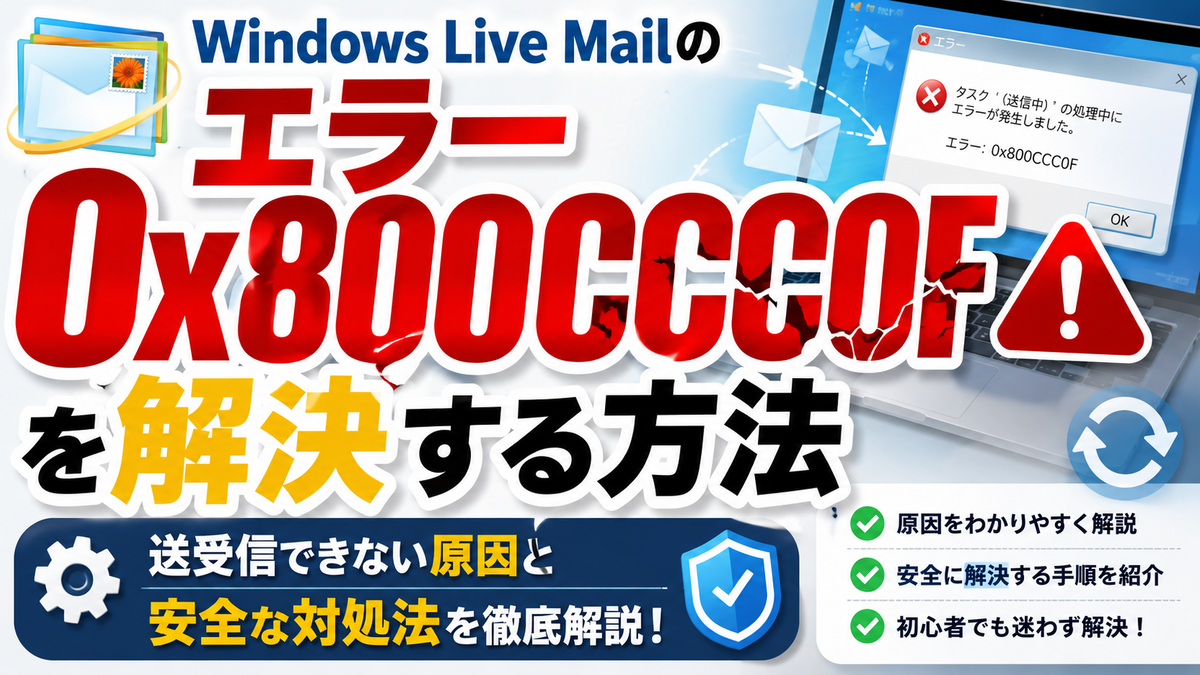
Windows Live Mailのエラー0x800CCC0Fを解決する方法|送受信できない原因と安全な対処法
Windows Live MailやOutlook Expressでメールを送受信しようとしたとき、「サーバーへの接続が中断されました」「サーバーが予期せず接続を終了しました」と表示され、エラーコード0x800CCC0Fが出ることがあります。このエラーは、メールソフトとメールサーバーの通信が途中で切断されたときに発生しやすい送受信トラブルです。原因はインターネット接続の不安定さ、メールサーバー設定の誤り、セキュリティソフトの干渉、破損したメールデータなど多岐にわたります。焦ってアカウントを削除したり、セキュリティを無効化したまま使い続けたりすると、状況が悪化する場合もあります。この記事では、エラー0x800CCC0Fの主な原因を整理し、安全に確認できる順番で解決方法を解説します。
- エラー0x800CCC0Fとは何か
- まず確認したい主な原因
- インターネット接続を確認する
- メールサーバー設定を見直す
- セキュリティソフトやファイアウォールの影響を確認する
- 送信トレイと受信トレイの大容量メールを確認する
- Windows Live Mailをセーフモードで起動する
- アカウントを修復または再追加する
- メールデータベースの破損にも注意する
- 古いメールソフトを使い続けるリスク
- 解決しない場合の切り分け方
- まとめ
エラー0x800CCC0Fとは何か
エラー0x800CCC0Fは、Windows Live MailやOutlook Expressなどのメールソフトで、送信または受信の途中にサーバーとの接続が切れた場合に表示されることが多いエラーです。単純に「メールソフトが壊れた」という意味ではなく、メールソフト、通信環境、メールサーバー、セキュリティ設定のいずれかで通信を妨げる要因が起きている状態と考えると分かりやすいでしょう。
特にWindows Live Mailはすでに古いメールソフトであり、現在のメールサービス側のセキュリティ要件と相性が悪くなることがあります。以前は問題なく使えていたアカウントでも、メールプロバイダー側の認証方式や暗号化設定が変更されることで、突然送受信できなくなるケースがあります。
また、同じエラーコードでも原因は一つとは限りません。受信だけ失敗する場合、送信だけ失敗する場合、特定のアカウントだけ失敗する場合、すべてのメールアカウントで失敗する場合では、見るべきポイントが変わります。そのため、やみくもに設定を変更するのではなく、通信環境から順番に確認することが重要です。
まず確認したい主な原因
エラー0x800CCC0Fで多い原因は、メールサーバーとの接続が途中で遮断されることです。これはインターネット回線の問題だけでなく、ウイルス対策ソフトがメール通信を監視している場合や、ポート番号・暗号化設定がメールサービス側と合っていない場合にも起こります。
| 原因 | 起こりやすい症状 | 確認するポイント |
|---|---|---|
| インターネット接続が不安定 | 送受信が途中で止まる | Webサイト閲覧や別ネットワークでの接続 |
| サーバー設定の誤り | 特定アカウントだけ送受信できない | POP3、IMAP、SMTP、ポート番号、SSL設定 |
| セキュリティソフトの干渉 | 突然メールだけ使えなくなる | メールスキャン機能やファイアウォール設定 |
| 大容量・破損メール | 受信または送信が同じ場所で止まる | 送信トレイ、受信トレイ内の添付ファイル |
| アカウント設定の破損 | 設定は正しいのに接続できない | アカウントの再作成やメールデータの退避 |
この表のように、原因ごとに確認する場所は異なります。特に注意したいのは、エラー表示だけを見てすぐにメールアカウントを削除しないことです。削除方法によっては、保存されているメールやフォルダー構成が失われる可能性があります。重要なメールがある場合は、先にバックアップを取るのが安全です。
インターネット接続を確認する
最初に確認すべきなのは、インターネット接続です。メールソフト以外の通信が不安定な状態では、どれだけメール設定を変更してもエラーは解消しません。ブラウザで複数のWebサイトを開き、動画やクラウドサービスなども問題なく利用できるか確認します。
Webサイトが開く場合でも、回線が一時的に途切れているとメールの送受信だけ失敗することがあります。メールの同期はサーバーとの接続を一定時間維持する必要があるため、短い通信切断でもエラーにつながることがあります。Wi-Fiを利用している場合は、ルーターの再起動、パソコンの再起動、別のWi-Fiへの接続、有線LANへの切り替えを試す価値があります。
また、公共Wi-Fiや会社のネットワークでは、メール送信に使うSMTP通信が制限されていることがあります。自宅では送信できるのに外出先では送信できない場合、ネットワーク側の制限が原因である可能性があります。この場合は、メールソフトの設定だけでなく、利用しているネットワーク環境も見直す必要があります。
メールサーバー設定を見直す
インターネット接続に問題がなければ、次に確認したいのがメールサーバー設定です。エラー0x800CCC0Fでは、受信サーバーや送信サーバーの情報が正しくない、または古い設定のままになっているケースがよくあります。
Windows Live Mailのアカウント設定を開き、受信メールサーバー、送信メールサーバー、ポート番号、暗号化方式、認証設定を確認します。IMAPを利用している場合は受信ポートが993、POP3を利用している場合は995、SMTP送信では587が使われることが一般的です。ただし、これらはあくまで代表的な例であり、実際にはメールプロバイダーの指定に従う必要があります。
特に見落としやすいのが、送信サーバーの認証設定です。現在の多くのメールサービスでは、SMTP送信時にも認証が必要です。受信はできるのに送信だけ失敗する場合、「送信サーバーは認証が必要」といった設定が無効になっていないか確認します。
また、SSLやTLSなどの暗号化設定も重要です。暗号化が必要なサーバーに対して暗号化なしで接続しようとすると、サーバー側から接続を切断されることがあります。逆に、暗号化を使わないポートにSSLを指定している場合も接続できません。サーバー名、ポート番号、暗号化方式はセットで正しく合わせる必要があります。
セキュリティソフトやファイアウォールの影響を確認する
メールソフトの設定が正しいのにエラーが出る場合、ウイルス対策ソフトやファイアウォールが通信を遮断している可能性があります。特にメールスキャン機能が有効になっていると、受信メールや送信メールを検査する過程で通信が中断され、0x800CCC0Fが表示されることがあります。
確認のために、一時的にメール保護機能やファイアウォール設定を無効にして送受信を試す方法があります。ただし、セキュリティ機能を無効にしたまま使い続けるのは危険です。原因がセキュリティソフトだと分かった場合は、Windows Live Mailを例外設定に追加する、メールスキャン機能だけを調整する、セキュリティソフト側の設定を初期化するなど、安全性を保った対処に切り替える必要があります。
また、複数のセキュリティソフトを同時に入れている場合、互いに干渉して通信エラーを起こすことがあります。Windows標準のセキュリティ機能に加えて別のウイルス対策ソフトを入れている場合は、保護機能が重複していないかも確認しましょう。
送信トレイと受信トレイの大容量メールを確認する
エラー0x800CCC0Fは、特定のメールが原因で発生することもあります。たとえば、大容量の添付ファイルを含むメールが送信トレイに残っている場合、送信処理が途中で失敗し、何度も同じエラーが出ることがあります。受信側でも、破損したメールや極端に大きな添付ファイルがあると、同期が途中で止まることがあります。
この場合は、送信トレイを開き、送信待ちのメールが残っていないか確認します。大きな添付ファイル付きのメールがある場合は、いったん削除するか、下書きに移動して添付ファイルを圧縮・分割してから再送信します。受信エラーの場合は、Webメールにログインし、受信箱内に不審なメールや大容量メールがないか確認します。メールソフトで削除できない場合でも、Webメール上で削除または別フォルダーへ移動すると、同期が再開できることがあります。
特に古いメールソフトでは、現在の大容量添付ファイルや特殊なHTMLメールとの相性が悪い場合があります。メール本文が壊れていたり、添付ファイル名に特殊文字が含まれていたりすると、受信処理で止まることもあります。
Windows Live Mailをセーフモードで起動する
Windows Live Mailに追加機能や連携機能が入っている場合、それらが原因でエラーが起きることがあります。セーフモードで起動すると、通常起動時に読み込まれる一部の機能を抑えて動作確認できるため、原因の切り分けに役立ちます。
操作手順は次のとおりです。
-
WindowsキーとRキーを押して「ファイル名を指定して実行」を開く
-
入力欄に「windowslivemail /safe」と入力する
-
Enterキーを押してWindows Live Mailを起動する
-
メールの送受信を試す
-
エラーが出ない場合は、追加機能や設定の影響を疑う
セーフモードで問題なく送受信できる場合、通常起動時に読み込まれる設定や拡張機能が通信を妨げている可能性があります。不要な連携機能を無効化し、最近変更した設定があれば元に戻して確認します。
アカウントを修復または再追加する
サーバー設定に問題がなく、通信環境も正常なのにエラーが続く場合、Windows Live Mail内のアカウント設定が破損している可能性があります。この場合は、アカウント情報を修正するか、いったん新しく追加し直すことで改善することがあります。
ただし、アカウント削除は慎重に行う必要があります。POP3でメールをパソコン内に保存している場合、削除操作によってローカルに保存されたメールが失われる可能性があります。作業前にメールデータをエクスポートし、重要なメールや連絡先をバックアップしておくことが大切です。
新しくアカウントを追加する際は、古い情報をそのまま入力するのではなく、現在のメールサービスが指定している設定に合わせます。メールアドレス、パスワード、受信サーバー、送信サーバー、ポート番号、暗号化方式、送信認証を一つずつ確認しながら設定します。
メールデータベースの破損にも注意する
Windows Live Mailは長年使い続けると、メール保存データやインデックスが破損し、送受信エラーが発生することがあります。大量のメールを保存している場合や、強制終了が何度も起きた場合、保存フォルダーの状態が不安定になることがあります。
このような場合は、不要なメールを整理し、フォルダーを分け、メールデータをバックアップしてから修復を試します。特定のフォルダーを開くと動作が重くなる、検索結果がおかしい、同じメールを何度も受信する、といった症状がある場合は、単なる通信エラーではなくデータベース側の問題も疑うべきです。
重要なメールが多い場合は、いきなり削除や初期化を行わず、エクスポートして別の場所に保存してから作業します。特に業務で使っているメール環境では、メールデータの消失が大きな問題になるため、修復よりもバックアップを優先する判断が必要です。
古いメールソフトを使い続けるリスク
Windows Live MailやOutlook Expressは、現在のメール環境では古い部類に入るソフトです。メールサービス側では、不正ログイン対策や暗号化強化のため、古い認証方式や古い通信方式を段階的に使えなくすることがあります。その結果、ある日突然エラー0x800CCC0Fが出て送受信できなくなることがあります。
設定変更で一時的に解決できる場合もありますが、根本的には新しいメールソフトへの移行も検討したほうが安全です。現在利用しているメールサービスが推奨するメールアプリや、最新の暗号化方式に対応したメールクライアントを使うことで、同じような接続エラーを減らせます。
特に二段階認証やアプリパスワードが必要なメールサービスでは、通常のパスワードだけではメールソフトから接続できない場合があります。パスワードが正しいのに認証エラーや接続中断が起きる場合は、メールサービス側のセキュリティ設定も確認しましょう。
解決しない場合の切り分け方
すべて試してもエラーが続く場合は、問題がどこにあるのかを切り分けます。同じメールアカウントをWebメールで利用できるなら、メールアカウント自体は生きています。別のメールソフトで同じアカウントが使えるなら、Windows Live Mail側の問題である可能性が高くなります。逆に、別のメールソフトでも送受信できない場合は、サーバー設定、パスワード、メールサービス側の制限を疑います。
また、受信だけ失敗するのか、送信だけ失敗するのかも重要です。受信だけならPOP3やIMAPの設定、送信だけならSMTP認証や送信ポートの問題が中心になります。送受信の両方で失敗する場合は、ネットワーク、セキュリティソフト、アカウント認証、メールサービス側の仕様変更を広く確認する必要があります。
まとめ
Windows Live Mailのエラー0x800CCC0Fは、メールサーバーとの接続が途中で切断されたときに発生しやすい送受信エラーです。原因は一つではなく、インターネット接続、サーバー設定、セキュリティソフト、破損メール、アカウント設定、メールデータベースなど複数の可能性があります。
安全に解決するには、まず通信環境を確認し、次にサーバー名、ポート番号、SSLやTLSの設定、SMTP認証を見直します。そのうえで、セキュリティソフトの干渉、大容量メール、破損メール、アカウント設定の破損を順番に確認すると、原因を絞り込みやすくなります。
古いメールソフトを使っている場合、設定を修正しても再発する可能性があります。大切なメールを守るためにも、作業前のバックアップを徹底し、必要に応じて新しいメールソフトへの移行も検討することが、長期的には最も安定した対策になります。
