
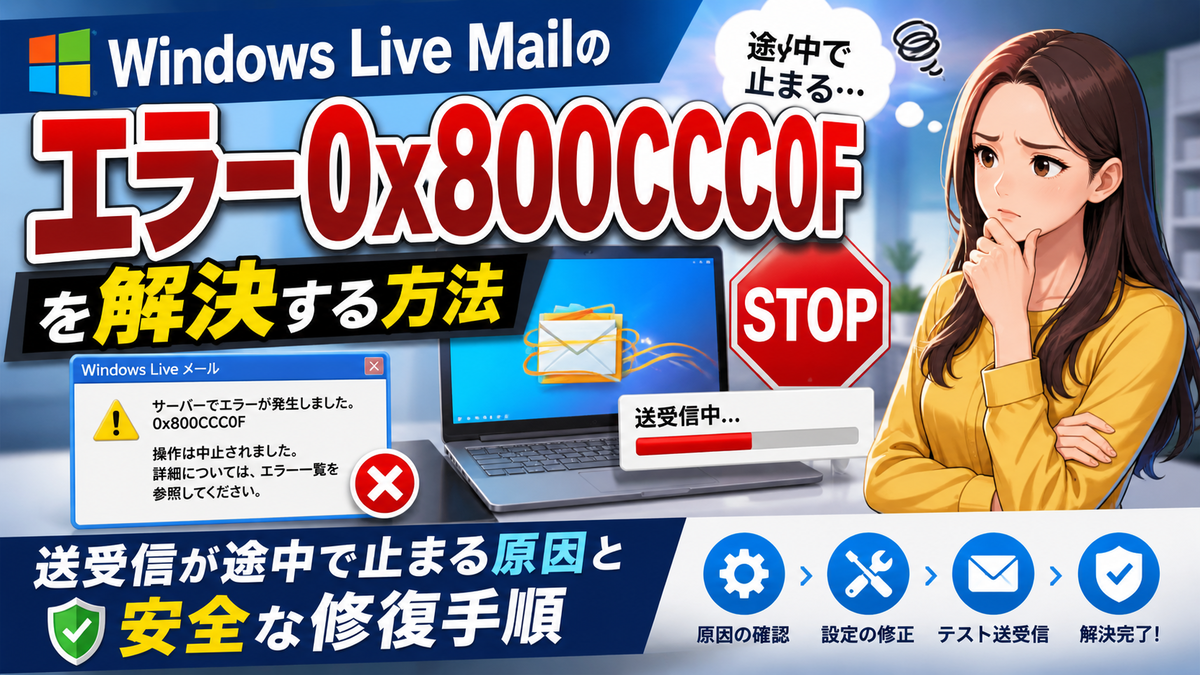
Windows Live Mailのエラー0x800CCC0Fを解決する方法:送受信が途中で止まる原因と安全な修復手順
Windows Live Mailでメールの送受信中に「0x800CCC0F」が表示される場合、多くはメールソフトとメールサーバーの接続が途中で切断されたことを示しています。単なる一時的な通信不良で終わることもありますが、インターネット回線、セキュリティソフト、送信ポート、SSL設定、送信トレイ内の大容量メールなどが重なると、何度送受信しても同じエラーが繰り返されます。この記事では、Windows Live Mailのエラー0x800CCC0Fについて、原因の切り分けから具体的な修復手順までを、初心者でも確認しやすい流れで解説します。
- Windows Live Mailのエラー0x800CCC0Fとは
- エラー0x800CCC0Fが起きる主な原因
- まず確認したいインターネット接続の状態
- セキュリティソフトとファイアウォールの干渉を確認する
- SMTPポートとSSL設定を見直す
- POP3またはIMAPの受信設定を確認する
- 送信トレイに残った大容量メールを削除する
- サーバータイムアウトの時間を延ばす
- Windows Live Mail自体を修復する
- メールサーバー側の障害や仕様変更にも注意
- 改善しないときの最終チェック
- エラー0x800CCC0Fを再発させないための予防策
- まとめ
Windows Live Mailのエラー0x800CCC0Fとは
Windows Live Mailのエラー0x800CCC0Fは、メールの送信または受信中にサーバーとの接続が予期せず中断されたときに発生しやすいエラーです。送受信の開始直後ではなく、途中までは進むのに最後まで完了しないケースが多い点が特徴です。
たとえば、受信メールのダウンロード中に止まる、送信トレイにあるメールが送れない、送受信ボタンを押すたびに同じエラーが出る、といった症状が見られます。エラー文だけを見ると難しく感じますが、実際には「メールソフト、ネットワーク、メールサーバーのどこかで通信が安定していない状態」と考えると理解しやすくなります。
特にWindows Live Mailは現在では古いメールクライアントに分類されるため、最新のメールサーバー側の暗号化方式や認証方式と相性が悪くなることがあります。そのため、以前は問題なく使えていたアカウントでも、ある日突然0x800CCC0Fが発生することがあります。
エラー0x800CCC0Fが起きる主な原因
このエラーの原因は一つに限定できません。インターネット接続の不安定さ、セキュリティソフトの干渉、メール設定の誤り、大きな添付ファイル、メールサーバーの応答遅延など、複数の要素が関係します。
| 原因 | 起きやすい症状 | 確認すべきポイント |
|---|---|---|
| インターネット接続の不安定 | 送受信が途中で止まる | Wi-Fi、ルーター、回線速度 |
| セキュリティソフトの干渉 | メール送受信だけ失敗する | メールスキャン、ファイアウォール |
| SMTP設定の誤り | 送信だけ失敗する | ポート番号、SSL、認証 |
| 受信設定の不一致 | 受信だけ失敗する | POP3またはIMAPのサーバー設定 |
| 大容量メール | 特定のメールで止まる | 添付ファイル、送信トレイ |
| タイムアウト設定 | 時間がかかると失敗する | サーバーのタイムアウト時間 |
原因を一つずつ確認することで、無駄にアカウントを作り直したり、必要のないソフトを削除したりするリスクを減らせます。特に重要なのは、送信だけ失敗するのか、受信だけ失敗するのか、両方とも失敗するのかを最初に見極めることです。
まず確認したいインターネット接続の状態
0x800CCC0Fは接続が途中で切れるエラーなので、最初に確認すべきなのはインターネット回線です。Webサイトは開けるのにメールだけ失敗する場合でも、メールサーバーとの通信が不安定になっている可能性があります。
Wi-Fiを利用している場合は、電波が弱い場所で送受信していないか確認します。動画視聴やブラウザ表示では問題が目立たなくても、メールの送受信では一時的な切断がエラーとして表面化することがあります。可能であればルーターの近くで試すか、有線LANに切り替えて送受信を確認すると原因を切り分けやすくなります。
また、ルーターやモデムを長期間再起動していない場合、通信が不安定になることがあります。パソコンだけでなく、ネットワーク機器も再起動することで改善するケースがあります。再起動後はすぐにWindows Live Mailを開かず、インターネット接続が安定してから送受信を実行するのが安全です。
セキュリティソフトとファイアウォールの干渉を確認する
Windows Live Mailの0x800CCC0Fで非常に多いのが、ウイルス対策ソフトやファイアウォールによる干渉です。セキュリティソフトには、受信メールや送信メールを監視する機能があります。この機能がメールサーバーとの通信に割り込むことで、接続が途中で遮断されることがあります。
特に、メールスキャン機能、迷惑メール対策機能、SSL通信の監視機能が有効になっている場合は注意が必要です。通常のWeb閲覧には影響がなくても、メールソフトだけがエラーになることがあります。
確認手順は次の通りです。
-
Windows Live Mailを終了する
-
セキュリティソフトの設定画面を開く
-
メール保護、メールスキャン、SSLスキャンに関する項目を探す
-
一時的にメールスキャン機能を無効にする
-
Windows Live Mailを起動して送受信を試す
-
改善した場合は、Windows Live Mailを例外設定に追加する
ここで重要なのは、セキュリティソフト全体を長時間無効にしないことです。あくまで原因確認のために一時的に切り替え、改善が確認できたら例外設定やメールスキャンのみの調整で対応します。
SMTPポートとSSL設定を見直す
送信時に0x800CCC0Fが出る場合は、SMTPサーバー設定を重点的に確認します。SMTPはメール送信に使われる仕組みで、ポート番号や暗号化設定が合っていないと、送信中に接続が切断されることがあります。
一般的に、送信ポートには587または465が使われることが多く、587ではSTARTTLS、465ではSSLが必要になる場合があります。ただし、正しい設定は利用しているメールサービスによって異なります。プロバイダーやメールサービスの案内に従い、サーバー名、ポート番号、暗号化方式、認証の有無を合わせることが重要です。
Windows Live Mailで確認する場合は、アカウントのプロパティを開き、サーバー設定と詳細設定を確認します。送信メールサーバーの認証が必要なサービスでは、「このサーバーは認証が必要」に相当する設定が無効になっていると送信に失敗します。
送信だけ失敗する場合、受信設定を何度変更しても改善しません。SMTP設定、送信認証、送信ポート、SSL設定の4点を集中して確認することが近道です。
POP3またはIMAPの受信設定を確認する
受信中にエラー0x800CCC0Fが表示される場合は、受信サーバーの設定を確認します。Windows Live Mailでは、POP3またはIMAPを使ってメールを受信します。どちらを使うかによってサーバー名やポート番号、SSL設定が異なるため、設定が混在していると受信に失敗しやすくなります。
POP3ではポート110または995、IMAPでは143または993が使われることがあります。SSLを使う場合は995や993が指定されることが多く、SSLを有効にするかどうかもサーバー側の仕様と一致させる必要があります。
受信設定が間違っている場合、送受信のたびにパスワードを求められたり、途中までメールを取得したあとで止まったりすることがあります。特にメールサービス側でセキュリティ設定が変更された場合、以前の設定のままでは接続が通らなくなることがあります。
また、アカウントの種類をPOP3からIMAPへ変更したい場合、既存アカウントの設定を無理に書き換えるより、新しくアカウントを追加して動作確認したほうが安全です。古い受信済みメールが消えないよう、作業前にバックアップを取ることも大切です。
送信トレイに残った大容量メールを削除する
0x800CCC0Fは、送信トレイに残った大容量メールが原因で発生することがあります。画像、動画、PDF、圧縮ファイルなどを添付したメールは送信に時間がかかり、途中でサーバーとの接続が切れるとエラーになります。
この場合、何度送受信を試しても同じメールで止まり続けます。送信トレイを開き、未送信のメールが残っていないか確認してください。大きな添付ファイル付きのメールがある場合は、いったん削除するか、下書きに移動して添付ファイルを軽くします。
操作手順は次の通りです。
-
Windows Live Mailをオフライン作業に切り替える
-
送信トレイを開く
-
未送信の大容量メールを確認する
-
問題のメールを削除または下書きへ移動する
-
オンラインに戻して送受信を再実行する
添付ファイルが大きい場合は、メールに直接添付するのではなく、クラウドストレージの共有リンクを使う方法もあります。これにより、送信タイムアウトやサーバー側の容量制限を避けやすくなります。
サーバータイムアウトの時間を延ばす
通信速度が遅い環境や、受信メールが多い環境では、サーバータイムアウトの時間が短すぎることで0x800CCC0Fが発生することがあります。Windows Live Mailでは、メールサーバーからの応答を待つ時間が設定されており、この時間内に処理が終わらないと接続が切れたと判断されます。
特に、久しぶりにメールを受信する場合や、添付ファイル付きのメールが大量にある場合は、受信処理に時間がかかります。タイムアウト時間を長めに設定することで、途中切断を回避できることがあります。
アカウントのプロパティから詳細設定を開き、サーバーのタイムアウトに関するスライダーや設定項目を確認します。短く設定されている場合は、長めに変更してから送受信を試します。ただし、タイムアウトを延ばしても毎回同じ場所で止まる場合は、特定のメールやサーバー設定に別の問題がある可能性があります。
Windows Live Mail自体を修復する
設定を確認しても改善しない場合は、Windows Live Mailのプログラムやデータファイルに問題が起きている可能性があります。長期間使っている環境では、メールデータの肥大化やアカウント情報の破損により、送受信処理が不安定になることがあります。
まずはWindows Live Mailを終了し、パソコンを再起動してから再度送受信を試します。それでも改善しない場合は、Windows Essentialsの修復機能を利用できる環境であれば、プログラムの修復を試します。
修復作業を行う前には、メールデータやアカウント情報のバックアップを取ることが重要です。特にPOP3で受信している場合、メールがローカル環境にしか残っていないことがあります。バックアップを取らずにアカウント削除や再設定を行うと、過去のメールを失うリスクがあります。
メールサーバー側の障害や仕様変更にも注意
自分のパソコン側に問題がない場合でも、メールサーバー側の障害やメンテナンスによって0x800CCC0Fが発生することがあります。特定の時間帯だけ失敗する、複数の端末で同じアカウントが送受信できない、Webメールにもログインしづらい場合は、サーバー側の問題を疑います。
また、メールサービス側が古い認証方式や暗号化方式の利用を制限した場合、Windows Live Mailの設定では対応しきれないことがあります。特に二段階認証を有効にしているメールサービスでは、通常のパスワードではなくアプリパスワードが必要になる場合があります。
Windows Live Mailは新しいメール環境に完全対応しているとは限らないため、同じ設定で何度試しても改善しない場合は、別のメールソフトで同じアカウントを設定して確認するのも有効です。別のメールソフトで問題なく送受信できるなら、Windows Live Mail側の互換性やデータ破損が原因と判断しやすくなります。
改善しないときの最終チェック
ここまでの対処を行ってもエラーが続く場合は、原因を整理して再確認します。送信だけ失敗するならSMTP設定、受信だけ失敗するならPOP3またはIMAP設定、送受信の両方で失敗するならネットワークやセキュリティソフトの影響を重点的に見ます。
パスワードを最近変更した場合は、Windows Live Mail側に保存されているパスワードも更新されているか確認します。メールサービス側で不審なログイン対策が働いている場合、メールソフトからの接続がブロックされることもあります。
また、同じメールアカウントをスマートフォンや別のパソコンでも使っている場合、サーバー上のメールの扱いにも注意が必要です。POP3設定で「サーバーにコピーを残す」設定が複雑になっていると、受信済みメールの管理が不安定になることがあります。不要な古いメールを整理し、メールボックスの容量に余裕を持たせることも安定化につながります。
エラー0x800CCC0Fを再発させないための予防策
エラー0x800CCC0Fは、一度直っても環境によっては再発します。再発を防ぐには、メール設定を正しい状態で維持し、送受信の負荷を減らすことが大切です。
大容量の添付ファイルはできるだけ避け、必要な場合はファイル共有サービスを利用します。送信トレイにメールをため込まず、エラーが出たときは未送信メールを早めに確認します。セキュリティソフトを更新したあとにメールが使えなくなった場合は、メール保護機能の設定が変わっていないか確認します。
さらに、Windows Live Mailに依存し続けるリスクも考えておく必要があります。古いメールソフトは、最新のセキュリティ要件や認証方式に対応しづらくなります。重要なメールを扱う場合は、バックアップを定期的に取り、必要に応じて現在も更新されているメールソフトへの移行を検討することが安全です。
まとめ
Windows Live Mailのエラー0x800CCC0Fは、メールサーバーとの接続が途中で切断されることで発生する送受信エラーです。原因は、インターネット接続の不安定さ、セキュリティソフトの干渉、SMTPやPOP3、IMAPの設定ミス、大容量メール、タイムアウト、メールソフト自体の不具合など多岐にわたります。
解決の近道は、やみくもに設定を変えることではなく、送信と受信のどちらで失敗しているのかを見極めることです。送信エラーならSMTPポート、SSL、認証設定を確認し、受信エラーならPOP3またはIMAPのサーバー設定を見直します。あわせて、送信トレイの大容量メール削除、セキュリティソフトのメールスキャン調整、タイムアウト時間の延長を行うことで、多くのケースは改善できます。
それでも解決しない場合は、メールサーバー側の障害や仕様変更、Windows Live Mailの互換性問題も視野に入れる必要があります。大切なメールを守るためにも、作業前のバックアップを忘れず、必要に応じて新しいメール環境への移行も検討しましょう。
