
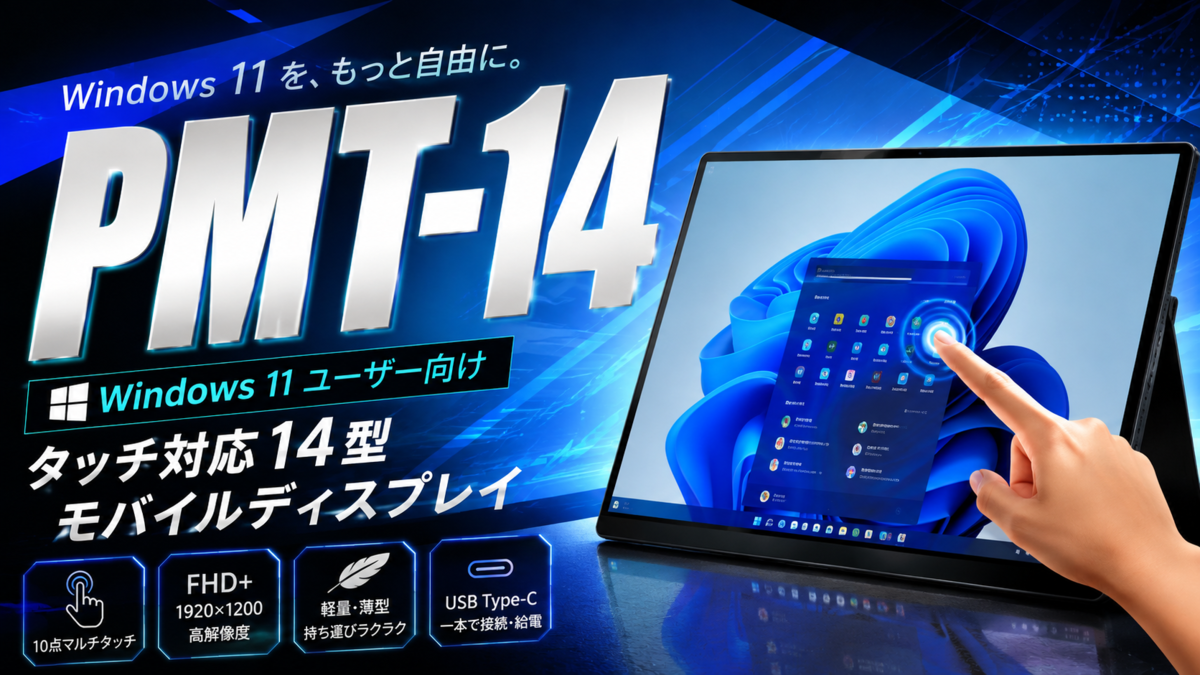
Windows 11でタッチ操作したい人は要注意、バーベイタム14型モバイルディスプレイ「PMT-14」の互換性と購入前確認ポイント
バーベイタムの14型モバイルディスプレイ「PMT-14」は、実売2万円台でタッチ対応とUSBハブ機能を備える点が注目される一方、タッチ操作はWindows 11/10向けで、macOSやiOS、Androidでは非対応とされている。影響が大きいのは、Windows 11ノートPCの拡張画面をタッチ化したい人、HDMI接続やUSB Type-C接続の使い分けを考えている人、モバイル用途で重量や映り込みを気にする人だ。
- 「PMT-14」はWindows 11ユーザー向けのタッチ対応14型モバイルディスプレイ
- 基本仕様はフルHD、60Hz、10点マルチタッチ
- 仕様と購入前チェックポイント
- Windows 11でタッチ操作を使うなら互換性確認が最重要
- macOS、iOS、Android目的なら「表示」と「タッチ」を分けて考える
- 重量は実測974g、持ち運びより安定感を重視する人向け
- 背面一体型スタンドは安定重視、ただし縦置き不可
- USBハブ機能は周辺機器をまとめたい人に便利
- フルサイズHDMIは現場利用で扱いやすい
- 付属ACアダプターとパワーパススルーの注意点
- グレア画面は映り込み対策が必要
- どんな人に向いているか
- 購入前に確認したい実用ポイント
- FAQ
- PMT-14はWindows 11でタッチ操作できますか?
- MacやiPad、Androidでもタッチ操作できますか?
- PMT-14は軽いモバイルディスプレイですか?
- 縦置きで使えますか?
- USBハブ機能は何に使えますか?
- 付属品だけで電源まわりは足りますか?
- まとめ、PMT-14はWindows 11のタッチ対応サブ画面として検討価値あり
「PMT-14」はWindows 11ユーザー向けのタッチ対応14型モバイルディスプレイ
Verbatim Japanの「PMT-14」は、14型のモバイルディスプレイだ。型番としては「PMT-14(PMM14V1)」が示されており、従来モデル「PM-14」に対して「T」が加わっていることから、タッチ対応を前面に出したモデルと見てよい。
最大の特徴は、静電容量式の10点マルチタッチに対応し、Windows 11/10でタッチ操作が行える点だ。ノートPCの外部ディスプレイとして画面を増やすだけでなく、サブ画面側でも指先による操作を使いたい人にとっては、単なる表示専用モニターより実用性が高い。
特にWindows 11環境では、設定画面、ブラウザ、資料確認、アプリの補助操作などを外部画面に逃がしながら、マウスに持ち替えずに操作できる場面がある。デスク上での作業だけでなく、商談、教育現場、展示、簡易受付端末のように、画面を相手に見せながら操作する使い方でも検討対象になりやすい。
一方で、タッチ操作の互換性は購入前に必ず確認したい。取得情報では、Windows 11/10でのタッチ操作に対応する一方、macOSやiOS、Androidでのタッチ操作には非対応とされている。つまり、MacやiPad、Android端末につないで「映す」ことを考えている人でも、タッチまで同じように使えるとは限らない。
基本仕様はフルHD、60Hz、10点マルチタッチ
PMT-14の画面サイズは14型で、解像度は1920×1080ピクセルだ。いわゆるフルHD相当の作業領域で、ノートPCのサブ画面として資料、チャット、ブラウザ、ツールパレットなどを置く用途に向く。
視野角は水平/垂直ともに178度、リフレッシュレートは60Hz、最大輝度は250ニト、コントラスト比は1000:1、応答速度は6ms(GTG時)とされている。ゲーミング特化の高リフレッシュレート製品ではなく、Windows 11 PCの作業画面を増やすための実用型モバイルディスプレイとして見るのが自然だ。
画面は最近のモバイルディスプレイでは珍しいグレア加工とされている。グレア画面は表示の見栄えにメリットを感じる人がいる一方、照明や窓、周囲の物が映り込みやすい。オフィスの蛍光灯下、カフェ、明るい窓際などで使う場合は、設置角度や背景の映り込みが作業性に影響する可能性がある。
仕様と購入前チェックポイント
| 項目 | PMT-14で確認できる内容 | 購入前の注意点 |
|---|---|---|
| 製品名 | Verbatim Japan「PMT-14(PMM14V1)」 | 従来モデル「PM-14」と混同しない |
| 画面サイズ | 14型 | 持ち運びやすさと表示領域のバランスを見る |
| 解像度 | 1920×1080ピクセル | 文字サイズや作業領域が用途に合うか確認する |
| タッチ操作 | 静電容量式10点マルチタッチ | Windows 11/10向け。macOS、iOS、Androidでのタッチ操作は非対応 |
| 接続方式 | HDMI、USB Type-C | HDMIはフルサイズ。利用機器側の端子も確認する |
| USBハブ | USB Standard-Aポート、USB 2.0仕様 | マウスなどの接続用途に向くが、高速転送目的とは分けて考える |
| 重量 | 公称約990g、実測974g | モバイル用途では重め。安定感とのトレードオフ |
| 画面加工 | グレア加工 | 映り込みが気になる環境では設置場所に注意 |
| スタンド | 背面一体型、最大60度まで可動 | 縦置きには利用できない |
| 付属品 | HDMI、USB Type-C対応ケーブル、USB Standard-A→USB Type-Cケーブル、ACアダプター、保護ケース | パワーパススルー利用時はUSB Type-C仕様の充電器を別途用意する必要がある |
Windows 11でタッチ操作を使うなら互換性確認が最重要
PMT-14を選ぶ最大の理由は、Windows 11/10でタッチ操作が使えることだ。ただし、外部ディスプレイのタッチ操作は、映像が表示されれば自動的にすべての環境で快適に使えるとは限らない。購入前には、自分のPCがUSB Type-C接続に対応しているか、HDMI接続時にタッチ用の接続をどう行うか、デスク上でケーブルを取り回せるかを確認したい。
PMT-14はHDMIとUSB Type-Cの両方式に対応している。HDMIポートはモバイルディスプレイとしては珍しいフルサイズとされているため、変換アダプターを使わずに接続しやすい場面がある。ミニHDMIやmicro HDMIのケーブルを別途探す手間が少ない点は、職場や自宅で手持ちのケーブルを流用したい人にとって利点になりやすい。
一方で、USB Type-C接続はPC側の仕様によって使い勝手が変わる。映像出力、給電、タッチ操作の接続をどうまとめるかは、利用するWindows 11 PC側の端子構成に左右される。取得情報だけでは個別PCでの動作までは確認できないため、購入前にはPC本体の端子、付属ケーブルの種類、電源の取り方を照らし合わせることが重要だ。
macOS、iOS、Android目的なら「表示」と「タッチ」を分けて考える
PMT-14で注意したいのは、タッチ操作の対応OSだ。取得情報では、Windows 11/10でタッチ操作が行える一方、macOSやiOS、Androidでのタッチ操作には非対応とされている。
そのため、Mac、iPad、Android端末につないで使いたい人は、「外部ディスプレイとして表示できるか」と「タッチ操作できるか」を分けて考える必要がある。特に、タブレットのような操作感を期待して購入すると、目的と合わない可能性がある。
Windows 11ノートPCのサブ画面としてタッチ操作を使いたい人には魅力があるが、複数OSをまたいで同じ操作感を求める人には慎重な確認が必要だ。購入判断では、普段使う機器がWindows 11/10中心なのか、それともMac・iPad・Android中心なのかが大きな分岐点になる。
重量は実測974g、持ち運びより安定感を重視する人向け
PMT-14の重量は公称値で約990g、実測では974gとされている。14型モバイルディスプレイとしては重めで、毎日バッグに入れて移動する用途では負担を感じる人もいそうだ。
ただし、この重さには利点もある。タッチ対応ディスプレイでは、画面を指で押したときに本体が後ろへ動いたり、倒れたりしないことが重要になる。PMT-14は重量があるため、そこそこの力で画面にタッチしても本体が後ろに押されたり、倒れたりしにくいとされている。
軽さを最優先する人には向きにくいが、デスク上でしっかり置いて使う人、タッチ操作時の安定感を重視する人には、この重さがメリットになる。モバイルディスプレイという名前だけで「軽量」を期待するのではなく、使う場所と持ち運び頻度を基準に判断したい。
背面一体型スタンドは安定重視、ただし縦置き不可
PMT-14は、背面に折りたたみ式スタンドを一体化した構造を採用している。スタンドは最大60度までの範囲で可動する。90度以上開く他社製品と比べると可動範囲は狭めとされているが、安定性を考えると十分とも評価されている。
注意点は、スタンドの横幅が数cm程度しかなく、縦置きには利用できないことだ。縦長の資料、チャット欄、コード、Webページを縦表示で使いたい人は、この点を購入前に確認する必要がある。
横置き前提で、Windows 11 PCの横に置いてサブ画面として使うなら大きな問題になりにくい。一方で、縦置きで省スペース化したい人や、縦長コンテンツの閲覧を重視する人は、設置方法の自由度に不満を感じる可能性がある。
USBハブ機能は周辺機器をまとめたい人に便利
PMT-14は、USBハブとして機能するUSB Standard-Aポートを搭載している。仕様はUSB 2.0とされており、マウスなどを接続できる拡張ポートとして紹介されている。
Windows 11ノートPCは薄型化によりUSB Standard-Aポートが少ない機種もある。そうした環境では、モバイルディスプレイ側にマウスやキーボードを接続できるだけでも、配線を整理しやすい。サブディスプレイ、タッチ操作、簡易ハブを一体で使える点は、PMT-14の分かりやすい強みだ。
ただし、USB 2.0仕様であることは意識したい。高速な外付けストレージの利用などを主目的にするより、マウス、キーボード、簡易的な周辺機器の接続向けと考える方が無理がない。
フルサイズHDMIは現場利用で扱いやすい
モバイルディスプレイでは、筐体の薄さを優先してミニHDMIなどを採用する製品もある。PMT-14はフルサイズのHDMIポートを備えている点が特徴だ。
フルサイズHDMIは、会議室、デスク、家庭用機器などで一般的に使われやすい端子だ。変換ケーブルや専用ケーブルを忘れると接続できないというトラブルを減らしやすく、複数の機器で使い回す場合にも扱いやすい。
Windows 11 PCだけでなく、HDMI出力を持つ機器と組み合わせる可能性がある人にとって、端子の扱いやすさは軽視できない。特に出先で使う場合、特殊なケーブルが必要かどうかは実用性に直結する。
付属ACアダプターとパワーパススルーの注意点
PMT-14には、HDMIとUSB Type-Cの両方式に対応したケーブル、USB Standard-A→USB Type-Cケーブル、ACアダプター、保護ケースが付属するとされている。付属品が充実している点は、購入後すぐに試しやすい要素だ。
一方で、ACアダプターはUSB Standard-Aポート仕様で、出力は最大15Wとされている。取得情報では、パワーパススルー機能を使う場合、USB Type-C仕様の充電器を別途用意する必要があるとされている。
ここは購入後に見落としやすい。付属品だけで想定した電源運用が完結するとは限らないため、USB Type-C充電器を使う予定がある人は、手持ちの充電器やケーブル構成を確認しておきたい。
グレア画面は映り込み対策が必要
PMT-14の画面はグレア加工とされている。最近のモバイルディスプレイでは珍しいとされ、映り込みはかなりあると説明されている。
グレア画面は、写真や映像が鮮やかに見えやすいと感じる場面がある一方、作業環境によっては自分の顔、照明、窓、背後の物が映り込みやすい。特にタッチ操作では画面に近づいて使うこともあるため、映り込みが気になると視認性に影響しやすい。
購入前に想定したいのは、使う場所の照明条件だ。明るいオフィス、窓際、屋外に近い場所、背後に照明があるデスクでは注意が必要になる。画面角度を変えられるスタンドはあるが、可動範囲は最大60度までとされているため、映り込みを完全に避けられるとは限らない。
どんな人に向いているか
PMT-14が向いているのは、Windows 11/10環境でタッチ操作に対応したサブディスプレイを探している人だ。14型フルHD、10点マルチタッチ、HDMIとUSB Type-C接続、USBハブ機能をまとめて使いたい人には検討しやすい。
特に、ノートPCの画面だけでは作業領域が足りないが、ただの外部モニターではなくタッチ操作も使いたい人に合う。資料を表示しながら指で操作する、ブラウザやチャットをサブ画面に置く、マウスやキーボードをUSBハブ経由でまとめる、といった使い方が想定しやすい。
反対に、軽量性を最優先する人、縦置きで使いたい人、MacやiPad、Androidでタッチ操作を期待する人には注意点が多い。実測974gという重さ、縦置き不可、Windows 11/10以外でのタッチ非対応という条件をどう受け止めるかが判断の分かれ目になる。
購入前に確認したい実用ポイント
購入前の確認では、まず利用するPCがWindows 11/10かどうかを見たい。タッチ操作を目的にするなら、この条件は最優先だ。次に、PC側の映像出力端子を確認する。HDMIでつなぐのか、USB Type-Cでつなぐのかによって、必要なケーブルや電源の取り方が変わる。
続いて、設置場所の広さと角度を確認する。PMT-14は背面スタンド一体型で、横置き前提の設計だ。縦置きしたい場合は想定と合わない可能性がある。デスク上に置いたとき、ノートPC本体、マウス、キーボード、電源ケーブルと干渉しないかも見ておきたい。
最後に、持ち運び頻度を考える。保護ケースが付属するとはいえ、実測974gは軽量級とは言いにくい。毎日持ち歩くのか、出張や会議で時々使うのか、自宅と職場で据え置き気味に使うのかで評価は変わる。タッチ時の安定感を重視するなら重さは利点になるが、携帯性を重視するなら負担になり得る。
FAQ
PMT-14はWindows 11でタッチ操作できますか?
取得情報では、PMT-14は静電容量式の10点マルチタッチに対応し、Windows 11/10でタッチ操作が行えるとされています。Windows 11 PCのサブディスプレイとして、表示だけでなくタッチ操作も使いたい人が主な対象になります。
MacやiPad、Androidでもタッチ操作できますか?
取得情報では、macOS、iOS、Androidでのタッチ操作には非対応とされています。表示用途とは別に、タッチ操作を目的にする場合は注意が必要です。
PMT-14は軽いモバイルディスプレイですか?
公称値は約990g、実測では974gとされており、14型モバイルディスプレイとしては重めです。ただし、タッチ操作時に本体が後ろへ押されたり倒れたりしにくいという利点もあります。
縦置きで使えますか?
背面一体型スタンドは横置き前提で、スタンドの横幅が数cm程度のため、縦置きには利用できないとされています。縦長表示を重視する人は購入前に注意が必要です。
USBハブ機能は何に使えますか?
PMT-14はUSB Standard-Aポートを備え、USBハブとして機能します。仕様はUSB 2.0で、マウスなどの接続用途が想定されています。高速なデータ転送を主目的にするより、周辺機器の接続補助として見るのが現実的です。
付属品だけで電源まわりは足りますか?
HDMIとUSB Type-Cの両方式に対応したケーブル、USB Standard-A→USB Type-Cケーブル、ACアダプター、保護ケースが付属するとされています。ただし、付属ACアダプターはUSB Standard-Aポート仕様で、パワーパススルー機能を使う場合はUSB Type-C仕様の充電器を別途用意する必要があるとされています。
まとめ、PMT-14はWindows 11のタッチ対応サブ画面として検討価値あり
PMT-14は、Windows 11/10でタッチ操作を使いたい人に向いた14型モバイルディスプレイだ。1920×1080ピクセルのフルHD表示、10点マルチタッチ、フルサイズHDMI、USB Type-C、USBハブ機能、スピーカー、イヤフォンジャックを備え、実売2万円台という点も注目される。
一方で、購入前に確認すべき条件ははっきりしている。タッチ操作はWindows 11/10向けで、macOS、iOS、Androidでは非対応とされている。重量は実測974gで重め、画面はグレア加工で映り込みがあり、スタンドは縦置きに使えない。付属ACアダプターも、パワーパススルー利用時にはUSB Type-C仕様の充電器を別途用意する必要がある。
軽さや縦置き、複数OSでのタッチ操作を求める人には慎重な判断が必要だが、Windows 11 PCの作業領域を増やしつつ、サブ画面をタッチ操作したい人には有力な選択肢になる。購入時は、使うOS、接続端子、電源構成、設置場所、持ち運び頻度を確認してから選ぶのが失敗を避ける近道だ。
