
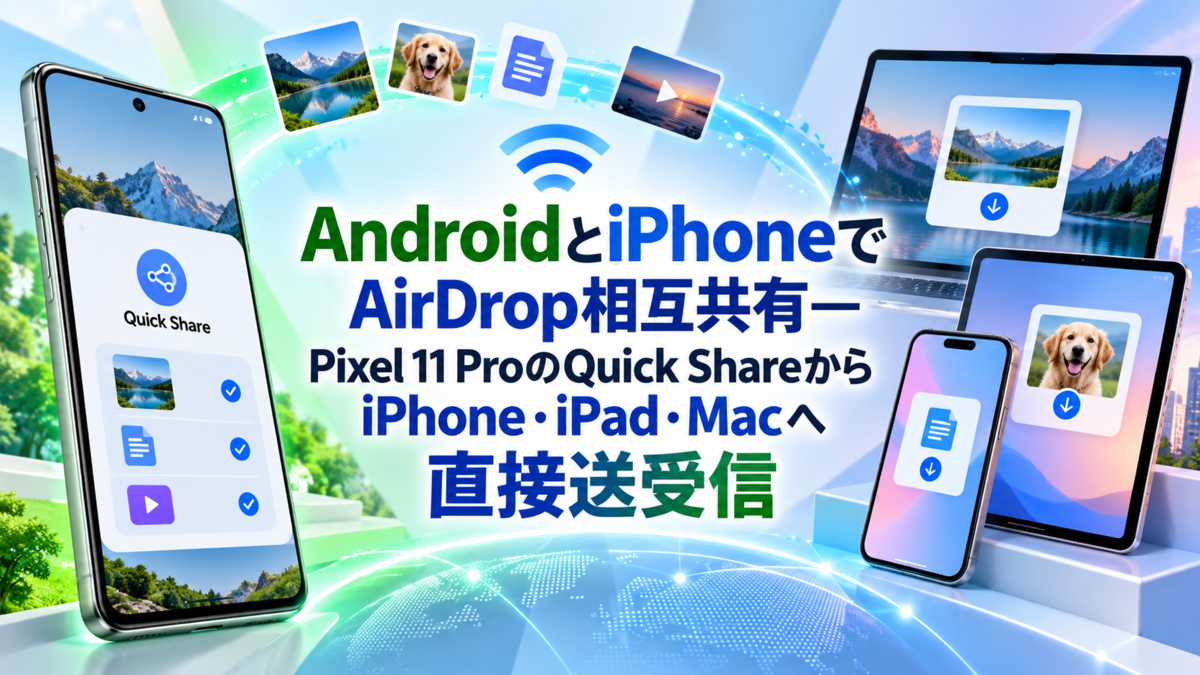
AndroidのQuick ShareとAppleのAirDropの相互運用により、対応AndroidからiPhone・iPad・Macへ近距離で写真やファイルを直接送受信できます。Pixel 11 Proでは実際にiPhoneへの送信と、iPhoneからの受信が確認されています。Android端末すべてが対象ではないため、利用前に対応機種を確認することが重要です。
- Quick ShareとAirDropでAndroid・iPhone間のファイル共有が可能に
- Pixel 11 ProからiPhoneへ送る方法
- Apple側は「すべての人(10分間のみ)」に設定
- iPhoneからPixel 11 Proへの送信にも対応
- Windows PCとの共有はQuick Share for Windowsを利用
- すべてのAndroid端末が対応しているわけではない
- 利用前に確認したいポイント
- FAQ
Quick ShareとAirDropでAndroid・iPhone間のファイル共有が可能に
Googleは2025年11月、Quick ShareとAirDropの相互運用を発表しました。当初はPixel 10シリーズから提供が始まり、その後は対応機種が広がっています。
仕組みとしてはAndroid端末でAppleのAirDropそのものを利用するわけではなく、AndroidのQuick ShareがAirDropと直接やり取りできる形です。
Pixel 11 Proのような対応Androidでは、近くにあるiPhoneをQuick Shareの送信先として選択できます。逆方向にも対応しており、iPhoneからAirDropを使って対応Androidへファイルを送ることもできます。
| 送信元 | 送信先 | 利用する機能 |
|---|---|---|
| 対応Android | iPhone・iPad・Mac | Quick ShareとAirDropの連携 |
| iPhone | 対応Android | AirDropとQuick Shareの連携 |
| 対応Android | Windows PC | Quick Share for Windows |
Pixel 11 ProからiPhoneへ送る方法
Pixel 11 ProからiPhoneへ送信する場合は、共有したい写真やファイルをAndroid側で開き、Quick Shareから送信先を指定します。
- Pixel 11 Proで送信したい写真やファイルを開きます。
- 共有メニューからQuick Shareを選択します。
- 近くに表示されたiPhoneを送信先として選択します。
- iPhone側に表示されるAirDropの受信通知を承認します。
- 承認後、ファイル転送が開始されます。
メールへ添付したり、クラウドストレージへ一度アップロードしたりせず、近くにあるApple端末へ直接渡せる点が大きな変化です。
Apple側は「すべての人(10分間のみ)」に設定
AndroidからiPhone・iPad・Macへ送信する場合、Apple側ではAirDropの受信設定を「すべての人(10分間のみ)」にします。
設定後も受信側で承認操作が必要です。また、10分後には以前の設定へ自動的に戻るため、公開状態がそのまま継続するわけではありません。
Androidから送信先のApple端末が表示されない場合は、まずApple側のAirDrop受信設定を確認するのがポイントです。
iPhoneからPixel 11 Proへの送信にも対応
今回の連携はAndroidからApple端末への一方向だけではありません。双方向のファイル共有に対応しており、iPhoneからAirDropで送信した画像をPixel 11 Pro側で受信することもできます。
AndroidとiPhoneを併用している場合や、スマートフォンはAndroid、PCはMacといった構成でも、端末間で直接ファイルを受け渡ししやすくなります。
Windows PCとの共有はQuick Share for Windowsを利用
Pixel 11 ProからWindows PCへ送る場合は、AirDropとの連携ではなくQuick Share for Windowsを利用します。
Windows PCへQuick Share for Windowsを導入しておけば、写真、動画、PDF、フォルダなどを近くのPCへ送受信できます。
そのため、対応AndroidではApple製品との共有にはAirDrop連携、Windowsとの共有にはQuick Share for Windowsと、送信先に応じて仕組みを使い分ける形になります。
すべてのAndroid端末が対応しているわけではない
注意したいのは、Android端末であれば無条件にAirDropとの相互運用が利用できるわけではない点です。
GoogleはPixel 10シリーズから提供を開始し、その後対応機種を広げています。利用したいAndroid端末が対象かどうかは、最新の公式対応リストを確認するのが確実です。
Quick Shareが搭載されていることだけを理由に、AirDropとの相互運用にも対応していると判断しないよう注意してください。
利用前に確認したいポイント
対応AndroidとiPhone・iPad・Macの間で直接ファイル共有したい場合は、Android側がAirDrop連携対応機種かを確認し、Apple側では必要に応じてAirDropを「すべての人(10分間のみ)」へ変更します。
Windows PCが送信先の場合はQuick Share for Windowsを使用します。Apple端末との連携とは仕組みが異なるため、送信先に応じた機能を選ぶ必要があります。
FAQ
AndroidでAppleのAirDropそのものが使えるのですか?
厳密には違います。AndroidのQuick ShareがAirDropと直接やり取りできる仕組みです。利用者から見ると、対応AndroidとiPhone・iPad・Macの間で近距離ファイル共有ができます。
iPhoneからAndroidへも送れますか?
はい。取得テキストではこの連携は双方向とされており、iPhoneからAirDropを使って対応Androidへ送信できます。
Androidならどの機種でも使えますか?
いいえ。Android端末すべてが対応しているわけではありません。対応可否は最新の公式対応リストを確認する必要があります。
AndroidからiPhoneが見つからない場合は何を確認すればよいですか?
Apple側のAirDrop受信設定を確認し、「すべての人(10分間のみ)」になっているかを確認します。また、Android側がAirDrop連携の対応機種であることも確認してください。
