
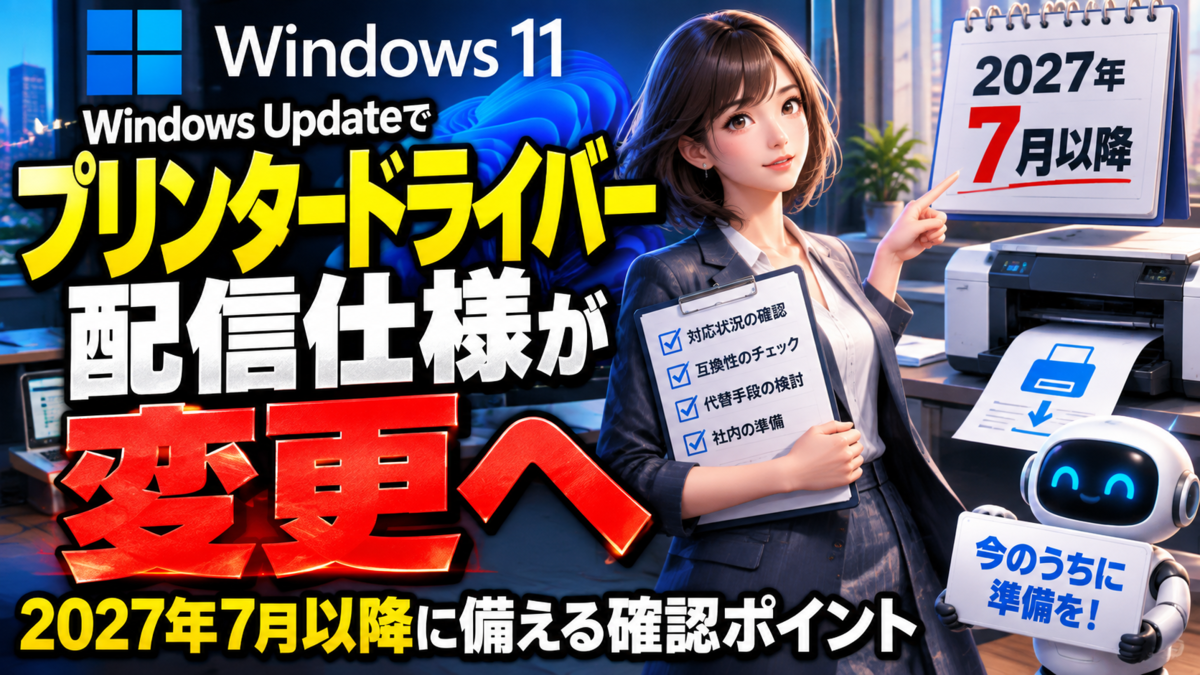
冒頭で結論から言うと、今回確認できるWindows 11関連の注目点は、2027年7月以降にWindows Updateで配信されるプリンタードライバーの仕様変更が予定されていることです。影響を受ける可能性があるのは、Windows 11でプリンターを使っている個人ユーザー、業務端末を管理している担当者、そして更新プログラム適用後の印刷トラブルを避けたい利用者です。
- Windows 11ユーザーが今確認すべき更新情報
- 確認できるWindows 11関連トピック
- 2027年7月以降のプリンタードライバー仕様変更で注意したい点
- 対象バージョンは断定できないが、Windows 11利用者は準備が必要
- 更新前に確認しておきたいプリンター環境
- 更新後に印刷できなくなった場合の確認ポイント
- 回復ドライブの作成もWindows 11更新前の備えになる
- Windows Update自動更新に関する話題にも注意
- 生成AI機能とゲームパフォーマンスに関する誤情報にも注意
- Windows 11更新前後で実際に役立つ確認手順
- 既知の問題は確認できる範囲で慎重に見る必要がある
- 個人ユーザーがやっておきたいこと
- 管理者が注意したいこと
- FAQ
- まとめ
Windows 11ユーザーが今確認すべき更新情報
Windows 11に関する更新情報として、Windows Updateで配信されるプリンタードライバーの仕様が2027年7月以降に変更される予定であることが確認できます。
現時点で重要なのは、この情報が「すぐに全ユーザーの印刷環境へ影響する」と断定できる内容ではない一方で、Windows Updateを通じてプリンタードライバーを受け取っている環境では、将来的な運用確認が必要になる可能性があるという点です。
特に、家庭用の1台構成よりも、複数台のWindows 11端末で同じプリンターを利用している環境、業務用プリンターや複合機を使っている環境、更新タイミングを端末任せにしている環境では、変更時期が近づく前に現在のドライバー入手方法を確認しておく価値があります。
今回の取得情報には、具体的なKB番号、更新プログラム名、対象ビルド、対象プリンターメーカー、変更後の配信方式の詳細までは含まれていません。そのため、現段階でできる対策は、更新前後の基本確認と、プリンター利用環境の棚卸しが中心になります。
確認できるWindows 11関連トピック
取得できた情報の中では、Windows 11に関する話題が複数確認できます。中心になるのは、Windows Update、プリンタードライバー、回復ドライブ、生成AI機能とゲームパフォーマンスに関する情報です。
| 確認できる項目 | 内容 | 利用者への影響 |
|---|---|---|
| 2027年7月以降 | Windows Updateで配信されるプリンタードライバーの仕様変更予定 | プリンター利用環境の確認が必要になる可能性 |
| Windows 11 | 更新プログラムでWindows Update自動更新を実質無期限延長可能に関する話題 | 更新管理の確認が必要になる可能性 |
| Windows 11環境 | 回復ドライブの作成手順に関する話題 | 更新トラブルへの備えとして重要 |
| Windows 11の生成AI機能 | ゲームのパフォーマンス低下要因という情報はウソとする話題 | 誤情報に振り回されない確認が重要 |
この中で、ソフトウェア更新・アップデート情報として最も優先度が高いのは、Windows Updateで配信されるプリンタードライバーの仕様変更予定です。プリンタードライバーは、普段は意識されにくい一方、印刷できない、スキャンできない、共有プリンターが見つからないといった実務上の問題に直結しやすい部分です。
2027年7月以降のプリンタードライバー仕様変更で注意したい点
2027年7月以降にWindows Updateで配信されるプリンタードライバーの仕様が変更される予定という情報は、今すぐ何かを削除したり、設定を変更したりすべきという意味ではありません。
ただし、Windows 11を使っていて、プリンターの追加時にWindows Update経由でドライバーを取得している場合は、将来的に同じ手順で設定できるかどうかを確認する必要が出てくる可能性があります。
特に注意したいのは、新しいパソコンへ買い替えたとき、Windows 11を再セットアップしたとき、プリンターを追加し直すときです。普段から使えているプリンターでも、再設定時にはドライバーの入手元が問題になることがあります。
現在の時点で確認しておきたいのは、プリンターの型番、利用している接続方法、現在のドライバー名、メーカー提供の設定ツールの有無です。これらを控えておくことで、Windows Update経由の挙動が変わった場合でも、原因の切り分けがしやすくなります。
対象バージョンは断定できないが、Windows 11利用者は準備が必要
今回の情報には、対象となるWindows 11の詳細バージョンやビルド番号は含まれていません。そのため、「特定のバージョンだけが対象」とは言えません。
一方で、Windows Updateで配信されるプリンタードライバーの仕様変更という性質上、Windows 11でプリンターを利用している人は、自分の環境がWindows Update依存かどうかを確認しておくのが安全です。
家庭用であれば、プリンターを一度設定したまま長く使っているケースが多く、トラブルが起きるまでドライバーを意識しないことがよくあります。業務用では、複合機、ネットワークプリンター、共有プリンターを複数人で使うケースが多く、ひとつの更新や仕様変更が複数端末に影響する可能性があります。
現段階では、更新プログラムを避ける、Windows Updateを止めるといった判断ではなく、どの端末でどのプリンターをどう使っているかを整理することが現実的です。
更新前に確認しておきたいプリンター環境
Windows 11でプリンターを使っている場合、更新前に確認したいのは、プリンターが正常に認識されているか、印刷テストができるか、スキャン機能を使っている場合はスキャンも動作するかという基本項目です。
特に、Windows Update後に不具合が起きた場合、更新前の状態が分からないと原因の切り分けが難しくなります。もともと印刷できなかったのか、更新後に印刷できなくなったのかを判別できないためです。
確認方法としては、Windows 11の設定画面からプリンター一覧を確認し、普段使っているプリンターが表示されているかを見ます。そのうえで、実際に短い文書やテストページを印刷しておくと、更新前の状態を把握できます。
業務環境では、全端末で一斉に更新を進める前に、代表端末で印刷、カラー印刷、両面印刷、用紙トレイ指定、スキャンなど、日常的に使う機能を確認しておくと安心です。
更新後に印刷できなくなった場合の確認ポイント
Windows 11の更新後にプリンターが使えなくなった場合、最初に確認したいのは、プリンター本体の電源、接続、ネットワーク状態です。更新直後はWindows側を疑いがちですが、Wi-Fi接続の切断やプリンター本体の待機状態が原因になっていることもあります。
次に、Windows 11側でプリンターが認識されているかを確認します。プリンター一覧から消えている場合は、再追加が必要になる可能性があります。表示されているのに印刷できない場合は、印刷キューにジョブが残っていないか、通常使うプリンターの設定が変わっていないかを確認します。
プリンタードライバーの仕様変更が関係する場合でも、利用者側で最初にできる確認は基本的な切り分けです。プリンターが見えているか、印刷指示が届いているか、エラーが表示されているかを順番に見ていくことで、原因を絞り込みやすくなります。
回復ドライブの作成もWindows 11更新前の備えになる
取得情報では、Windows 11環境でいざというときに活躍する「回復ドライブ」の作成手順に関する話題も確認できます。
回復ドライブは、更新や設定変更のあとにWindows 11が正常に起動しない、修復が必要になるといった場面で備えになるものです。プリンタードライバーの仕様変更そのものと直接結びつけて断定することはできませんが、Windows Updateを含むシステム変更に備えるという意味では、回復手段を用意しておくことは重要です。
特に、仕事で使っているWindows 11端末や、再設定に時間がかかる端末では、トラブルが起きてから準備するのでは遅くなることがあります。印刷環境だけでなく、端末全体の復旧手段を確認しておくことが、更新前の現実的な安全策になります。
Windows Update自動更新に関する話題にも注意
取得情報には、Windows 11の更新プログラムでWindows Update自動更新を実質無期限延長可能に関する話題も含まれています。
ただし、この情報については、具体的な手順、対象バージョン、更新プログラム名、設定項目の詳細が確認できません。そのため、ここで操作方法を断定することはできません。
重要なのは、Windows Updateの自動更新に関する情報は、更新の適用タイミングや管理方法に関心があるユーザーにとって注目度が高いという点です。プリンタードライバーの仕様変更のように、将来的な更新挙動に関わる話題とあわせて確認しておくと、Windows 11環境の管理方針を見直すきっかけになります。
自動更新の扱いを変更する場合は、更新を止めることだけを目的にするのではなく、セキュリティ更新、ドライバー更新、業務アプリへの影響を含めて考える必要があります。
生成AI機能とゲームパフォーマンスに関する誤情報にも注意
取得情報では、Windows 11の生成AI機能が要因でゲームのパフォーマンスが低下するという情報はウソ、という話題も確認できます。
この情報から分かるのは、Windows 11の更新や新機能に関して、性能低下や不具合に関する情報が広がりやすいということです。ただし、今回の情報だけでは、どの生成AI機能を指しているのか、どのゲームや環境で検証されたのかまでは確認できません。
そのため、ゲームのパフォーマンス低下を感じた場合も、原因をひとつに決めつけないことが大切です。Windows 11の更新、グラフィック設定、常駐ソフト、ドライバー、ゲーム側のアップデートなど、複数の要因が関係する可能性があります。
Windows 11の更新情報を読むときは、目立つ見出しだけで判断せず、対象環境、再現条件、確認された変更点を見極める必要があります。
Windows 11更新前後で実際に役立つ確認手順
Windows 11で更新前後のトラブルを避けるには、難しい設定よりも、基本情報を残しておくことが役立ちます。
更新前には、使っているプリンター名と型番を確認し、印刷できる状態かどうかを見ておきます。可能であれば、プリンターの設定画面を確認し、通常使うプリンターが意図したものになっているかを確認します。
更新後には、同じプリンターで印刷できるかを再確認します。印刷できない場合は、プリンター本体、接続、Windows 11側の認識、印刷キュー、既定のプリンター設定の順に確認すると、原因を切り分けやすくなります。
複数台の端末を管理している場合は、すべての端末で一斉に更新後の確認をするのではなく、代表的な端末から順番に確認するほうが安全です。特に業務で使う複合機では、印刷だけでなくスキャンや用紙設定も確認対象に含めるべきです。
既知の問題は確認できる範囲で慎重に見る必要がある
今回の情報には、Windows 11のプリンタードライバー仕様変更に伴う具体的な既知の問題は記載されていません。
そのため、現時点で「このプリンターが使えなくなる」「この機能が削除される」「このエラーコードが出る」といった断定はできません。入力内にもエラーコードは確認できないため、特定のエラー番号を前提にした対処法を書くことも避けるべきです。
ただし、プリンタードライバーの配信仕様が変わる予定である以上、注意すべき領域は明確です。新規セットアップ時のドライバー取得、既存プリンターの再追加、共有プリンターの利用、古いプリンターや複合機の継続利用です。
現時点では、既知の問題を追うというより、問題が起きたときに判断できる材料を準備しておく段階だと考えるのが妥当です。
個人ユーザーがやっておきたいこと
個人ユーザーの場合、最も大切なのは、現在使っているプリンターがWindows 11で正常に動いているかを確認しておくことです。
普段あまり印刷しない人ほど、必要なときに限ってプリンターが使えないという状況になりがちです。年賀状、申請書、学校や仕事の書類など、急ぎの印刷が発生する前に、一度印刷テストをしておくと安心です。
また、プリンターを買い替える予定がある場合や、Windows 11端末を新しくする予定がある場合は、プリンターの設定方法を確認しておくと再設定時の手間を減らせます。
管理者が注意したいこと
業務端末を管理している場合は、2027年7月以降という時期を意識しながら、プリンター利用環境を整理しておく必要があります。
どの部署でどのプリンターを使っているのか、Windows Update経由でドライバーを入れているのか、メーカー提供のドライバーや管理ツールを使っているのかを確認しておくと、仕様変更後の影響範囲を把握しやすくなります。
また、更新直後に印刷できないという問い合わせが増えると、業務への影響が大きくなります。あらかじめ確認手順を決めておき、更新後にどこを見るべきかを共有しておくことが実務上の対策になります。
FAQ
2027年7月以降にWindows 11でプリンターが使えなくなるのですか?
今回の情報だけでは、プリンターが使えなくなるとは断定できません。確認できるのは、2027年7月以降にWindows Updateで配信されるプリンタードライバーの仕様変更が予定されているという点です。
対象のWindows 11バージョンは分かりますか?
取得情報には、対象バージョンやビルド番号は含まれていません。そのため、特定のWindows 11バージョンを対象として断定することはできません。
今すぐ何か設定を変える必要はありますか?
現時点で、設定変更が必須だと判断できる情報はありません。まずは現在使っているプリンターの型番、接続方法、印刷可否を確認しておくことが現実的です。
エラーコードは確認されていますか?
入力内に具体的なエラーコードは確認できません。エラーが出た場合は、表示された内容を控え、プリンター本体、接続、Windows 11側の認識、印刷キューを順に確認することが重要です。
回復ドライブは作ったほうがよいですか?
Windows 11環境で回復ドライブの作成手順に関する話題が確認されています。更新や設定変更に備える意味では、重要な端末ほど回復手段を用意しておく価値があります。
まとめ
Windows 11関連の更新情報として、2027年7月以降にWindows Updateで配信されるプリンタードライバーの仕様変更が予定されている点は、プリンター利用者にとって見逃せない内容です。
ただし、今回確認できる情報だけでは、対象バージョン、具体的な変更内容、既知の問題、エラーコードまでは分かりません。そのため、今の段階で必要なのは不確かな対策を急ぐことではなく、現在のWindows 11環境でプリンターがどう設定され、どのように動作しているかを把握しておくことです。
個人ユーザーは印刷テストとプリンター情報の確認を、管理者は端末ごとのプリンター利用状況と更新後の確認手順の整理を進めておくと安心です。2027年7月以降の仕様変更に備えるうえで、まずは現在の環境を見える化することが最も実用的な準備になります。
