
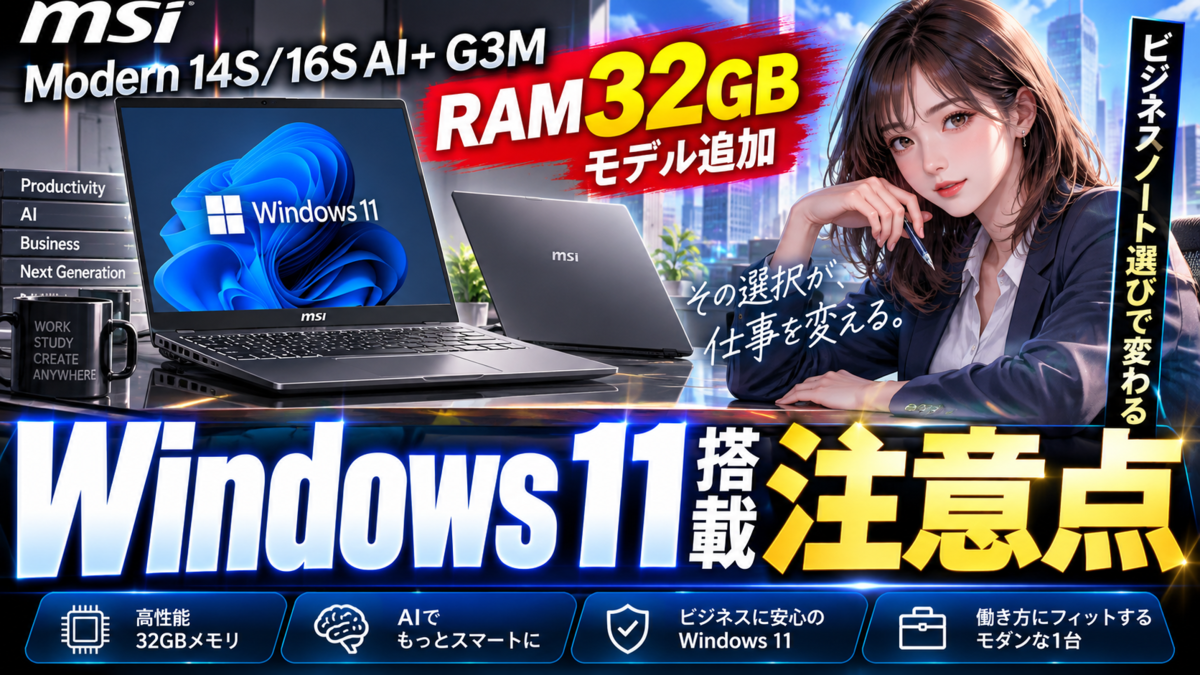
MSIのビジネスノート「MSI Modern 14S AI+ G3M」「MSI Modern 16S AI+ G3M」に、RAM32GB/SSD512GBの追加モデルが登場しました。影響が大きいのは、Windows 11 Home搭載の薄型ノートで複数アプリを同時に使う人、Copilot+ PC要件を満たす構成を検討している人、購入時にRAM容量とSSD容量のどちらを優先するか迷っている人です。一方で、追加モデルは空きスロットなし、Thunderbolt非対応という確認すべき点もあります。
- MSI Modern 14S/16S AI+ G3Mの追加モデルで何が変わったのか
- 追加モデルの主要スペック
- RAM32GB化のメリットと注意点
- SSD512GBをどう見るべきか
- 14Sと16Sの違いはサイズと重量が中心
- ポート構成は実用的だがThunderbolt非対応に注意
- Copilot+ PC要件を満たすCore Ultra 7 355搭載
- 価格を見ると追加モデルは少し安い構成
- 購入前に確認したいポイント
- どちらを選ぶべきか
- FAQ
- まとめ
MSI Modern 14S/16S AI+ G3Mの追加モデルで何が変わったのか
MSI Modern 14S AI+ G3MとMSI Modern 16S AI+ G3Mは、Windows 11 Homeを搭載する薄型ビジネスノートです。今回追加されたモデルの注目点は、既存モデルと比べてRAM容量が16GBから32GBへ増えたことです。
既存モデルはRAM16GB/SSD1TBという構成でしたが、追加モデルはRAM32GB/SSD512GBです。つまり、単純な上位下位ではなく、メモリ容量を重視するか、ストレージ容量を重視するかで選び方が変わる追加ラインアップと見るべきです。
ビジネスノートとして使う場合、ブラウザのタブを多く開く、Office系アプリを複数立ち上げる、Web会議をしながら資料を編集する、といった使い方ではRAM容量が効いてきます。今回の追加モデルは、そうした同時作業を重視するユーザーに向いた構成です。
ただし、SSDは512GBです。動画、写真、大容量の業務ファイルを本体に多く保存する使い方では、既存のSSD1TBモデルのほうが扱いやすい可能性があります。購入時には「RAM32GBだから常に追加モデルが正解」と考えるのではなく、保存容量とのバランスを確認することが重要です。
追加モデルの主要スペック
MSI Modern 14S/16S AI+ G3Mの追加モデルは、OSにWindows 11 Home、CPUにIntel Core Ultra 7 355を搭載します。ディスプレイは14インチまたは16インチで、どちらも1,920×1,200のWUXGA解像度、リフレッシュレート120Hz、ノングレア仕様です。
無線通信はWi-Fi 6EとBluetooth 5.3に対応します。ポート類はUSB 3.2 Gen 2 Type-Cが2基、USB 3.2 Gen 1 Type-Aが2基、HDMI、オーディオジャック、microSDカードリーダー、LANポートを備えます。
USB 3.2 Gen 2 Type-Cは映像出力とUSB PDに対応しますが、Thunderboltには非対応です。外付けGPU、高速なThunderbolt対応ストレージ、Thunderboltドックの利用を前提にしている場合は、購入前にここを必ず確認すべきです。
| 項目 | MSI Modern 14S/16S AI+ G3M 追加モデルの内容 |
|---|---|
| OS | Windows 11 Home |
| CPU | Intel Core Ultra 7 355 |
| RAM | 32GB DDR5、空きスロットなし、最大32GB |
| ストレージ | 512GB SSD、M.2 NVMe |
| ディスプレイ | 14インチまたは16インチ、1,920×1,200、120Hz、ノングレア |
| 無線通信 | Wi-Fi 6E、Bluetooth 5.3 |
| 主なポート | USB Type-C×2、USB Type-A×2、HDMI、オーディオジャック、microSDカードリーダー、LAN |
| カメラ | 92万画素、顔認証対応 |
| バッテリー | 60Whr、動画再生最大10時間 |
| サイズ | 14Sは315.9×223.9×17.9mm、16Sは359.6×250.9×17.9mm |
| 重量 | 14Sは1.5kg、16Sは1.75kg |
RAM32GB化のメリットと注意点
今回の追加モデルで最も大きな変更点はRAM32GBです。Windows 11搭載ノートを長く使う前提なら、RAM容量に余裕がある構成は安心材料になります。特に、業務用のブラウザ、チャット、Web会議、表計算、資料作成を同時に開く人にとって、RAM32GBは魅力的です。
一方で、追加モデルは16GB×2のRAM構成で、空きスロットはありません。最大32GBとされているため、購入後にさらに増設して使う前提には向きません。既存モデルでは空きスロット×1とされていましたが、今回の追加モデルではその余地がない点が大きな違いです。
ここは購入後の満足度に直結します。自分で後から増設したい人にとっては、追加モデルの「最初から32GB」は便利である反面、将来的な拡張性は限定的です。逆に、購入後に内部パーツを触りたくない人、最初から十分なRAMを確保したい人には、追加モデルのほうがわかりやすい選択肢になります。
SSD512GBをどう見るべきか
追加モデルはRAMが32GBに増えた一方で、SSDは512GBです。既存モデルのSSD1TBと比べると、保存容量は半分になります。
ビジネス用途でも、クラウドストレージ中心で使う人、社内システムやWebアプリが中心の人、写真や動画を大量に保存しない人であれば、512GBでも運用しやすい可能性があります。反対に、ローカルに大容量データを置く人、出張先で多くの資料やメディアを本体に保存する人、複数の大きなアプリを入れる人は、SSD1TBモデルも比較対象に入れるべきです。
RAMとSSDは役割が異なります。RAMは作業中の快適さに影響し、SSDは保存できるデータ量に影響します。今回の追加モデルは「作業時の余裕」を重視した構成であり、「保存容量の余裕」を重視するなら既存モデルの存在も無視できません。
14Sと16Sの違いはサイズと重量が中心
Modern 14SとModern 16Sは、名前の通り画面サイズが異なります。14Sは14インチで重量1.5kg、16Sは16インチで重量1.75kgです。サイズは14Sが315.9×223.9×17.9mm、16Sが359.6×250.9×17.9mmとなっています。
持ち運びを重視するなら14S、画面の見やすさを重視するなら16Sが選びやすいでしょう。どちらもディスプレイは1,920×1,200で、リフレッシュレートは120Hzです。画面の広さは異なりますが、解像度とリフレッシュレートの方向性は共通しています。
筐体色は14Sがアーバンシルバー、16Sがプラチナグレイです。デザイン面では、どちらもMSIのビジネスPC向け新ロゴを採用し、MIL規格であるMIL-STD-810H準拠の堅牢性も備えています。
ポート構成は実用的だがThunderbolt非対応に注意
MSI Modern 14S/16S AI+ G3Mは、薄型ビジネスノートとしてはポート構成が実用的です。USB Type-Cが2基、USB Type-Aが2基あり、HDMIやmicroSDカードリーダー、有線LANポートも備えています。
最近の薄型ノートでは、USB Type-C中心で有線LANやカードリーダーを省く製品もあります。その点で、このモデルは周辺機器を直接つなぎやすい構成です。特に、有線LANを使うオフィス環境や、microSDカードを扱う場面がある人には便利です。
ただし、USB Type-CがあるからといってThunderbolt対応とは限りません。このモデルのUSB 3.2 Gen 2 Type-Cは映像出力とUSB PDに対応しますが、Thunderboltには非対応です。Type-Cドックを使う場合も、購入予定のドックがUSB接続で使えるものか、Thunderbolt前提のものかを事前に確認する必要があります。
Copilot+ PC要件を満たすCore Ultra 7 355搭載
CPUはCore Ultraシリーズ3のIntel Core Ultra 7 355です。既存モデルから変更はありません。Core Ultra 7 355は最大49TOPSの性能のNPUを内蔵し、Copilot+ PCの要件を満たしています。
ここで重要なのは、追加モデルの変更点はCPUではなくRAMとSSDの構成だという点です。CPU性能やCopilot+ PC要件の部分だけを見ていると、既存モデルと追加モデルの違いを見落としやすくなります。
同じCPUを搭載しながら、RAM16GB/SSD1TBとRAM32GB/SSD512GBという選択肢が並ぶため、選ぶ基準は「CPUの違い」ではなく「メモリ容量とストレージ容量の優先順位」になります。
価格を見ると追加モデルは少し安い構成
8月30日現在の価格では、14Sの16GB/1TBモデルが259,800円、14Sの32GB/512GBモデルが255,600円です。16Sでは16GB/1TBモデルが264,800円、32GB/512GBモデルが260,599円です。
この価格だけを見ると、追加された32GB/512GBモデルのほうが少し安く設定されています。RAM容量は増えていますが、SSD容量は小さくなっているため、価格差はそのバランスを反映したものと考えるのが自然です。
購入時には価格の安さだけで判断せず、512GBで足りるかを確認することが大切です。外部ストレージやクラウドを使う前提なら追加モデルは魅力的ですが、本体だけで多くのデータを管理したいならSSD1TBモデルも候補になります。
購入前に確認したいポイント
購入前の確認では、モデル名、RAM容量、SSD容量、画面サイズ、ポート仕様を順番に見るのが安全です。Modern 14SとModern 16Sは名前が似ており、さらに16GB/1TBと32GB/512GBの構成があるため、販売ページで容量を見間違えると意図しないモデルを選ぶ可能性があります。
確認手順としては、最初に14Sか16Sかを決め、次にRAM32GB/SSD512GBかRAM16GB/SSD1TBかを確認します。そのうえで、Thunderboltが必要か、microSDカードリーダーやLANポートを使うか、Windows 11 Homeで問題ないかを確認すると選びやすくなります。
-
画面サイズが14インチか16インチかを確認する。
-
RAMが32GBか16GBかを確認する。
-
SSDが512GBか1TBかを確認する。
-
RAM32GBモデルは空きスロットなしで最大32GBであることを確認する。
-
USB Type-CがThunderbolt非対応であることを確認する。
-
Windows 11 Home搭載で用途に合うか確認する。
この順番で見れば、スペック表の見落としを減らせます。特にRAMとSSDは、数字だけが目に入りやすく、どちらが増えてどちらが減っているのかを勘違いしやすい部分です。
どちらを選ぶべきか
RAM32GB/SSD512GBの追加モデルは、複数作業の快適さを重視する人に向いています。ブラウザタブを多く開き、Web会議をしながら資料を編集し、複数の業務アプリを並行して使うような人には、RAM32GBの安心感があります。
一方で、RAM16GB/SSD1TBの既存モデルは、本体ストレージ容量を重視する人に向いています。多くのファイルをローカルに保存したい人、外部ストレージやクラウドに頼りすぎたくない人は、SSD1TBのほうが扱いやすい可能性があります。
14Sと16Sの選び分けでは、持ち運びのしやすさを重視するなら14S、画面サイズを重視するなら16Sです。重量差は14Sが1.5kg、16Sが1.75kgで、サイズも16Sのほうが大きくなります。外出が多いか、据え置き中心かによって判断しやすい違いです。
FAQ
MSI Modern 14S/16S AI+ G3Mの追加モデルは何が新しいですか
RAM32GB/SSD512GBの構成が追加された点です。既存モデルはRAM16GB/SSD1TBで、CPUやOSは追加モデルでも同じくWindows 11 HomeとIntel Core Ultra 7 355です。
RAM32GBモデルは後からさらに増設できますか
追加モデルは16GB×2の構成で、空きスロットはありません。最大32GBとされているため、購入後にさらにRAMを増やす前提では選びにくい構成です。
Thunderboltには対応していますか
USB 3.2 Gen 2 Type-Cは2基あり、映像出力とUSB PDに対応しますが、Thunderboltには非対応です。Thunderbolt対応機器を使う予定がある場合は注意が必要です。
14Sと16Sはどこが違いますか
主な違いは画面サイズ、筐体サイズ、重量、筐体色です。14Sは14インチで1.5kg、アーバンシルバーです。16Sは16インチで1.75kg、プラチナグレイです。
RAM32GB/SSD512GBとRAM16GB/SSD1TBはどちらが買いですか
同時作業の余裕を重視するならRAM32GB/SSD512GB、保存容量を重視するならRAM16GB/SSD1TBが選びやすい構成です。価格だけでなく、普段どれだけ本体にデータを保存するかを確認して選ぶのが安全です。
まとめ
MSI Modern 14S AI+ G3MとMSI Modern 16S AI+ G3Mに追加されたRAM32GB/SSD512GBモデルは、Windows 11 Home搭載のビジネスノートで作業時の余裕を重視する人にとって注目度の高い選択肢です。
ただし、SSDは512GBで、RAMの空きスロットもありません。Thunderboltにも非対応です。CPUやCopilot+ PC要件だけで判断するのではなく、RAM容量、SSD容量、拡張性、ポート仕様を確認したうえで、自分の使い方に合う構成を選ぶことが重要です。
