
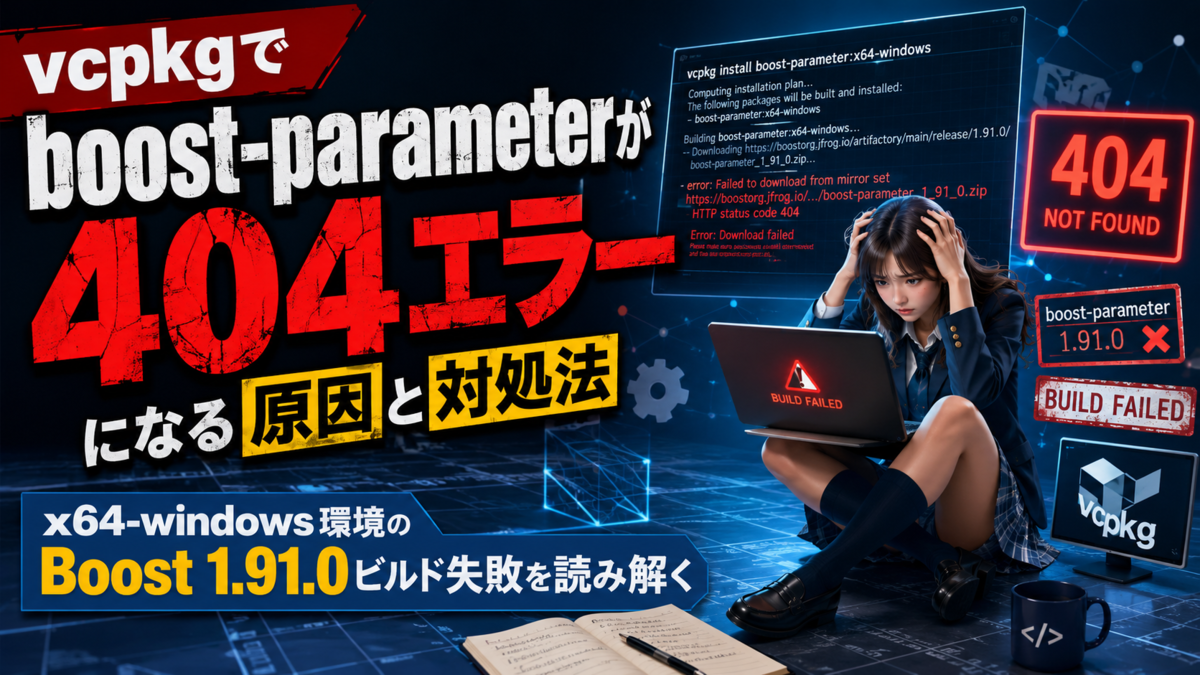
vcpkgでboost-parameterが404エラーになる原因と対処法:x64-windows環境のBoost 1.91.0ビルド失敗を読み解く
WindowsのC++開発環境でvcpkgを使いBoostを導入しようとした際、boost-parameterの取得に失敗してビルドが止まるケースが報告されています。特にx64-windows環境でBoost 1.91.0を対象にしたインストール時、ソースアーカイブのダウンロード段階で404やタイムアウトが発生し、コンパイル以前に処理が終了する点が特徴です。この記事では、エラーログから読み取れる本質的な原因、誤解しやすいポイント、実務で試すべき対処法を整理します。
- vcpkgで発生したboost-parameterのビルドエラーとは
- エラーログで注目すべきポイント
- なぜboost-parameterだけで失敗するのか
- 404とタイムアウトは分けて考えるべき
- 最初に確認したい基本対処
- Windows環境でプロキシ設定が問題になりやすい理由
- vcpkg側の一時的なポート不整合の可能性
- 実務での回避策
- CMakeやMSVCを疑う前に見るべきこと
- 再発を防ぐための運用ポイント
- まとめ:これはコンパイルエラーではなく取得失敗として扱うべき
vcpkgで発生したboost-parameterのビルドエラーとは
今回のエラーは、vcpkgでBoost一式をインストールしようとした際に、依存パッケージのひとつであるboost-parameterの取得に失敗する問題です。対象環境はx64-windows、コンパイラはMSVC、CMakeも比較的新しいバージョンが使われており、ログ上はビルド環境そのものが古すぎることによる失敗ではありません。
重要なのは、失敗箇所がC++コードのコンパイルではなく、Boost.Parameterのソースアーカイブをダウンロードする段階にあることです。つまり、ヘッダーの構文エラー、MSVCの非互換、CMake設定ミスといった典型的なビルドエラーではなく、vcpkgが必要なファイルを取得できなかったことが直接の停止理由になっています。
ログには、boostorg-parameter-boost-1.91.0.tar.gzを取得しようとしている形跡があります。最初にアセットキャッシュを確認し、キャッシュミスの後にGitHub上の公式ソースへアクセスしています。しかし、キャッシュ側では404、公式ソース側では複数回のリトライ後にタイムアウトが発生しています。この流れから、単純な「Boostが壊れている」という話ではなく、vcpkgの取得先、ネットワーク、キャッシュ、プロキシ設定が絡む問題として見る必要があります。
エラーログで注目すべきポイント
ログで最も重要なのは、次の3つの事象です。ひとつ目は、アセットキャッシュへのアクセスで404が返っていることです。404は、指定されたURLに対象ファイルが存在しないことを意味します。ネットワークが一瞬不安定だった場合に出るタイムアウトとは性質が異なり、再試行しても同じURLでは改善しにくいエラーです。
ふたつ目は、公式ソースへのアクセスでダウンロードタイムアウトが発生していることです。こちらは404ではなく、通信が完了しなかった状態です。GitHubへの接続が遅い、地域や回線によって通信が不安定、企業ネットワークのプロキシやセキュリティ製品が介在している、といった可能性があります。
三つ目は、vcpkg側がプロキシ設定に関する注意を出していることです。vcpkgは、環境変数やWindowsのプロキシ設定を参照する場合があります。特にWindowsでは、IE由来のプロキシ設定やシステムプロキシが影響することがあり、ユーザーが意識していない経路で通信が行われることがあります。
| ログ上の症状 | 意味 | 優先して確認すべき箇所 |
|---|---|---|
| asset cache miss | キャッシュに対象ファイルがない | キャッシュURL、ミラー設定 |
| response code 404 | 指定先にファイルが存在しない | URLの妥当性、ミラーの同期状態 |
| Download timed out | 通信が完了しない | GitHub接続、プロキシ、回線品質 |
| proxy settings warning | プロキシ経由通信の可能性 | HTTP_PROXY、HTTPS_PROXY、Windowsプロキシ |
| maximum number of attempts | vcpkgの再試行上限に到達 | 一時障害か恒久的問題かの切り分け |
この表から分かる通り、今回の問題はひとつの原因に絞り込むより、ダウンロード経路を段階的に切り分けることが重要です。vcpkgは便利なパッケージマネージャーですが、内部では複数の配布元、キャッシュ、ツール、スクリプトが連携しています。どこで失敗しているかを見誤ると、不要な再インストールやVisual Studioの修復に時間を使ってしまいます。
なぜboost-parameterだけで失敗するのか
vcpkg install boostを実行すると、単一の巨大なBoostパッケージを一括で取ってくるように見えます。しかし実際には、Boostを構成する各ライブラリが細かくポートとして扱われ、必要に応じて個別に取得・構成されます。boost-parameterもそのひとつです。
そのため、Boost全体のインストール中にboost-parameterで止まることは珍しくありません。これはboost-parameterのコードが必ずしも壊れているという意味ではなく、そのパッケージに対応するソースアーカイブの取得で問題が起きたという意味です。
特にBoost 1.91.0のように新しいバージョンを扱う場合、vcpkg側のポート定義、Boost側のタグやアーカイブ名、ミラーキャッシュの同期状態が一時的にずれることがあります。vcpkgのスクリプトは特定のURLとハッシュを前提にソースを取得しますが、ミラー側にまだファイルが存在しない、あるいは公式側への接続が不安定な場合、ユーザー側では「build error」として見えてしまいます。
404とタイムアウトは分けて考えるべき
今回のログで混同しやすいのが、404とタイムアウトを同じ通信障害として扱ってしまうことです。404はサーバーに到達したうえで、指定されたファイルがないと返されています。一方、タイムアウトは通信が完了していないため、対象ファイルがあるかどうか以前の問題です。
アセットキャッシュで404が出ている場合、そのミラーに該当アーカイブが存在しない、またはキャッシュの同期が追いついていない可能性があります。これはユーザーのローカル環境だけで直せる問題とは限りません。
一方、GitHub側でタイムアウトする場合は、ユーザー環境の影響が大きくなります。社内ネットワーク、VPN、プロキシ、DNS、セキュリティソフト、地域的な通信品質などが関係します。ブラウザでは開けても、コマンドラインツールからは失敗することもあります。vcpkgはcurlなどを通じて通信するため、ブラウザとは異なるプロキシ設定や証明書設定の影響を受ける場合があります。
最初に確認したい基本対処
この種のエラーでは、いきなりvcpkg本体を削除したり、Visual Studioを再インストールしたりする必要はありません。まずは、ダウンロードの問題か、ポート定義の問題か、ローカルキャッシュの問題かを切り分けるべきです。
操作としては、vcpkg本体とポート定義を最新化し、古い失敗キャッシュを削除したうえで再実行するのが基本です。vcpkgは日々更新されるため、特定バージョンのBoostに関する取得URLやハッシュ、ポート定義が修正されている可能性があります。
プロキシ環境を使っている場合は、HTTPS_PROXYの値にも注意が必要です。ログにも示されている通り、実際にはHTTPプロキシであるにもかかわらず、環境変数にhttps://から始まるURLを設定していると、vcpkgの通信が失敗することがあります。この場合、HTTP_PROXYとHTTPS_PROXYの両方にhttp://address:port形式で設定する必要があるケースがあります。
Windows環境でプロキシ設定が問題になりやすい理由
Windowsでvcpkgを使う場合、ユーザーが明示的に環境変数を設定していなくても、システム側のプロキシ設定が影響することがあります。企業ネットワークや学内ネットワークでは、認証プロキシ、SSLインスペクション、VPNクライアント、セキュリティゲートウェイが通信経路に入ることがあります。
このような環境では、GitHubのWebページはブラウザで開けても、vcpkgがアーカイブを取得する通信だけが失敗する場合があります。ブラウザは独自の証明書ストアやプロキシ認証を使える一方、コマンドラインツールは別の設定を参照することがあるためです。
また、中国系ミラーや大学系ミラーなどをアセットキャッシュとして利用している場合、ミラーの同期状況によっては最新のアーカイブがまだ存在しないことがあります。キャッシュミスなら公式ソースへフォールバックする設計ですが、その公式ソースへの通信もタイムアウトすると、インストールは失敗します。
vcpkg側の一時的なポート不整合の可能性
Boostのような大規模ライブラリでは、各コンポーネントのリリースタグやアーカイブURLがvcpkg側の定義と一致している必要があります。もしBoost.Parameterのタグ名、アーカイブ名、ハッシュ値、取得URLのいずれかに不整合があれば、特定のポートだけ失敗することがあります。
ただし、今回のログを見る限り、アセットキャッシュでは404、公式ソースではタイムアウトという挙動になっているため、単純にURLが完全に間違っていると断定するのは早計です。公式URLで404が出ていればポート定義ミスの疑いが強まりますが、公式側ではタイムアウトしているため、通信経路の問題も十分に残ります。
このような場合は、同じURLにブラウザや別のネットワークからアクセスできるかを確認すると切り分けやすくなります。別回線では取得できるならローカルネットワーク側の問題、どの環境でも取得できないならポート定義や配布元の問題を疑うべきです。
実務での回避策
最も現実的な回避策は、vcpkgの更新、キャッシュ削除、ネットワーク変更の3段階です。まずvcpkgのリポジトリを更新し、bootstrapを再実行します。そのうえでdownloads配下に残っている失敗ファイルや中途半端なアーカイブを削除します。次に、VPNやプロキシを切り替え、GitHubへの直接通信が安定する環境で再実行します。
企業ネットワークで失敗する場合は、自宅回線やモバイル回線で同じコマンドを試すだけでも原因が見えます。逆に自宅回線で失敗し、別の地域やクラウド環境で成功するなら、ISPやDNS、地域的なGitHub接続の影響も考えられます。
どうしても公式ソースへ接続できない場合は、アーカイブを手動で取得し、vcpkgのdownloadsディレクトリに配置する方法もあります。ただし、この方法ではファイル名やハッシュがvcpkgの期待と一致している必要があります。誤ったファイルを置くと、ハッシュ不一致で別のエラーになります。
CMakeやMSVCを疑う前に見るべきこと
ログにCMake Errorという文字が出ると、CMake設定やVisual Studioのコンパイラを疑いたくなります。しかし、今回のようにエラーの前段でダウンロード失敗が明確に出ている場合、CMakeは原因というより、vcpkgの処理が失敗を検知した結果としてエラーを報告している立場です。
MSVC 19.50系やCMake 4.3系のような新しい環境では、別の互換性問題が発生する可能性はあります。しかし、このケースではソースを取得できていないため、コンパイラがコードを処理する段階に到達していません。したがって、Visual Studioの修復、CMakeのダウングレード、Windows SDKの入れ替えといった大掛かりな対応は後回しで構いません。
ビルドエラーを読むときは、最後のCMake Errorだけでなく、その直前にある最初の失敗原因を探すことが重要です。今回であれば、最初に見るべきなのはdownload failed、404、timeout、proxy settingsに関する部分です。
再発を防ぐための運用ポイント
vcpkgでBoostのような大規模パッケージを扱う場合、開発チーム内でvcpkgのコミットを固定する運用が有効です。常に最新版を追うと修正を早く取り込める一方で、新しいポート定義に起因する一時的な不具合にも遭遇しやすくなります。逆に古すぎる状態を固定すると、新しいコンパイラや新しいライブラリバージョンとの整合性が崩れます。
CI環境では、vcpkgのバージョン、triplet、CMake、Visual Studio、キャッシュ設定を明示的に記録しておくべきです。ローカルでは成功するのにCIで失敗する場合、キャッシュやネットワーク経路の違いが原因になることが多いためです。
また、ミラーやアセットキャッシュを使う場合は、最新パッケージの同期遅延を前提に考える必要があります。ミラーは高速化に有効ですが、公式ソースと完全に同時更新されるとは限りません。新しいBoostバージョンが出た直後やvcpkgのポート更新直後は、公式ソースへ直接アクセスできる経路を確保しておくとトラブルを減らせます。
まとめ:これはコンパイルエラーではなく取得失敗として扱うべき
今回のboost-parameter:x64-windows@1.91.0のエラーは、見た目こそbuild errorですが、本質はソースアーカイブの取得失敗です。アセットキャッシュでは404、公式ソースではタイムアウトが発生しており、C++コードやMSVCのビルド互換性よりも、ダウンロード経路、プロキシ、ミラー同期、vcpkgポート定義の確認が優先されます。
最初に行うべきことは、vcpkgを更新し、失敗したキャッシュを整理し、プロキシ設定を見直し、別回線で再試行することです。特にWindows環境では、ユーザーが意識していないシステムプロキシがvcpkgの通信に影響することがあります。
Boostのインストール失敗は範囲が広く見えますが、ログを丁寧に読むと、問題箇所はかなり絞れます。今回のケースでは、boost-parameterのビルド処理そのものではなく、boostorg-parameter-boost-1.91.0.tar.gzを正常に取得できないことが核心です。CMakeやMSVCを疑う前に、まず通信と取得先の切り分けを行うことが、最短の解決につながります。
