
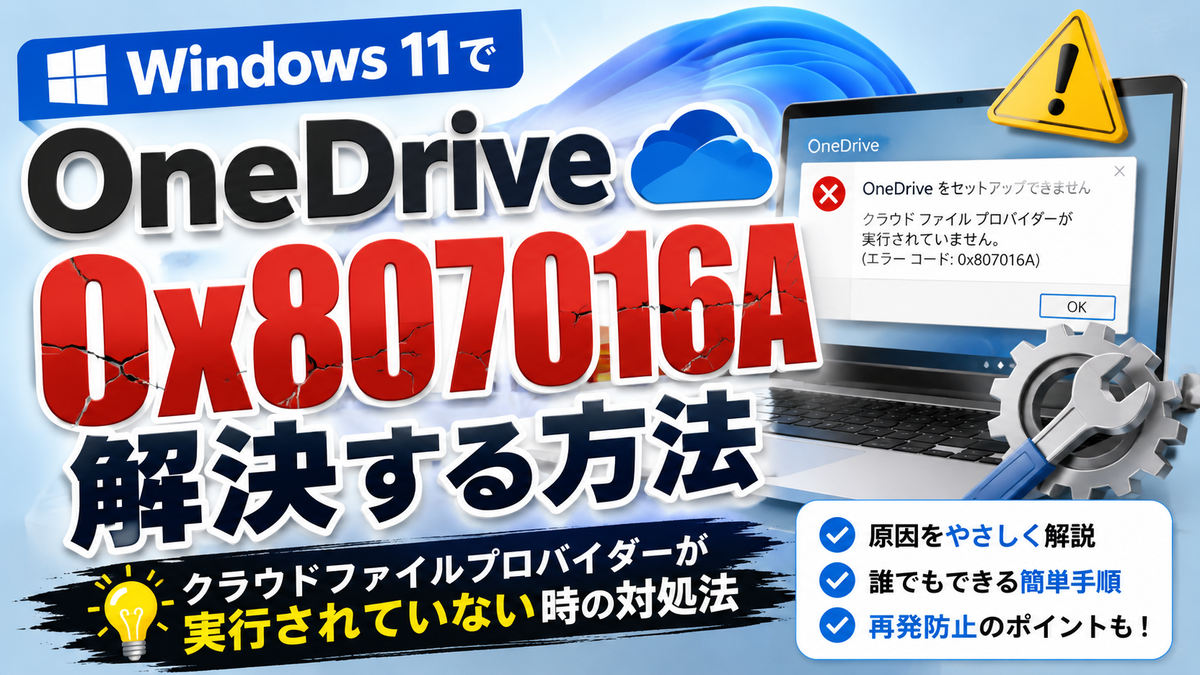
Windows 11でOneDriveエラー0x807016Aを解決する方法|クラウドファイルプロバイダーが実行されていない時の対処法
Windows 11でOneDrive上のファイルを開こうとしたり、削除しようとしたりした際に「エラー 0x807016A」や「クラウド ファイル プロバイダーが実行されていません」と表示されることがあります。このエラーは、OneDriveの同期機能やクラウドファイルの管理機能が正しく動作していない場合に発生しやすく、ファイルそのものが壊れているとは限りません。特に、オンデマンドで保存されているファイル、同期途中のフォルダー、OneDriveアプリが停止している環境では起こりやすいトラブルです。この記事では、Windows 11でOneDriveエラー0x807016Aが出る原因と、削除できない・開けない・同期できない場合の実践的な解決方法をわかりやすく解説します。
- OneDriveエラー0x807016Aとは
- エラーが発生しやすい場面
- 最初に確認すべきはOneDriveのサーバー状態
- OneDriveを再起動して状態をリフレッシュする
- OneDriveの同期状態を確認する
- OneDriveをリセットする方法
- 削除できないファイルはローカル状態を確認する
- Web版OneDriveから操作する方法
- Windows 11の再起動で改善する場合もある
- OneDriveを最新版に更新する
- ネットワーク接続とセキュリティソフトも確認する
- それでも直らない場合の最終対処
- まとめ
OneDriveエラー0x807016Aとは
OneDriveエラー0x807016Aは、Windows 11でOneDriveのクラウドファイルにアクセスする際に発生するエラーです。画面上では「クラウド ファイル プロバイダーが実行されていません」といった内容で表示されることが多く、ファイルを開く、移動する、削除する、名前を変更するなどの操作が止まってしまう場合があります。
このエラーの重要なポイントは、問題がファイルの中身ではなく、OneDriveとWindowsの連携部分で起きている可能性が高いという点です。OneDriveは、PC内にすべてのファイル本体を保存しているわけではありません。ファイルオンデマンド機能により、見た目上はエクスプローラーに表示されていても、実体はクラウド上にあり、必要になった時点でダウンロードされる仕組みです。
そのため、OneDriveアプリが停止している、同期が詰まっている、サーバー側で障害が起きている、またはWindows側のクラウドファイル管理機能が不安定になっていると、ファイルにアクセスできず0x807016Aが表示されることがあります。
エラーが発生しやすい場面
このエラーは、突然表示されることもありますが、発生しやすい操作には一定の傾向があります。よくあるのは、OneDriveフォルダー内のファイルを削除しようとした時です。特に、雲マークが付いたオンライン専用ファイルを削除する際、OneDriveが正常に起動していないと、Windowsがクラウド上のファイル状態を確認できず、処理に失敗することがあります。
また、同期が完了していないファイルを開こうとした時にも発生します。たとえば、別のPCやスマートフォンからアップロードしたファイルがWindows 11側にまだ完全に反映されていない場合、エクスプローラー上には表示されていても実体を取得できず、エラーになるケースがあります。
さらに、PCの起動直後やスリープ復帰直後も注意が必要です。Windowsは起動していても、OneDriveの常駐アプリがまだ完全に動作していない場合があります。このタイミングでクラウド上のファイルを操作すると、「クラウド ファイル プロバイダーが実行されていません」と表示されることがあります。
| 発生する操作 | 主な原因 | 優先して試す対処法 |
|---|---|---|
| OneDrive内のファイル削除 | OneDriveアプリ停止、同期不良 | OneDrive再起動、リセット |
| ファイルを開く | オンライン専用ファイルを取得できない | ネット接続確認、同期状態確認 |
| フォルダー移動や名前変更 | クラウド側との状態不一致 | サーバー状況確認、PC再起動 |
| 起動直後の操作 | OneDriveの常駐処理が未完了 | 数分待つ、OneDriveを手動起動 |
| 複数端末で同時編集 | 同期競合 | 競合ファイル確認、同期完了待ち |
最初に確認すべきはOneDriveのサーバー状態
OneDriveのトラブルが起きた時、最初に確認したいのは自分のPCではなく、OneDrive側のサービス状況です。サーバー側で障害が発生している場合、PC側で何度設定を変更しても根本的な解決にはなりません。
OneDriveはMicrosoftのクラウドサービスとして動作しているため、まれに地域的な障害や一時的な同期遅延が起こることがあります。この場合、エクスプローラー上のファイル表示、同期、削除、共有リンクの更新などが不安定になります。
確認方法は簡単です。ブラウザでOneDriveのサービス状態を確認するか、障害情報を掲載しているサービス監視サイトでOneDriveに問題が出ていないか調べます。もし複数のユーザーから同じ時間帯に障害報告が増えている場合は、PCの問題ではなくサービス側の一時的な不具合である可能性があります。
この段階でOneDrive側の障害が確認できた場合は、無理にリセットや再インストールを行わず、復旧を待つのが安全です。同期途中のファイルがある状態で強引に操作を繰り返すと、競合ファイルが増えたり、同じファイルが複数作成されたりすることがあります。
OneDriveを再起動して状態をリフレッシュする
サーバー側に問題がなさそうな場合、次に試すべきはOneDriveアプリの再起動です。0x807016Aは、OneDriveのクラウドファイルプロバイダーが正常に動作していない時に出ることが多いため、アプリを再起動するだけで改善することがあります。
操作手順は以下の通りです。
-
タスクバー右下の通知領域にあるOneDriveの雲アイコンをクリックします。
-
歯車アイコンまたは設定メニューを開きます。
-
「OneDriveを終了」を選択します。
-
スタートメニューで「OneDrive」と検索します。
-
OneDriveを再度起動します。
-
数分待ってから、エラーが出ていたファイルを操作します。
OneDriveのアイコンが見つからない場合は、隠れているインジケーターの中に入っている可能性があります。タスクバー右下の上向き矢印をクリックし、雲のアイコンが表示されるか確認してください。
再起動後はすぐにファイル操作を行うのではなく、同期状態が落ち着くまで少し待つことが大切です。OneDriveが再起動すると、クラウド側との照合や未完了ファイルの確認が始まります。この処理中に削除や移動を繰り返すと、再びエラーが出ることがあります。
OneDriveの同期状態を確認する
OneDriveエラー0x807016Aが出ている場合、同期が停止していないかを確認しましょう。OneDriveアイコンに一時停止マーク、赤いバツ、回転中の矢印などが表示されている場合は、同期状態に問題がある可能性があります。
同期が一時停止されている場合は、OneDriveメニューから再開できます。ストレージ容量が不足している場合は、新しいファイルの同期やクラウド側との更新が止まることがあります。Microsoftアカウントの認証が切れている場合も、再ログインが必要です。
また、会社や学校アカウントでOneDriveを使っている場合、組織の管理ポリシーによって同期が制限されていることもあります。個人用OneDriveでは問題なくても、業務用OneDriveでは特定のファイル形式や保存場所が制御されている場合があります。
同期状態を確認する時は、エラーが出ているファイルだけを見るのではなく、OneDrive全体が正常に同期しているかを確認することが重要です。ほかのファイルも開けない、複数のフォルダーで同じ症状が出る、同期アイコンが長時間変わらない場合は、OneDrive全体のリセットを検討する段階です。
OneDriveをリセットする方法
再起動や同期確認で改善しない場合、OneDriveのリセットが有効です。リセットとは、OneDriveアプリの動作状態を初期化し、同期処理を組み直す操作です。通常、クラウド上のファイルが削除される操作ではありませんが、同期設定を再確認する必要が出る場合があります。
Windows 11でOneDriveをリセットする手順は以下の通りです。
-
キーボードの「Windowsキー」と「R」を同時に押します。
-
「ファイル名を指定して実行」が開きます。
-
入力欄に以下の内容を入力します。
-
「OK」を押します。
-
OneDriveのアイコンが一度消え、しばらくして再起動するのを待ちます。
-
自動で起動しない場合は、スタートメニューからOneDriveを起動します。
入力する内容は、一般的には次のパスです。
%localappdata%\Microsoft\OneDrive\onedrive.exe /reset
この操作を実行すると、OneDriveが一時的に終了します。すぐに反応がなくても、数分ほど待つことが大切です。リセット後にOneDriveが自動で起動しない場合は、スタートメニューから手動で起動してください。
リセット後は、同期状態が再構築されます。ファイル数が多い環境では、すべての状態表示が安定するまで時間がかかることがあります。焦って削除や移動を繰り返すのではなく、雲アイコンやチェックマークの状態が落ち着いてから操作するのが安全です。
削除できないファイルはローカル状態を確認する
0x807016Aが「削除できない」という形で出ている場合は、そのファイルがオンライン専用なのか、ローカルに保存済みなのかを確認しましょう。OneDriveのファイルには、雲マーク、白地に緑のチェック、緑の丸に白いチェックなど、状態を示すアイコンが表示されます。
雲マークのファイルは、PC内に実体がなく、クラウド上に保存されています。このファイルを削除するには、OneDriveがクラウド側と通信できる状態である必要があります。OneDriveが停止していると、Windowsはそのファイルを正しく削除できません。
一方、ローカルに保存済みのファイルであれば、PC側の操作として削除しやすくなります。どうしても削除できない場合は、一度ファイルを右クリックして「このデバイス上に常に保持する」を選び、ローカルに実体を保存してから削除を試す方法があります。
ただし、重要なファイルを削除する前には、OneDriveのWeb版で同じファイルが存在しているか確認しておくと安心です。エクスプローラー上の表示とクラウド上の状態がずれている場合、Web版から削除した方がスムーズに処理できることもあります。
Web版OneDriveから操作する方法
Windows側でエラーが出続ける場合は、ブラウザからOneDriveにアクセスしてファイルを操作する方法もあります。これは、PCのOneDriveアプリやエクスプローラーの連携部分に問題がある時に有効です。
Web版OneDriveでは、クラウド上の実際のファイル状態を直接確認できます。エクスプローラーでは表示されているのにWeb版では見つからない場合、同期情報が古くなっている可能性があります。逆に、Web版には存在するのにPC側で開けない場合は、Windows側の同期やキャッシュに問題があると判断しやすくなります。
削除したいファイルがある場合は、Web版OneDriveで対象ファイルを選択し、削除を実行します。その後、Windows 11側でOneDriveを再起動またはリセットすると、エクスプローラー上の表示も更新されることがあります。
この方法は、特に急いでファイルを削除したい時や、PC側の修復に時間をかけたくない時に便利です。ただし、Web版で削除したファイルはクラウド上から削除されるため、同じOneDriveを使っている他の端末からも消えます。削除前には対象ファイルを間違えていないか必ず確認しましょう。
Windows 11の再起動で改善する場合もある
OneDriveの再起動やリセットの前に、Windows 11自体の再起動で改善することもあります。クラウドファイルプロバイダーはWindowsのエクスプローラーやバックグラウンドサービスとも関係しているため、PCを長時間起動したままにしていると状態が不安定になることがあります。
特に、スリープ復帰後にOneDriveファイルを操作してエラーが出た場合は、PC再起動が効果的です。再起動により、エクスプローラー、OneDrive、ネットワーク接続、認証状態がまとめて更新されます。
この時、シャットダウンではなく再起動を選ぶのがポイントです。Windows 11では高速スタートアップの影響により、シャットダウン後の起動では一部の状態が完全に初期化されない場合があります。トラブル解消を目的にするなら、スタートメニューから「再起動」を選ぶ方が確実です。
再起動後は、OneDriveが自動起動しているかを確認し、同期が完了してからファイル操作を試してください。タスクバーの雲アイコンが表示されない場合は、スタートメニューからOneDriveを手動で起動します。
OneDriveを最新版に更新する
古いOneDriveアプリを使っている場合、Windows 11との連携に不具合が出ることがあります。通常、OneDriveは自動更新されますが、PCの設定やネットワーク環境によって更新が遅れることがあります。
OneDriveの不具合が繰り返し発生する場合は、アプリが最新版になっているか確認しましょう。OneDriveの設定画面からバージョン情報を確認し、必要に応じて最新版をインストールします。Microsoft Store版やデスクトップ版の違い、会社管理PCの制限などによって更新方法が異なることもあります。
最新版に更新することで、同期エラー、ファイルオンデマンドの不具合、Windows 11との互換性問題が改善する可能性があります。特に、Windows Update後に突然0x807016Aが出るようになった場合は、OneDrive側の更新も確認しておく価値があります。
ネットワーク接続とセキュリティソフトも確認する
OneDriveはクラウドサービスのため、ネットワーク接続が不安定だとエラーが出やすくなります。Wi-Fiが途切れている、VPNを使用している、プロキシ設定が変わっている、会社のネットワークでクラウドサービスが制限されている場合などは、OneDriveが正常に通信できないことがあります。
また、セキュリティソフトやファイアウォールがOneDriveの通信を妨げているケースもあります。特に、最近セキュリティソフトを変更した、VPNアプリを導入した、会社のネットワーク設定が変わったという場合は、OneDriveの通信が許可されているか確認しましょう。
一時的に別のネットワークに切り替えて動作を確認するのも有効です。たとえば、自宅Wi-Fiでエラーが出る場合にスマートフォンのテザリングでOneDriveが正常に動くなら、PC本体ではなくネットワーク側に原因がある可能性があります。
それでも直らない場合の最終対処
ここまでの方法でも改善しない場合は、OneDriveのリンク解除や再セットアップを検討します。リンク解除とは、PCとOneDriveアカウントの接続を一度切り、再度サインインして同期設定を作り直す方法です。
OneDriveの設定から「このPCのリンクを解除」を選択し、再度Microsoftアカウントでサインインします。この操作により、同期フォルダーの指定やバックアップ設定を再確認できます。ただし、同期対象のフォルダーが多い場合、再同期に時間がかかることがあります。
さらに深刻な場合は、OneDriveをアンインストールして再インストールする方法もあります。ただし、多くの0x807016Aエラーは、サーバー状態の確認、OneDrive再起動、リセットのいずれかで解消することが多いため、いきなり再インストールする必要はありません。
重要なのは、原因を切り分けながら進めることです。サーバー障害なのか、OneDriveアプリの停止なのか、同期状態の不整合なのか、ネットワークの問題なのかを順番に確認することで、余計な作業をせずに復旧できる可能性が高まります。
まとめ
Windows 11でOneDriveエラー0x807016Aが表示される場合、多くは「クラウド ファイル プロバイダーが実行されていない」状態に関係しています。ファイルが壊れたと考える前に、OneDriveのサーバー状態、アプリの起動状況、同期状態を確認することが大切です。
最初にOneDriveのサービス障害が起きていないか確認し、問題がなければOneDriveの再起動を試します。それでも改善しない場合は、WindowsキーとRで「ファイル名を指定して実行」を開き、OneDriveのリセットコマンドを実行することで、同期機能が正常に戻る可能性があります。
削除できないファイルがある場合は、ファイルがオンライン専用なのかローカル保存済みなのかを確認し、必要に応じてWeb版OneDriveから操作する方法も有効です。PC再起動、OneDriveの更新、ネットワークやセキュリティソフトの確認もあわせて行うと、原因をより正確に絞り込めます。
0x807016Aは見慣れないエラーコードですが、対処の順番を間違えなければ解決できるケースが多いトラブルです。焦ってファイルを削除したり、OneDriveを何度も入れ直したりする前に、サーバー確認、再起動、リセットという基本手順から進めるのが最も安全で確実です。
