
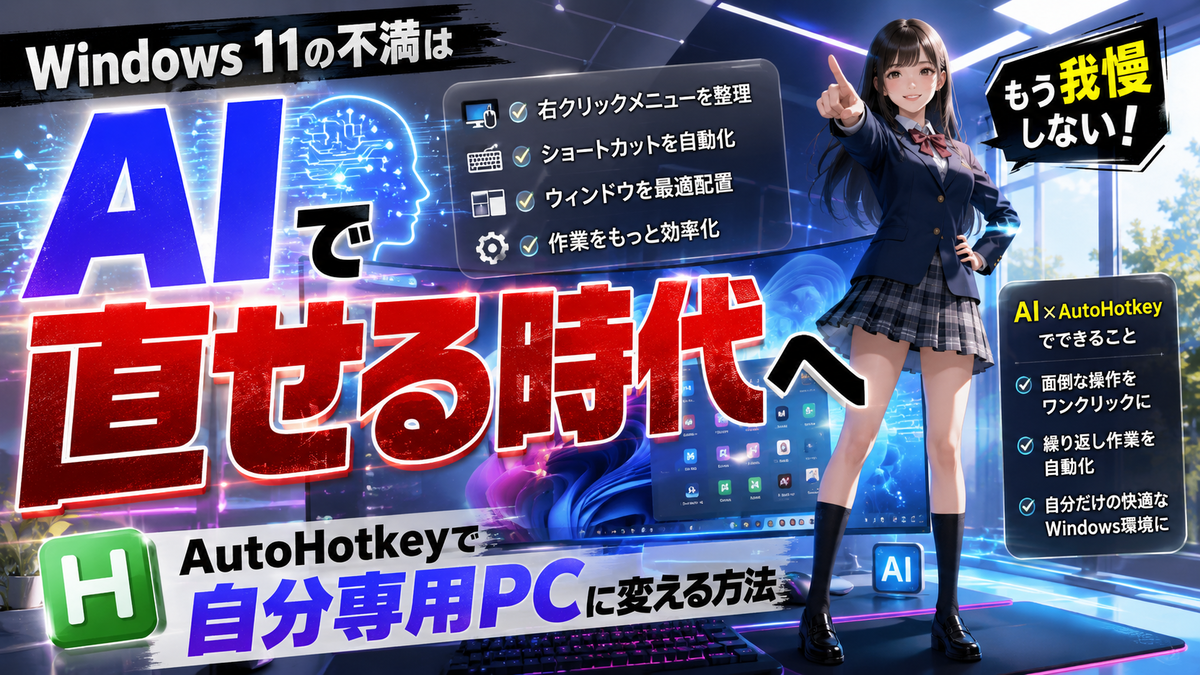
Windows 11の不満はAIで直せる時代へ:AutoHotkeyで自分専用PCに変える方法
Windows 11を使っていて、「この動きだけ変えられたらもっと快適なのに」と感じたことはないでしょうか。スクロールの挙動、ショートカットキー、定型文入力、マウス操作、アプリ起動の手間。小さな不満は積み重なるほど作業効率を落とします。かつては、こうした不満を解消するにはプログラミング知識が必要でした。しかし今は、AIに依頼してAutoHotkeyスクリプトを作らせることで、Windows 11をかなり自由に自分仕様へ近づけられます。
- Windows 11の「あと少し不便」は自分で直せる
- AutoHotkeyとは何ができるツールなのか
- AIでAutoHotkeyを書く「バイブコーディング」の強み
- Windows 11の不満解消に向く具体例
- AIに依頼するときは「曖昧なお願い」を避ける
- 初心者が始めるなら小さな自動化が最適
- AI生成スクリプトで注意すべきリスク
- 「自分専用のWindows」を作れる価値
- これからのPCカスタマイズは文章で始まる
Windows 11の「あと少し不便」は自分で直せる
Windows 11は見た目も操作性も整ったOSですが、すべての人にとって完璧な使い勝手になっているわけではありません。むしろ、毎日使うからこそ細かい不満が目立ちます。
たとえば、大きなモニターで作業していると、スクロール量が自分の感覚と合わないことがあります。キーボードショートカットも、標準設定のままだと手に馴染まない場面があります。メールやチャットで何度も同じ文章を入力しているのに、毎回手打ちしている人も少なくありません。
こうした悩みは、OSの設定画面だけでは解決できない場合があります。そこで役立つのがAutoHotkeyです。AutoHotkeyはWindows向けの無料スクリプト言語で、キー操作やマウス操作を自動化したり、独自のショートカットを作ったりできるツールです。
以前からWindowsを深く使い込む人たちの間では定番の存在でしたが、最近はAIの登場によって、プログラミングに詳しくない人でも使いやすくなっています。自分でコードを一から書かなくても、やりたいことを文章でAIに伝えれば、必要なスクリプトのたたき台を生成できるからです。
AutoHotkeyとは何ができるツールなのか
AutoHotkeyは、Windows上の操作を柔軟に変更・自動化できる軽量なツールです。名前の通りホットキーの作成に強いですが、実際にできることはそれだけではありません。
特定のキーを別のキーに置き換える、複数キーの組み合わせでアプリを起動する、短い文字列を入力すると長い文章に展開する、マウスホイールやクリックの挙動を変える、ゲームコントローラーの入力に反応して処理を実行するなど、用途は幅広くあります。
さらに、簡単なメニューや小さな操作パネルのような画面を作ることも可能です。たとえば、特定のショートカットを押すと、よく使うアプリやフォルダを一覧表示する簡易ランチャーを開く。あるいは、メール返信でよく使う文面を選んで一瞬で挿入する定型文ツールを作る。こうした小さな専用ユーティリティを、自分の作業スタイルに合わせて用意できます。
特に重要なのは、AutoHotkeyのスクリプトが比較的短く済むことです。大規模なアプリ開発とは違い、目的がはっきりした小さな自動化であれば、数十行から数百行程度で実用的なものが作れる場合があります。この「小さく作って、すぐ試せる」性質が、AIとの相性を高めています。
| 不満や目的 | AutoHotkeyでできること |
|---|---|
| よく使うアプリをすぐ開きたい | 独自ショートカットでアプリやフォルダを起動する |
| 同じ文章を何度も入力している | 短い文字列を定型文に自動展開する |
| 標準ショートカットが使いにくい | キー配置やショートカットを自分好みに変更する |
| マウス操作が手に合わない | スクロールやクリック動作を調整する |
| 作業手順を減らしたい | 複数の操作を一つのキー入力にまとめる |
AIでAutoHotkeyを書く「バイブコーディング」の強み
AIに自然文で指示してコードを作らせるやり方は、いわゆるバイブコーディングと呼ばれることがあります。厳密な設計書を書かなくても、「こういう動きをするツールが欲しい」と伝え、生成されたコードを試しながら直していく方法です。
AutoHotkeyは、このバイブコーディングに向いています。理由は大きく三つあります。
第一に、作りたいものが小さく明確になりやすいことです。「CtrlとAltとNでメモ帳を開きたい」「メールアドレスを短縮入力したい」「特定アプリ上だけマウスホイールの動作を変えたい」といった依頼は、AIにも伝わりやすい具体的な指示です。
第二に、スクリプトをすぐ実行して動作確認できることです。生成されたコードをテキストファイルに保存し、拡張子を.ahkにして実行すれば、すぐに挙動を確かめられます。うまく動かなければ、エラー文や期待と違う動きをAIに伝えて修正できます。
第三に、失敗しても影響範囲が比較的小さいことです。もちろん注意は必要ですが、最初からシステム全体を書き換えるような危険な作業をする必要はありません。ホットキーや定型文、アプリ起動などの小さな用途から始めれば、試行錯誤しやすくなります。
AIは一度で完璧なスクリプトを出すとは限りません。むしろ、最初の出力は「動くかもしれない試作品」と考えたほうが現実的です。重要なのは、生成されたコードを実際に試し、「この部分は動いた」「ここだけ違う」「このエラーが出た」とフィードバックすることです。AIとのやり取りを数回重ねるだけで、実用的なスクリプトに近づくことがあります。
Windows 11の不満解消に向く具体例
AutoHotkeyで特に効果を感じやすいのは、毎日何度も繰り返す操作です。一回あたり数秒の短縮でも、積み重なると大きな差になります。
たとえば、よく開くアプリが複数ある場合、ショートカットキーを押すだけでまとめて起動できるようにできます。仕事を始めるたびにブラウザ、メモアプリ、チャット、メールを順番に開いているなら、その手順を一つの操作にまとめるだけで朝の立ち上がりが楽になります。
定型文入力も効果的です。メールの冒頭挨拶、署名、問い合わせ対応、住所、電話番号、よく使う説明文などは、短いキーワードから自動展開するようにできます。毎回コピー元を探す必要がなくなり、入力ミスも減らせます。
ショートカットの再配置も便利です。Windows標準のキー操作が手に合わない場合、自分にとって押しやすい組み合わせに変更できます。特に外付けキーボードや特殊配列キーボードを使っている人にとっては、作業環境を整える効果が高いでしょう。
マウス操作の調整も見逃せません。大画面モニターでは、スクロールやカーソル移動の感覚が合わないだけで作業ストレスになります。AutoHotkeyなら、条件に応じてホイール操作を変えたり、特定のキーを押している間だけ別の操作に切り替えたりできます。
AIに依頼するときは「曖昧なお願い」を避ける
AIでAutoHotkeyスクリプトを作るときに大切なのは、最初の依頼を具体的にすることです。「Windowsを便利にして」では、期待通りのコードは出てきません。どのキーを押したら、どのアプリで、どのような動作をしてほしいのかを明確に伝える必要があります。
たとえば、「Ctrl+Alt+Mを押したらメモ帳を起動したい。ただし、すでに起動している場合は新しく開かず、既存のメモ帳を前面に表示したい」というように書けば、AIはかなり具体的なスクリプトを作りやすくなります。
また、AutoHotkeyにはバージョンがあります。現在使うならAutoHotkey v2向けで生成するように指定したほうが安全です。古いv1向けの構文とv2向けの構文は違うため、AIが混在したコードを出すとエラーの原因になります。最初の指示に「AutoHotkey v2用で」と入れるだけで、不要なトラブルを減らせます。
うまく動かない場合は、ただ「動きません」と伝えるよりも、状況を細かく書いたほうが修正精度は上がります。エラーメッセージが出たならその内容を伝え、想定と違う動作をしたなら「本来はAになってほしいが、実際はBになった」と説明します。AIはその差分をもとに修正版を作れます。
初心者が始めるなら小さな自動化が最適
いきなり複雑なツールを作ろうとすると、失敗しやすくなります。最初は、失敗しても困らない小さな自動化から始めるのが現実的です。
おすすめは、アプリ起動ショートカット、定型文入力、単純なキー置き換えです。これらは目的が明確で、動作確認も簡単です。成功体験を得やすく、AutoHotkeyとAIの使い方をつかむ練習にもなります。
次の段階として、特定のアプリがアクティブなときだけ動くショートカットや、複数の操作をまとめる簡易マクロに進むとよいでしょう。たとえば、ブラウザでは別の動作、テキストエディタでは別の動作にするなど、条件分岐を加えることで実用性が高まります。
ただし、業務用PCや会社管理の端末で使う場合は注意が必要です。スクリプトの実行が制限されていたり、セキュリティポリシーに抵触したりする可能性があります。個人PCであっても、知らないコードを無条件に実行するのは避けるべきです。AIが生成したコードは、少なくとも何をしようとしているのかを確認してから使う姿勢が欠かせません。
AI生成スクリプトで注意すべきリスク
AIが作るコードは便利ですが、万能ではありません。AutoHotkeyのような自動化スクリプトは、キー入力やマウス操作、アプリ起動に関わるため、意図しない動作をすると作業の邪魔になることがあります。
特に注意したいのは、無限ループ、暴発するショートカット、重要なキー操作の上書きです。普段使うキーを不用意に変更すると、文字入力やアプリ操作に支障が出ることがあります。また、スクリプトが起動時に自動実行される設定にしている場合、問題のあるコードが毎回立ち上がってしまうこともあります。
そのため、最初は自動起動に登録せず、手動で実行して様子を見るのが無難です。問題があればスクリプトを終了し、内容を修正してから再度試します。安全のため、作業中の重要なファイルは保存しておくことも大切です。
また、AIに依頼するときは、個人情報や社外秘情報をそのまま入力しないほうが安心です。定型文や業務フローを作る場合でも、実在の顧客名、社内システム名、機密情報を含めず、一般化した表現で依頼するべきです。
「自分専用のWindows」を作れる価値
Windows 11の不満は、多くの場合、一つひとつは小さなものです。しかし、小さな不便ほど毎日繰り返されます。スクロールが少し合わない、毎回同じキー操作をしている、同じ文章を何度も打っている、アプリを探す時間が地味にかかる。こうした摩擦を減らせると、PC作業の快適さは大きく変わります。
AutoHotkeyとAIの組み合わせが面白いのは、既製アプリでは届かない細かな要望に対応できる点です。一般向けツールは多くの人に合わせて作られていますが、自分の作業スタイルに完全一致するとは限りません。AIに相談しながらAutoHotkeyで小さなスクリプトを作れば、自分だけの使い勝手を少しずつ積み上げられます。
これは単なる時短ではありません。PCを「与えられた通りに使うもの」から「自分の手に合わせて調整できる道具」に変える行為です。プログラミング経験がなくても、やりたいことを言葉にし、AIの出力を試し、直す。この流れを覚えれば、Windows 11の不満を自分で解消できる範囲は一気に広がります。
これからのPCカスタマイズは文章で始まる
かつてAutoHotkeyは、知っている人だけが使いこなす少し玄人向けのツールでした。今も強力なツールであることに変わりはありませんが、AIによって入口は大きく広がりました。
必要なのは、完璧なコードを書く力ではなく、「何をどう変えたいか」を言葉にする力です。スクロールを変えたい、特定のキーでアプリを開きたい、定型文を一瞬で入力したい。そうした日常の不満を具体的に表現できれば、AIはスクリプト作成の助けになります。
Windows 11に不満を感じたとき、設定画面を探して諦めるだけではもったいありません。AutoHotkeyとAIを使えば、数分から数十分の試行錯誤で、自分に合った解決策を作れる可能性があります。
もちろん、すべてが一発でうまくいくわけではありません。それでも、小さな自動化から始めれば十分です。ひとつ便利なショートカットを作り、ひとつ定型文を自動化し、ひとつマウス操作を快適にする。その積み重ねが、Windows 11を「少し不満なOS」から「自分の仕事に馴染む環境」へ変えていきます。
