
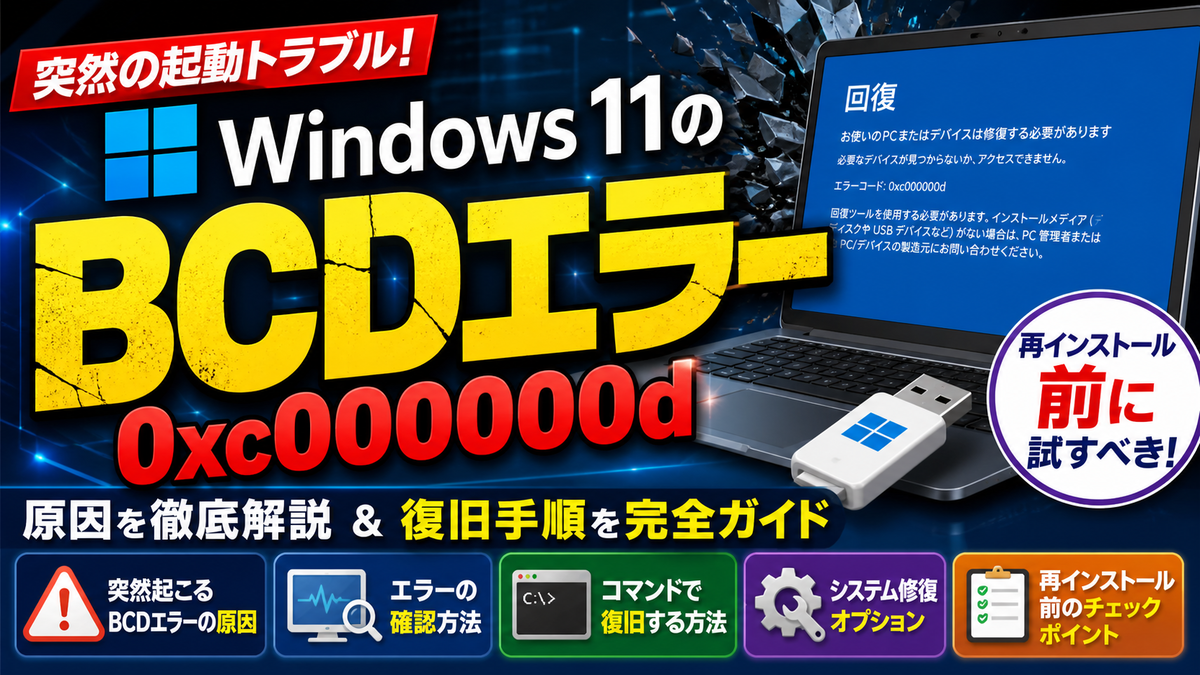
Windows 11のBCDエラー0xc000000dが突然出る原因と復旧手順|USBインストールメディアで再インストール前に試すべき対処法
Windows 11を数時間前まで普通に使えていたのに、次に起動した瞬間「BCD Error 0xc000000d」が表示される。しかも画面には「回復環境」「スタートアップ設定」「UEFIファームウェア設定」程度しか選択肢がなく、通常起動も修復メニューも思うように進めない。こうした症状は、Windows本体が完全に壊れたというより、起動に必要なBCD領域やEFIブート構成、ストレージ認識、更新処理の失敗などが絡んで発生しているケースが多い。Windows 11のUSBインストールメディアが手元にあるなら、いきなり初期化する前に、データを残したまま復旧できる可能性を順番に確認したい。
- Windows 11のBCDエラー0xc000000dとは何か
- 画面に選択肢が少ない場合に起きていること
- 0xc000000dが突然発生する主な原因
- 最初に確認すべきこと
- Windows 11のUSBメディアから修復環境を起動する
- コマンドプロンプトでBCDを修復する手順
- bootrecコマンドがうまく効かない場合
- スタートアップ設定しか選べない場合の注意点
- データを消さずに復旧できる可能性はある
- 再インストールを選ぶ前に確認したい分岐点
- SSD故障の可能性をどう見分けるか
- Windows Update後に発生した場合の考え方
- 予防策としてバックアップと回復キーを整える
- まとめ:0xc000000dは初期化前にBCD修復を試す価値がある
Windows 11のBCDエラー0xc000000dとは何か
Windows 11の起動時に表示される「0xc000000d」は、主にBoot Configuration Data、つまりBCDと呼ばれる起動構成データに問題がある場合に出やすいエラーです。BCDは、Windowsをどのディスクのどの領域から起動するか、回復環境をどう呼び出すか、ブートマネージャーが何を参照すべきかを管理する重要な情報です。
この情報が破損したり、参照先のパーティションが見つからなかったり、UEFI側の起動順序が変わったりすると、Windowsはシステム本体が残っていても起動場所を判断できなくなります。その結果、「必要なデバイスにアクセスできない」「BCDに有効な情報がない」といった流れでエラーコード0xc000000dが表示されます。
特にやっかいなのは、数時間前まで正常に動作していたパソコンでも突然発生する点です。ユーザー側が明確に何かを変更していなくても、Windows Update、ドライバー更新、ストレージの一時的な認識不良、BIOS設定の変化、電源断、スリープ復帰失敗などをきっかけに、起動情報だけが壊れることがあります。
つまり、このエラーが出たからといって、すぐにSSDが故障した、Windows 11を入れ直すしかない、と判断するのは早計です。むしろ最初に確認すべきなのは、起動情報の修復で復旧できる状態かどうかです。
画面に選択肢が少ない場合に起きていること
通常のWindows回復画面では、「続行」「デバイスの使用」「トラブルシューティング」「PCの電源を切る」など、複数の選択肢が表示されます。しかし、BCDエラーの状態によっては、表示されるメニューが極端に少なくなることがあります。
たとえば「Recovery Environment」「Startup Settings」「UEFI Firmware」だけのような画面になっている場合、Windowsの回復環境そのものは一部起動できているものの、通常のWindows起動先や修復対象を正しく認識できていない可能性があります。これは、Windowsが入っているパーティションが消えたという意味ではなく、ブートマネージャーから見た参照情報が不完全になっている状態です。
この段階で焦って再インストールを始めると、データやアプリ環境を失うリスクがあります。USBメディアがあるなら、まず外部のWindows回復環境から起動し、スタートアップ修復、コマンドプロンプトによるBCD再構築、ディスク状態の確認を行うのが現実的です。
0xc000000dが突然発生する主な原因
0xc000000dは、ひとつの原因だけで発生するエラーではありません。複数の要素が重なり、結果としてBCDの読み込みに失敗しているケースが多く見られます。
| 原因 | 起きやすい状況 | 復旧の見込み |
|---|---|---|
| BCD構成データの破損 | 更新後、強制終了後、突然の再起動後 | 高い |
| EFIシステムパーティションの不整合 | UEFI環境で起動情報が読めない | 高い |
| 起動順序の変更 | BIOS更新後、外付けドライブ接続後 | 高い |
| SSDやHDDの認識不良 | 断続的に起動しない、BIOSで見えない | 状態次第 |
| Windows Updateの失敗 | 更新直後から起動不能 | 中程度から高い |
| ファイルシステム破損 | 電源断、フリーズ、強制終了後 | 中程度 |
| ストレージ故障 | 異音、認識不可、頻繁なブルースクリーン | 低い場合もある |
重要なのは、最初からストレージ故障と決めつけないことです。BIOSやUEFI上でSSDが認識されており、Windowsのパーティションも残っているなら、BCD修復だけで起動できるようになる可能性があります。
一方で、BIOS上でもドライブが見えない場合や、修復コマンド中にディスクエラーが多発する場合は、BCD以前にストレージ自体の障害を疑う必要があります。この場合は無理に修復を繰り返すより、データ救出を優先したほうが安全です。
最初に確認すべきこと
BCDエラーが出た直後は、難しい作業に入る前に基本的な確認を行います。単純な接続や起動順序の問題であれば、これだけで復旧することもあります。
-
パソコンの電源を完全に切る
-
USBメモリ、外付けHDD、SDカードなどをすべて外す
-
数十秒待ってから再度起動する
-
UEFI画面を開き、内蔵SSDまたはWindows Boot Managerが認識されているか確認する
-
起動順位の先頭がWindows Boot Managerになっているか確認する
ここで重要なのは、単にSSD名だけを見るのではなく「Windows Boot Manager」が起動候補として存在しているかどうかです。UEFI環境のWindows 11では、多くの場合、物理ドライブ名ではなくWindows Boot Managerを経由して起動します。起動順序が別のデバイスに変わっていると、BCDエラーや起動不能の原因になります。
また、最近BIOSを更新した、CMOSクリアをした、別のOSを接続した、外付けドライブから起動した、ストレージを増設したといった変更がある場合は、起動順序が変わっている可能性が高くなります。
Windows 11のUSBメディアから修復環境を起動する
Windows 11のUSBインストールメディアがある場合、まず試すべきはクリーンインストールではなく修復です。USBから起動したあと、インストール画面で「今すぐインストール」を選ぶのではなく、「コンピューターを修復する」を選択します。
その後、「トラブルシューティング」から「詳細オプション」へ進み、「スタートアップ修復」を実行します。スタートアップ修復は、BCD、ブート領域、起動構成の問題を自動で検出して直そうとする機能です。一度で直らないこともあるため、再起動を挟んで複数回試すと改善するケースもあります。
ただし、スタートアップ修復で「修復できませんでした」と表示されることも珍しくありません。この表示が出ても、すぐに失敗と判断する必要はありません。自動修復では直せないBCDの不整合でも、コマンド操作で復旧できる場合があります。
コマンドプロンプトでBCDを修復する手順
スタートアップ修復で改善しない場合は、USBメディアの修復環境からコマンドプロンプトを開きます。ここでは、Windowsが入っているドライブ文字やEFIパーティションを確認しながら、起動構成を再作成していきます。
操作の流れは次の通りです。
-
USBメディアから起動する
-
「コンピューターを修復する」を選ぶ
-
「トラブルシューティング」を開く
-
「詳細オプション」を開く
-
「コマンドプロンプト」を選ぶ
-
ディスクとパーティションを確認する
-
EFIパーティションにドライブ文字を割り当てる
-
BCDを再作成する
まず確認したいのは、Windowsがどのドライブ文字として認識されているかです。回復環境では、普段CドライブだったWindowsがDやEとして表示されることがあります。そのため、思い込みでCドライブを指定すると失敗する場合があります。
代表的な確認方法は、diskpartでボリューム一覧を表示し、Windowsフォルダーがあるパーティションと、FAT32形式のEFIシステムパーティションを見つけることです。EFIパーティションは容量が100MBから300MB程度であることが多く、ファイルシステムはFAT32です。
Windowsフォルダーの位置が確認できたら、bcdbootを使って起動ファイルを再作成します。UEFI環境では、Windowsフォルダーの場所とEFIパーティションを正しく指定することが重要です。これにより、壊れたBCDを新しく作り直し、Windows Boot Managerから再び起動できる状態に戻せる可能性があります。
bootrecコマンドがうまく効かない場合
古い修復記事では、bootrec /fixmbr、bootrec /fixboot、bootrec /rebuildbcdといったコマンドがよく紹介されています。これらは現在でも役立つ場面がありますが、Windows 11のUEFI環境では、期待通りに動かないことがあります。
特にbootrec /fixbootで「アクセスが拒否されました」と表示されるケースは珍しくありません。この場合、コマンドが間違っているというより、UEFIとEFIシステムパーティションの扱いが関係していることがあります。Windows 11では、従来のMBR前提の修復ではなく、EFIパーティションに対してbcdbootで起動ファイルを再生成するほうが実用的な場面が多いです。
つまり、bootrecで詰まったからといって復旧不能とは限りません。むしろ、現在のWindows 11では、bcdbootによる再構築が本命になることがあります。
スタートアップ設定しか選べない場合の注意点
回復画面に「スタートアップ設定」が表示されていると、セーフモードで起動できるのではないかと期待するかもしれません。しかし、BCDが壊れている状態では、セーフモード以前にWindows本体の起動情報へ到達できないため、スタートアップ設定を選んでも正常に進まない場合があります。
セーフモードは、Windowsの起動構成がある程度正常で、ドライバーや常駐ソフトが原因で通常起動できない場合に有効です。今回のようにBCDエラー0xc000000dが出ている場合は、セーフモードより先にブート構成の修復を優先するべきです。
また、UEFIファームウェア設定に入れるなら、そこでSSDの認識状態や起動順序を確認します。Windows Boot Managerが消えている、または別のドライブが優先されている場合は、設定変更だけで復旧することもあります。
データを消さずに復旧できる可能性はある
BCDエラーで最も気になるのは、パソコン内のデータが残っているかどうかです。結論から言えば、BCDエラーだけならデータが残っている可能性は十分あります。BCDは起動の案内役であり、個人ファイルそのものとは別の領域にあります。
Windowsが起動できなくても、USBメディアの修復環境や別のPC、外付けケース、データ救出用の起動メディアを使えば、ユーザーフォルダー内のファイルを取り出せる場合があります。特に、デスクトップ、ドキュメント、ピクチャ、ダウンロードなどに重要なファイルがある場合は、修復や再インストールの前にバックアップを検討すべきです。
ただし、BitLockerが有効になっている場合は、回復キーが必要になることがあります。Windows 11搭載PCでは、ユーザーが明示的に設定した覚えがなくても、デバイス暗号化が有効になっていることがあります。Microsoftアカウントに回復キーが保存されている場合もあるため、別の端末から確認できるようにしておくと安心です。
再インストールを選ぶ前に確認したい分岐点
USBメディアがあると、すぐにWindows 11を入れ直したくなります。しかし、再インストールには種類があります。完全なクリーンインストールを選ぶと、アプリや設定、場合によっては個人データまで失う可能性があります。
修復を優先すべき状態は、BIOSでSSDが認識されている、Windowsパーティションが見える、データが残っている、スタートアップ修復またはコマンドプロンプトが起動できる、といった場合です。この状態なら、BCD再構築やファイルシステム修復で戻せる余地があります。
一方で、再インストールを検討すべき状態もあります。修復後も何度も同じエラーが出る、Windowsフォルダーが破損している、システムファイル修復が通らない、ストレージに深刻なエラーが出る、マルウェア感染や環境破損が疑われる、といった場合です。
ただし、その場合でも最初にやるべきことはデータ保護です。インストール画面でパーティションを削除する操作は、復旧の余地を大きく下げます。必要なファイルを救出してから、改めて初期化やクリーンインストールを行うのが安全です。
SSD故障の可能性をどう見分けるか
BCDエラーはソフトウェア的な起動情報の破損で起きることが多いものの、ストレージ故障の初期症状として現れることもあります。特に、以前から起動が遅い、フリーズが増えた、ブルースクリーンが出る、ファイルコピー中に失敗する、BIOSでSSDが表示されたり消えたりする、といった兆候があった場合は注意が必要です。
コマンドによる修復中に、ドライブへアクセスできない、ファイル一覧が表示できない、chkdskで大量のエラーが出る、といった症状があるなら、無理に起動修復を繰り返さないほうがよい場合があります。障害が進行しているストレージに対して書き込みを続けると、救出できたはずのデータまで失うリスクがあります。
この場合は、まず重要データのコピーを優先します。別の外付けドライブにファイルを退避できるなら退避し、難しい場合は専門のデータ復旧を検討する判断も必要です。仕事用データや写真、制作ファイルなど、代替不能な情報が入っているなら、修復より救出を優先する価値があります。
Windows Update後に発生した場合の考え方
Windows 11では、更新プログラムの適用後や再起動後に起動トラブルが起きることがあります。更新中に電源が落ちた、ストレージ容量が不足していた、ドライバー更新が競合した、ファームウェア更新と重なった場合などは、BCDや起動関連ファイルに影響が出ることがあります。
回復環境に入れる場合は、「更新プログラムのアンインストール」が使えることがあります。品質更新プログラムや機能更新プログラムを直前の状態に戻すことで、起動できるようになる場合があります。ただし、BCD自体が壊れている場合は、この機能まで進めないこともあります。
更新直後に発生したからといって、必ず更新プログラムだけが原因とは限りません。更新による再起動をきっかけに、もともと不安定だったSSDや起動構成の問題が表面化することもあります。そのため、更新のアンインストール、スタートアップ修復、BCD再構築を組み合わせて考えるのが現実的です。
予防策としてバックアップと回復キーを整える
BCDエラー0xc000000dは、完全に予防することが難しいトラブルです。しかし、被害を最小限にする準備はできます。最も重要なのは、定期的なバックアップです。Windowsが起動しなくなっても、データが別の場所にあれば、修復や再インストールを落ち着いて選べます。
OneDriveや外付けSSD、NAS、イメージバックアップなど、方法は環境によって異なります。特に、普段使っているデスクトップやドキュメントだけでなく、アプリ独自の保存場所、ブラウザーのプロファイル、メールデータ、ゲームのセーブデータ、制作ソフトのプロジェクトファイルも確認しておくと安心です。
また、BitLockerやデバイス暗号化が有効なPCでは、回復キーの確認が欠かせません。回復キーがなければ、ストレージが無事でも中のデータにアクセスできない場合があります。Microsoftアカウントに紐づいているか、紙や安全なパスワード管理ツールに保存されているかを確認しておくべきです。
さらに、Windows 11のインストールUSBを作っておくことも有効です。今回のような起動不能時には、USBメディアがあるだけで修復の選択肢が大きく広がります。正常に使えているうちに準備しておくことが、トラブル時の復旧速度を左右します。
まとめ:0xc000000dは初期化前にBCD修復を試す価値がある
Windows 11で突然BCD Error 0xc000000dが表示され、回復環境やスタートアップ設定、UEFIファームウェア程度しか選べない状態になると、かなり深刻に見えます。しかし、このエラーはWindows本体や個人データが完全に失われたことを意味するものではありません。
まずは外付け機器を外し、UEFIでWindows Boot Managerと内蔵SSDの認識を確認します。次にWindows 11のUSBインストールメディアから修復環境を起動し、スタートアップ修復を試します。それでも直らない場合は、コマンドプロンプトからEFIパーティションとWindowsフォルダーを確認し、BCDの再構築を検討します。
それでも復旧しない場合は、ストレージ障害やWindows自体の破損を疑い、データ救出を優先したうえで再インストールを判断する流れになります。USBメディアがあるなら、いきなり「今すぐインストール」に進むのではなく、「コンピューターを修復する」から始めることが重要です。
0xc000000dは突然出るため焦りやすいエラーですが、順番を間違えなければ復旧できる可能性はあります。初期化は最後の手段です。起動情報、EFIパーティション、起動順序、ストレージ状態をひとつずつ確認することが、Windows 11をデータごと救うための最短ルートになります。
