
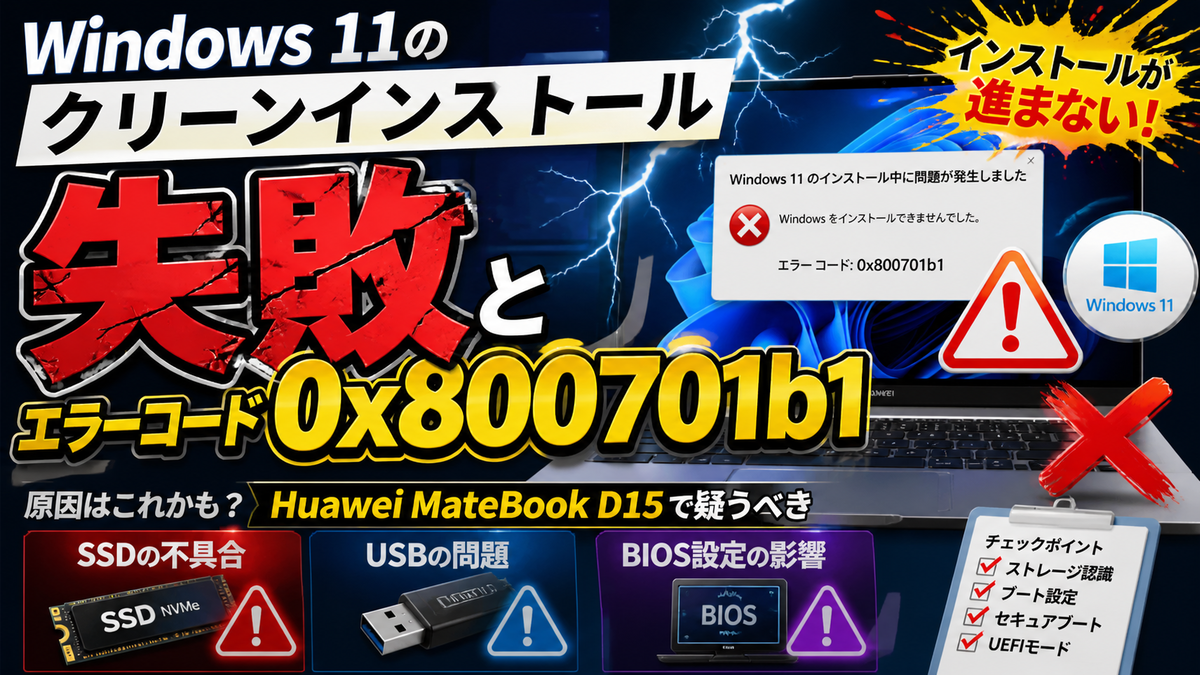
Windows 11のクリーンインストール失敗とエラーコード0x800701b1の原因|Huawei MateBook D15で疑うべきSSD・USB・BIOS設定
冒頭文
Windows 11をクリーンインストールしようとした際に「0x800701b1」が表示され、インストールが途中で止まる場合、単なるセットアップ手順のミスではなく、USBメモリ、内蔵SSD、BIOS設定、ストレージドライバー、あるいは本体側のハードウェア不調が関係している可能性があります。特に、もともとブルースクリーンが発生して起動不能になっていたノートPCでは、Windows 11の再インストールだけで解決しないケースもあります。Huawei MateBook D15のような薄型ノートでは、SSDの認識不良やインストールメディアの読み取りエラーが表面化しやすく、エラーコード0x800701b1はその重要な手がかりになります。
- Windows 11インストール時の0x800701b1は何を意味するのか
- もともとのBSODが重要な手がかりになる
- Huawei MateBook D15で起こりやすい確認ポイント
- 最初に試すべきはWindows 11インストールUSBの作り直し
- パーティション削除で解決するケースもある
- BIOS設定で確認したい項目
- ストレージドライバーを読み込む必要はあるのか
- SSD故障を疑うべきサイン
- メモリ不良の可能性もゼロではない
- インストール時にやってはいけないこと
- 現実的な解決手順
- Windows 11にこだわる前にWindows 10で試す選択肢
- 0x800701b1は再インストールだけで片付けない方がいい
Windows 11インストール時の0x800701b1は何を意味するのか
Windows 11のインストール中に表示されるエラーコード「0x800701b1」は、ストレージや接続先デバイスとのやり取りが正常に完了していない時に出やすいエラーです。意味としては、Windowsセットアップが必要なファイルをコピーしたり、インストール先のドライブへ書き込んだりする過程で、対象デバイスを安定して扱えなかった状態に近いと考えられます。
このエラーは、インストール先のSSDだけが原因とは限りません。Windows 11のインストールUSBが壊れている場合、USBポートとの相性が悪い場合、BIOSでストレージモードが適切に認識されていない場合、あるいは内蔵SSD自体に障害がある場合にも発生します。
今回のように、Huawei MateBook D15で過去にBSOD、つまりブルースクリーンが出ていたうえに起動不能となり、その後クリーンインストールを試みて失敗している状況では、単なるOS破損だけでなく、ストレージ周辺の不安定さを強く疑う必要があります。OSを入れ直せば直ると考えがちですが、SSDが不安定な状態では、再インストール中にも同じ問題が再発します。
もともとのBSODが重要な手がかりになる
Windows 11のインストール失敗だけを見ると、インストールUSBの作り直しやBIOS設定の見直しに意識が向きます。しかし、今回の問題で見落としてはいけないのは、インストール失敗の前にブルースクリーンが発生していた点です。
ブルースクリーンは、ドライバー不具合、メモリ異常、ストレージ障害、システムファイル破損、電源管理の不具合など、さまざまな原因で発生します。その中でも、起動不能にまで悪化している場合は、OSファイルが壊れた結果なのか、OSファイルを保存しているSSD側が壊れかけているのかを切り分けることが重要です。
クリーンインストールは、OSファイルの破損には有効です。しかし、SSDの読み書きが不安定な場合は、インストールの途中でコピー失敗、パーティション作成失敗、再起動後の続行失敗といった形で問題が現れます。エラーコード0x800701b1が出ているなら、Windowsセットアップがインストール先またはインストール元のデバイスを安定して扱えていない可能性があります。
Huawei MateBook D15で起こりやすい確認ポイント
Huawei MateBook D15は、モデルによってIntel Core i5、512GB SSD構成が一般的です。薄型ノートPCであるため、内部ストレージはNVMe SSDであるケースが多く、Windows 11のインストール自体は通常であれば特別な手順なしに進むことが多いです。
それでもインストールに失敗する場合、原因は大きく分けて、インストールメディア側、BIOS設定側、SSD側、本体ハードウェア側の4つに分かれます。特に「標準的なオンラインチュートリアルを試しても解決しない」という状況では、一般的な手順だけを繰り返すのではなく、どこで失敗しているかを切り分ける視点が必要です。
| 疑う箇所 | 起こりやすい症状 | 優先して確認すること |
|---|---|---|
| USBインストールメディア | ファイルコピー中に停止する、エラーが毎回違う | 別のUSBメモリで作り直す |
| USBポート | 起動はするが途中で読み込みに失敗する | 別ポートを使う、ハブを避ける |
| 内蔵SSD | パーティション作成やコピーで失敗する | 既存パーティション削除、SSD診断 |
| BIOS設定 | インストール先が見えない、起動順序が不安定 | Secure Boot、TPM、起動モードを確認 |
| メモリ・基板 | BSODが頻発、再インストールも不安定 | 診断ツールでハード確認 |
この中で最も優先したいのは、USBメディアの再作成とSSDの状態確認です。なぜなら、どちらもWindowsセットアップ中の0x800701b1に直結しやすく、かつユーザー側で比較的早く切り分けられるからです。
最初に試すべきはWindows 11インストールUSBの作り直し
Windows 11のクリーンインストールでエラーが出る場合、最初に疑うべきなのはインストールUSBです。USBメモリは見た目には正常でも、書き込み不良や読み取り不良が起きていることがあります。特に古いUSBメモリ、ノーブランド品、過去に何度もOSインストール用途で使っているものは、セットアップ中にファイルコピーで失敗する原因になります。
インストールメディアは、できるだけ信頼できる別のUSBメモリを使って新規作成するのが安全です。容量は8GB以上が必要ですが、実用上は16GB以上のUSBメモリを使うと安定しやすくなります。作成時は途中でPCをスリープさせず、作成完了後に安全に取り外してから使用します。
また、USBハブや変換アダプターを経由している場合は避けるべきです。ノートPCのUSBポートに直接挿し、可能であれば別のポートも試します。USB 3.xポートで不安定な場合、別のポートへ変更するだけでインストールが進むこともあります。
パーティション削除で解決するケースもある
Windows 11をクリーンインストールする場合、インストール先選択画面で既存のパーティションが複数表示されることがあります。以前のWindows、回復領域、EFIシステムパーティション、メーカー独自の領域などが残っていると、再インストール時にトラブルの原因になることがあります。
完全なクリーンインストールを行うのであれば、必要なデータをバックアップ済みであることを前提に、インストール先SSD上の既存パーティションを削除し、未割り当て領域にしてからWindows 11をインストールします。これにより、Windowsセットアップが必要なパーティションを自動で作成します。
ただし、パーティション削除中や削除後の新規作成時にエラーが出る場合、SSD側の問題が濃厚になります。単にWindowsが壊れていたのではなく、SSDの書き込み領域に問題があり、OSを新しく入れようとしても正常に保存できない状態が考えられます。
BIOS設定で確認したい項目
Huawei MateBook D15でWindows 11をインストールする場合、BIOSまたはUEFIの設定も確認しておきたいポイントです。Windows 11はUEFI起動、Secure Boot、TPM 2.0といった条件が関係します。通常は初期設定のままでも対応していますが、過去に設定を変更していたり、トラブル対応の過程で設定を変えていたりすると、インストールや起動に影響することがあります。
確認したいのは、起動モードがUEFIになっているか、Secure Bootが不自然に無効化されていないか、TPMが有効か、USBからの起動順序が正しく選ばれているかです。MateBookシリーズではBIOS画面に入る操作や表示項目がモデルにより異なるため、電源投入直後のファンクションキー操作で起動メニューやBIOSに入る必要があります。
ただし、0x800701b1は単純なSecure Bootエラーとはやや性質が異なります。インストール画面まで進んでいるのであれば、BIOS設定そのものよりも、USBメディアやSSDへのアクセス不良が中心にあると考える方が自然です。BIOSは確認すべきですが、設定変更を繰り返すよりも、ストレージの切り分けを優先した方が解決に近づきます。
ストレージドライバーを読み込む必要はあるのか
Windowsインストール中に「ドライバーの読み込み」が必要になるケースがあります。特にIntel RSTや特殊なストレージコントローラー設定が有効なPCでは、インストール先のドライブが表示されないことがあります。この場合は、メーカーが提供するストレージドライバーをUSBに入れて読み込ませることで認識できる場合があります。
しかし、今回のように512GB SSDが表示されていて、インストール途中で0x800701b1が出る状況なら、ドライバー不足だけが原因とは限りません。ドライブがまったく表示されないならドライバーを疑いますが、表示されるのにコピーや書き込みで失敗するなら、SSDの不良、USBメディア不良、接続不安定をより強く疑います。
Huawei MateBook D15の場合、メーカーのサポートページから該当モデルのチップセット、ストレージ、BIOS関連の情報を確認する価値はあります。ただし、Windows 11標準のインストーラーで通常認識される構成であれば、追加ドライバーなしで進むことも多いため、ドライバー探しだけに時間を使いすぎないことが大切です。
SSD故障を疑うべきサイン
今回のケースで最も注意したいのは、SSDが壊れかけている可能性です。もともとBSODが出て起動不能になり、その後のクリーンインストールでも失敗しているなら、SSDの読み書きに異常がある可能性は十分あります。
SSDの不調は、HDDのような異音では判断できません。突然ブルースクリーンが増える、起動に失敗する、修復画面を繰り返す、インストール中にファイルコピーで止まる、パーティション操作に失敗する、といった形で現れます。見た目には普通に認識されていても、実際に大量のデータを書き込むと失敗することがあります。
別のPCでSSD診断ができる環境があるなら、SSDの健康状態を確認するのが有効です。ただしノートPC内蔵のNVMe SSDを取り外すには分解が必要になる場合があり、保証や破損リスクにも注意が必要です。分解に慣れていない場合は、無理に開けず、メーカー修理や専門店での診断を検討した方が安全です。
メモリ不良の可能性もゼロではない
Windowsインストール中の失敗はSSDやUSBが原因になりやすいものの、メモリ不良でも似たような症状が出ることがあります。メモリが不安定な場合、Windowsセットアップがファイルを展開する途中で失敗したり、再起動後にブルースクリーンになったりします。
Huawei MateBook D15のような薄型ノートでは、メモリが基板に直付けされているモデルもあり、ユーザーが簡単に交換できない場合があります。そのため、メモリが原因だと自力修理の難易度は上がります。とはいえ、診断ツールでエラーが出るかどうかを確認できれば、SSD交換だけで直るのか、本体修理が必要なのかを判断しやすくなります。
クリーンインストールが毎回同じ場所で止まるならストレージやUSBが疑わしく、毎回違う場所で止まるならメモリや本体側の不安定さも疑うべきです。この違いは切り分けの重要なヒントになります。
インストール時にやってはいけないこと
エラーが出ると、BIOS設定を何度も変えたり、ランダムなドライバーを読み込ませたり、非公式ツールで無理にインストールを進めたりしたくなります。しかし、原因がSSD不良だった場合、無理に作業を続けても問題は解決しません。むしろ、残っているデータの復旧可能性を下げることもあります。
大切なのは、同じ手順を何度も繰り返さないことです。USBメディアを作り直す、別のUSBポートを使う、インストール先パーティションを削除する、BIOSを初期値に近い状態へ戻す、SSD診断を行う。このように、ひとつずつ原因を切り分ける必要があります。
また、重要データが残っている可能性がある場合は、インストールを進める前にデータ救出を優先すべきです。クリーンインストールは基本的にデータを消す作業であり、トラブル状態のSSDへ繰り返し書き込みを行うと、復旧が難しくなる場合があります。
現実的な解決手順
この症状で最も現実的な進め方は、まず別のUSBメモリでWindows 11のインストールメディアを作り直し、USBハブを使わず本体ポートへ直接接続して再試行することです。次に、インストール先画面でSSDが表示されるかを確認し、データ消去に問題がなければ既存パーティションを削除して未割り当て領域へインストールします。
それでも0x800701b1が出る場合は、SSDの障害を強く疑います。インストールメディアを変えても、USBポートを変えても、パーティションを削除しても失敗するなら、OS側の問題ではなくハードウェア側の問題である可能性が高まります。
さらに、インストール先SSDが表示されない、表示されたり消えたりする、容量表示がおかしい、パーティション削除に失敗する、といった症状があれば、SSD交換または本体診断を検討すべき段階です。メーカー保証が残っているなら自己分解よりもサポートへ相談した方が安全です。
Windows 11にこだわる前にWindows 10で試す選択肢
Windows 11のインストールに失敗する場合、切り分け目的でWindows 10のインストールを試す方法もあります。Windows 10で正常にインストールできるなら、Windows 11要件やインストールメディア側の問題に絞り込みやすくなります。一方、Windows 10でも同じように失敗するなら、SSDやメモリなどのハードウェア不良の可能性がさらに高くなります。
これは最終的にWindows 10を使い続けるという意味ではなく、原因を切り分けるためのテストとして有効です。OSの種類を変えても同じ場所で止まるなら、問題はWindows 11固有ではないと判断できます。
ただし、MateBook D15がWindows 11に正式対応している構成であれば、本来はWindows 11のクリーンインストールが可能です。そのため、Windows 10でしか入らない場合も、BIOSやドライバー、インストールメディアの作成方法に問題がないか確認する必要があります。
0x800701b1は再インストールだけで片付けない方がいい
エラーコード0x800701b1は、単なる一時的なインストール失敗として扱うには注意が必要です。特に、ブルースクリーンから起動不能に至り、さらにクリーンインストールでも失敗しているなら、Windowsの入れ直しだけではなく、PC本体の状態を確認する段階に入っています。
最も可能性が高い順に考えるなら、まずUSBインストールメディアの不良、次にUSBポートや接続の不安定、次にSSDの不良、さらにメモリや基板側の問題です。標準的なチュートリアルで解決しない場合は、手順の不足ではなく、ハードウェアが正常ではない可能性を見落とさないことが重要です。
Huawei MateBook D15でWindows 11のクリーンインストールが失敗する場合、焦って設定を変え続けるよりも、別のUSBメディア、別ポート、パーティション削除、SSD診断という順番で確認するのが現実的です。それでも改善しないなら、SSD交換やメーカー診断を視野に入れるべきです。0x800701b1は、Windowsが壊れたというより、Windowsを書き込む先または読み込む元が安定していないことを示すサインとして受け止めるべきエラーです。
