
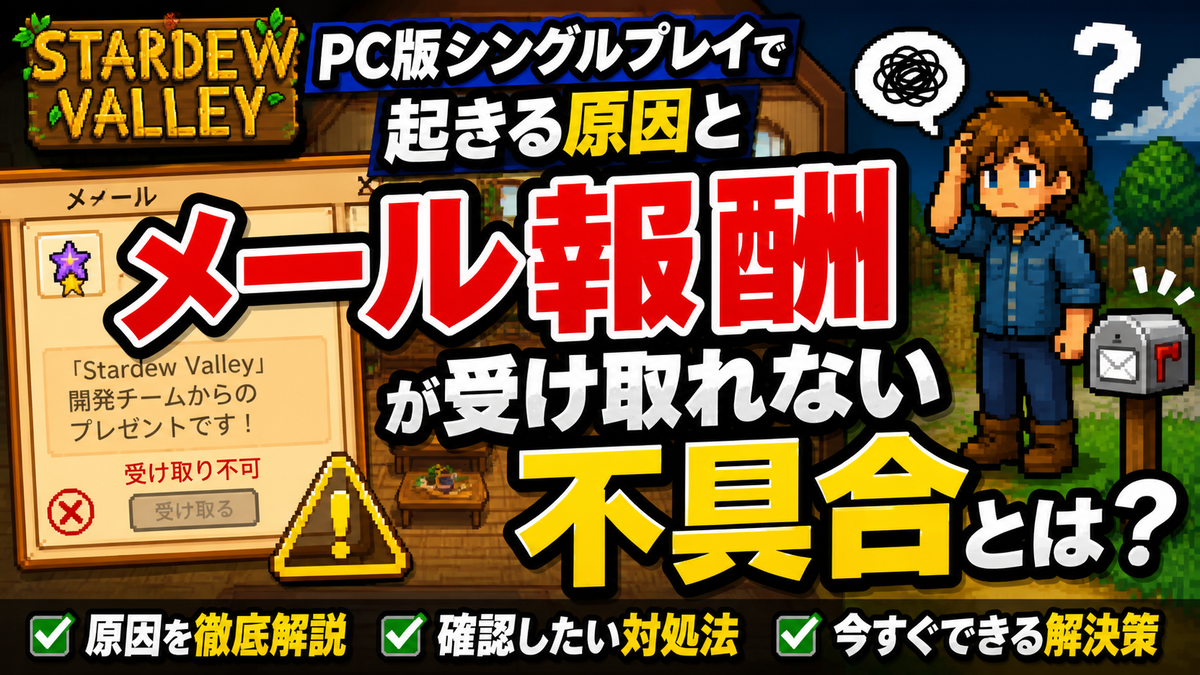
Stardew Valleyのメール報酬が受け取れない不具合とは?PC版シングルプレイで起きる原因と確認したい対処法
Stardew Valleyを久しぶりに起動したとき、ゲーム内メールに届いた報酬を受け取れない不具合に遭遇すると、想像以上に困ります。序盤の支援アイテム、イベント後のプレゼント、クエスト報酬など、メールは単なる読み物ではなく進行や生活の快適さに直結する重要な仕組みです。特にWindows版のシングルプレイ環境で、メール自体は開けるのに添付アイテムだけ回収できない、あるいはクリックしても反応しない状態になると、セーブデータの破損なのか、ゲーム本体の問題なのか、PC側の環境なのか判断しづらくなります。この記事では、Stardew Valleyで報告される「メール報酬が受け取れない」症状について、ノイズを除いた状況整理と、PC版で試すべき確認ポイントを実践的にまとめます。
- Stardew Valleyで起きる「メール報酬が受け取れない」症状
- まず疑うべきはセーブデータ破損ではなく環境差
- Steamとゲームの再インストールだけでは直らないことがある
- 画面スケーリングと解像度のズレを確認する
- コントローラー接続がクリック操作を邪魔している可能性
- ゲームファイルの整合性チェックを行う
- ローカル設定ファイルを退避して初期状態で起動する
- クラウド同期の状態にも注意する
- MOD未使用でもSMAPIや残存ファイルを確認する
- 報酬を取り逃がした場合の考え方
- Windows版で優先して試したい実践的な順番
- Macで動くなら一時回避も可能
- 公式フォーラムに相談するなら伝えるべき情報
- まとめ:メール報酬不具合はWindows環境の切り分けが鍵
Stardew Valleyで起きる「メール報酬が受け取れない」症状
Stardew Valleyでは、住民からの手紙やゲーム内イベントに応じて、ポストにメールが届きます。メールの中には文章だけのものもありますが、アイテムやお金、レシピ、装備、クエスト関連の報酬が添付されているものもあります。本来であれば、メールを開いた際に表示されるアイテム欄をクリックすることで報酬を回収できます。
今回のような不具合では、ゲーム自体は通常どおり起動し、農作業や移動、会話、セーブなどは問題なく行える一方で、メールに添付された報酬だけが回収できないという形で現れます。ゲーム全体がクラッシュするわけではないため、深刻なエラーに見えにくいものの、日数が進むほど受け取れない報酬が積み重なっていきます。
特に厄介なのは、同じセーブデータを別の環境で開くと正常に受け取れる場合があることです。たとえばMacではメール報酬を受け取れるのに、普段使っているWindows PCでは受け取れないという状況では、セーブデータそのものよりも、Windows環境側の入力、表示、設定、インストール状態に原因がある可能性が高くなります。
まず疑うべきはセーブデータ破損ではなく環境差
ゲームの不具合に遭遇すると、最初に不安になるのは「セーブデータが壊れたのではないか」という点です。しかし、別の端末で同じデータを開いたときに正常にメール報酬を受け取れるなら、セーブデータ自体が完全に壊れている可能性は下がります。
この場合、問題の切り分けは「セーブデータ」「ゲーム本体」「Windows PC固有の環境」の三つに分けて考えると整理しやすくなります。Stardew Valleyは比較的軽量なゲームですが、入力方式、画面スケーリング、解像度、コントローラー設定、Steamオーバーレイ、クラウド同期、ローカル設定ファイルなど、プレイ環境によって挙動が変わる部分があります。
特にメール画面のように、特定のUIをクリックしてアイテムを受け取る操作では、マウス位置の認識ズレやコントローラー入力の競合が影響することがあります。見た目ではカーソルが報酬アイコンに合っているように見えても、内部的には別の場所をクリックしている扱いになっているケースです。
| 確認ポイント | 想定される原因 | 優先度 |
|---|---|---|
| Macでは受け取れるがWindowsでは受け取れない | セーブデータではなくPC環境側の問題 | 高 |
| ゲーム本体を再インストールしても直らない | 設定ファイルや入力環境が残っている可能性 | 高 |
| MODを使っていない | MOD競合の可能性は低い | 中 |
| シングルプレイで発生 | マルチ同期の問題ではない可能性 | 中 |
| メール以外は正常に動く | UI操作や表示設定の問題が疑われる | 高 |
Steamとゲームの再インストールだけでは直らないことがある
Stardew Valleyに限らず、Steamゲームの不具合では「一度アンインストールして入れ直す」という対処がよく試されます。これはゲーム本体のファイルが壊れている場合には有効ですが、必ずしもすべての設定を初期化できるわけではありません。
Steamでゲームをアンインストールしても、ユーザーフォルダ内に保存された設定ファイル、セーブデータ、クラウド同期情報、一部のローカルデータが残ることがあります。そのため、ゲーム本体を入れ直しても、問題の原因になっている設定がそのまま再利用され、不具合が再発することがあります。
今回の症状でも、SteamとStardew Valleyの両方を再インストールして改善しないのであれば、単純なインストール破損ではなく、Windows側に残っている設定や入力環境を疑う段階に進むべきです。再インストールは有効な手段の一つですが、それだけで解決しないからといって、直せない不具合だと決めつける必要はありません。
画面スケーリングと解像度のズレを確認する
Windows版でUI操作がうまく反応しない場合、最初に確認したいのが画面スケーリングです。Windowsではディスプレイ設定で表示倍率を125%、150%などに変更できます。高解像度モニターやノートPCでは文字を見やすくするために拡大表示が有効になっていることが多く、この設定がゲーム内UIのクリック判定に影響することがあります。
Stardew Valleyのメール画面で、報酬アイコンをクリックしても反応しない場合、フルスクリーン、ウィンドウモード、ボーダーレスウィンドウを切り替えて挙動を確認する価値があります。また、ゲーム内のズーム設定やUIスケールを変更してから、再度メール報酬の受け取りを試すことで改善する場合があります。
操作としては、まずゲーム内設定から画面モードを変更し、UIスケールやズームを標準に近い値へ戻します。そのうえでWindowsのディスプレイ設定を確認し、拡大率が高くなっている場合は一時的に100%へ変更して検証します。これでメール報酬が受け取れるようになれば、原因はセーブデータではなく表示倍率と入力判定のズレにある可能性が高いです。
コントローラー接続がクリック操作を邪魔している可能性
Stardew Valleyはキーボードとマウスだけでなく、コントローラーでも快適に遊べるゲームです。ただし、PCにコントローラーが接続されている状態では、入力方式が自動的に切り替わったり、Steam Inputの設定が干渉したりすることがあります。
メール画面でマウスクリックがうまく反応しない場合、接続中のゲームパッド、Bluetoothコントローラー、仮想コントローラー、キーボード補助ソフトなどを一度外してから起動してみると、問題の切り分けになります。特に、以前は問題なく動いていたのに久しぶりに起動したら不具合が出た場合、Windows UpdateやSteam側の入力設定変更によって、知らないうちに操作環境が変わっていることがあります。
Steamのコントローラー設定で、Stardew Valleyに対するSteam Inputを無効化または有効化して挙動を比べるのも有効です。どちらが正解というより、現在のPC環境と相性のよい設定を探る作業になります。マウスだけで起動し、キーボードとマウス操作に限定した状態でメール報酬を受け取れるか確認すると、入力競合の有無が見えやすくなります。
ゲームファイルの整合性チェックを行う
再インストールをすでに試している場合でも、Steamの「ゲームファイルの整合性を確認」は別途行う価値があります。再インストール後にクラウド同期やアップデートが入る過程で、一部ファイルの状態が想定とずれることがあるためです。
整合性チェックは、Stardew Valleyのプロパティからインストール済みファイルを確認する流れで実行できます。処理が終わると、不足または破損しているファイルがあればSteam側で再取得されます。メール報酬だけに限定された不具合では劇的な効果が出ないこともありますが、ゲーム本体側の異常を除外するためには重要な確認です。
また、ベータ版や古い互換ブランチを使用している場合は、通常版へ戻して確認する必要があります。大型アップデートの前後では、セーブデータ、設定、実行ファイルの組み合わせによって細かな不具合が出ることがあります。特に復帰勢の場合、以前遊んでいた時期と現在のバージョンが大きく異なる可能性があるため、バージョン状態の確認は欠かせません。
ローカル設定ファイルを退避して初期状態で起動する
再インストールでも直らない場合、次に試したいのがローカル設定の初期化です。ただし、いきなり削除するのではなく、必ず退避してから行うべきです。Stardew Valleyのセーブデータや設定ファイルはユーザーごとのフォルダに保存されているため、慎重に扱う必要があります。
設定ファイルを退避すると、ゲームは初回起動に近い状態で設定を作り直します。これにより、画面設定、入力設定、UI関連の保存状態に問題があった場合、症状が改善する可能性があります。セーブデータそのものを消す必要はありませんが、作業前にはセーブフォルダのバックアップを取っておくと安心です。
この方法は、特に「別環境では正常」「再インストールでは改善しない」「MODを使っていない」という条件がそろっているときに有効です。ゲーム本体ではなく、Windows側に残っている設定が原因になっている場合、設定の再生成で解決することがあります。
クラウド同期の状態にも注意する
Steamクラウドを利用している場合、WindowsとMacで同じセーブデータを行き来できます。これは便利な一方で、同期のタイミングによっては、古い状態や不完全な状態が意図せず反映されることがあります。
Macでメール報酬を受け取れるなら、そのままMac側で受け取ってセーブし、SteamクラウドでWindows側へ同期させるという回避策も考えられます。ただし、これは根本解決ではありません。Windows側で再び新しいメール報酬が届いたときに同じ問題が起きる可能性があるため、最終的にはWindows側の操作環境を直す必要があります。
クラウド同期を使っている場合は、Windowsで起動する前にMac側のセーブが正しくアップロードされているか、Windows側で古いローカルデータを開いていないかを確認します。複数端末でプレイしていると、どちらのデータが最新なのか分かりにくくなるため、ゲーム内日付や所持品の状態を見て慎重に判断することが大切です。
MOD未使用でもSMAPIや残存ファイルを確認する
本人がMODを使っていない認識でも、過去に何らかの導入を試した、別の人がPCを使っていた、古いファイルが残っていたというケースはあります。Stardew ValleyのMOD環境ではSMAPIがよく使われますが、現在MODを使っていない場合でも、起動オプションやフォルダ内に関連ファイルが残っていると、通常起動と異なる挙動になる可能性があります。
Steamの起動オプションに見慣れない指定が入っていないか、Stardew Valleyのインストールフォルダに不自然な追加ファイルやModsフォルダがないかを確認するとよいでしょう。完全にバニラ環境であることを確認できれば、原因候補をさらに絞れます。
ただし、MODを使っていないこと自体は大きな安心材料です。MOD競合によるメール処理の不具合は原因として考えやすいものの、未導入なら優先度は下がります。その場合は、やはり表示設定、入力設定、ローカル設定ファイル、Steam Input周辺を重点的に見直すのが現実的です。
報酬を取り逃がした場合の考え方
メール報酬が受け取れないまま数日進めてしまうと、「もう取り返しがつかないのでは」と感じるかもしれません。Stardew Valleyでは一部の手紙や報酬が進行に関わるため、不具合が解決するまで日数を進め続けるのは避けた方が安全です。
可能であれば、不具合に気づいた時点のセーブデータをバックアップしておきます。毎晩のセーブで状態が更新されるため、問題が起きたまま何日も進めると、戻れる範囲が狭くなります。重要な報酬を受け取れないまま進行した場合でも、別環境で受け取って保存する、バックアップから戻す、必要に応じて公式フォーラムやコミュニティでセーブデータの状態を相談するという選択肢があります。
特に復帰直後は、アップデートで追加された要素や仕様変更に慣れていないことも多く、正常な挙動と不具合の区別がつきにくい時期です。焦ってセーブを重ねるより、症状が出た段階で環境を切り分ける方が、結果的に被害を小さくできます。
Windows版で優先して試したい実践的な順番
この不具合は、やみくもに対処するよりも、原因の可能性が高いものから順に確認するのが効率的です。最初に試したいのは、フルスクリーンとウィンドウモードの切り替え、UIスケールとズームの変更、Windowsの表示倍率の確認です。メール画面のクリック判定に関わるため、症状との関連が強いからです。
次に、コントローラーや外部入力機器を外し、マウスとキーボードだけで起動します。Steam Inputの設定も見直し、入力方式の競合を避けます。その後、Steamのゲームファイル整合性チェックを実行し、ゲーム本体に問題がないかを確認します。
それでも改善しない場合は、セーブデータをバックアップしたうえでローカル設定ファイルを退避し、初期設定に近い状態で起動します。さらに、Steamクラウド同期の状態や、過去のMOD関連ファイル、起動オプションも確認します。この順番で進めると、セーブデータを傷つけるリスクを抑えながら、Windows環境に固有の原因を絞り込めます。
Macで動くなら一時回避も可能
Windows PCで遊びたい場合でも、Mac側で正常に報酬を受け取れることは重要な手がかりです。これは不具合の原因を切り分けるだけでなく、報酬を失わないための一時回避策にもなります。
どうしてもWindows側で受け取れない報酬がある場合は、Macで同じセーブを開いてメール報酬を受け取り、その日の行動を最小限にしてセーブし、Windowsへ戻す方法があります。この方法なら、少なくとも重要なアイテムを取り逃がすリスクを減らせます。
ただし、毎回Macで受け取る運用は手間が大きく、根本的な解決にはなりません。Windowsで快適に遊ぶためには、PC側の表示や入力の問題を解消する必要があります。Macで正常に動くという事実を利用して、「セーブデータは生きている」と判断し、落ち着いてWindows環境を見直すことが大切です。
公式フォーラムに相談するなら伝えるべき情報
自力で解決しない場合は、公式フォーラムやコミュニティで相談するのも有効です。その際は、単に「メールが受け取れない」と書くより、環境情報と試した対処を具体的にまとめると、回答を得やすくなります。
伝えるべき内容は、Windows版で発生していること、シングルプレイであること、MODを使っていないこと、SteamとStardew Valleyの再インストールを試したこと、Macでは同じセーブで正常に受け取れることです。さらに、使用している入力機器、画面モード、解像度、Windowsの表示倍率、Steam Inputの状態も分かる範囲で添えると、原因を推測しやすくなります。
添付画像がある場合は、メール画面で報酬が表示されている状態、カーソルを合わせた状態、クリックしても変化しない状態が分かるものが役立ちます。画像だけでは入力環境までは分からないため、文章での補足も重要です。
まとめ:メール報酬不具合はWindows環境の切り分けが鍵
Stardew Valleyのメール報酬が受け取れない不具合は、ゲーム全体が止まるわけではないため見過ごされがちですが、報酬や進行に影響する厄介な症状です。特にWindows版シングルプレイでのみ発生し、Macでは同じデータが正常に動く場合、セーブデータ破損よりもWindows側の表示設定、入力設定、ローカル設定ファイル、Steam関連設定を疑うべきです。
再インストールで直らない場合でも、解決の余地は十分にあります。画面モードやUIスケールの変更、Windowsの表示倍率確認、コントローラーの取り外し、Steam Inputの見直し、ゲームファイルの整合性チェック、設定ファイルの退避と再生成を順に試すことで、原因をかなり絞り込めます。
Macで受け取れる環境があるなら、重要な報酬を一時的に回収しつつ、Windows側の問題を落ち着いて検証できます。大切なのは、不具合が出たまま日数を進めすぎないことと、セーブデータのバックアップを取ってから設定変更を行うことです。メールはStardew Valleyの牧場生活を支える小さな導線ですが、報酬が受け取れない状態を放置するとプレイ体験に大きく響きます。復帰後に同じ症状へ遭遇した場合は、セーブデータを疑う前に、まずPC環境のクリック判定と入力設定から見直すのが最も現実的な対処になります。
