
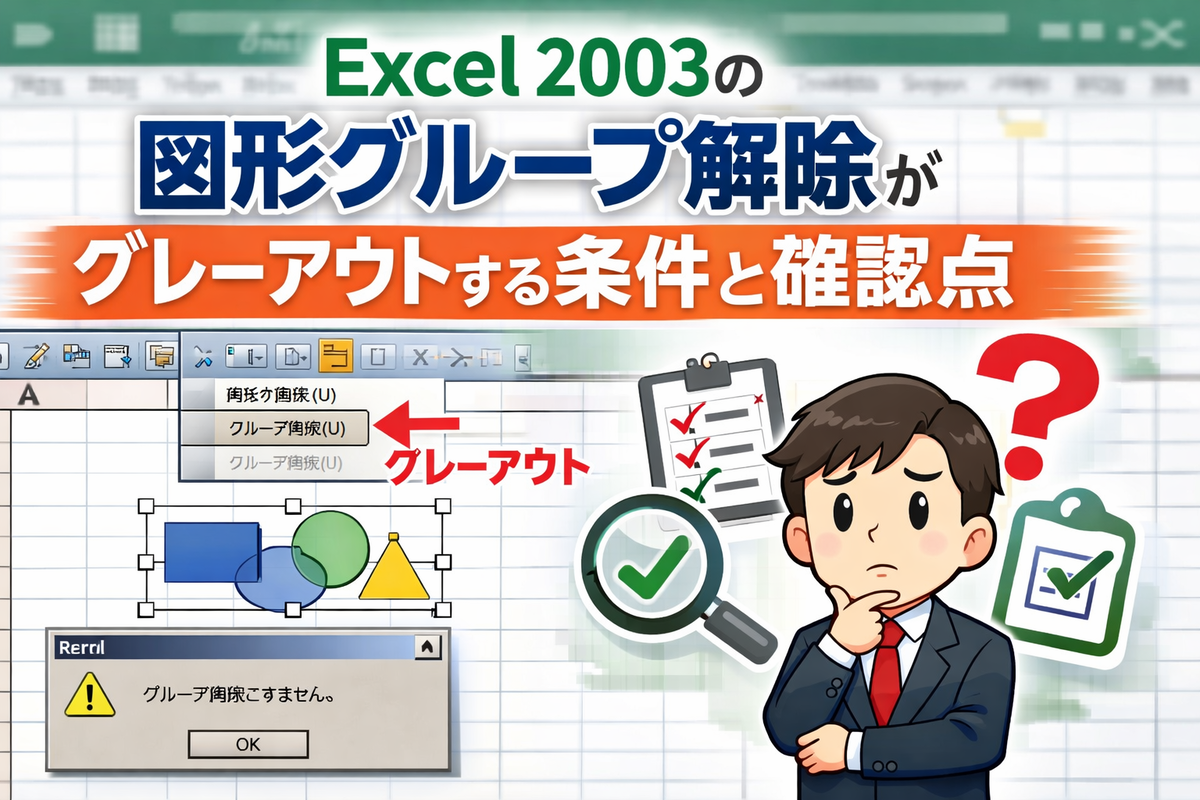
Excel 2003の図形グループ解除がグレーアウトする条件と確認点
本記事の対象となる事象は、Excel 2003で多数の図形をグループ化した後、階層構造が分からない状態でグループ解除を試みたところ、右クリックの「グループ解除」がグレーアウトして実行できず、加えて「再グループ化」もエラーになるという状況です。図形のグループは「選択の状態」「保護や制限」「オブジェクト種別の混在」によって操作可否が変わるため、原因を切り分けないまま操作すると、機能が無効化されたように見えることがあります。以下では、発生しやすい条件を整理し、実務上の確認点としてどこを見ればよいかを構造的にまとめます。
事象の整理:何が起きているか
「グループ解除」が無効になる場面は、グループそのものを選択できていない場合と、解除を許可しない制約がかかっている場合に大別できます。
本記事が示す状況では、「多くの図形をグループ化した」「階層(入れ子)を忘れた」「解除してバラバラに戻したい」という要件があります。一方で、右クリックメニュー上の「グループ解除」がグレーアウトするという事実は、Excelが「今の選択対象は解除できるグループではない」と判断していることを意味します。ただし、ここでのポイントは“図形をクリックしている”ことと“グループを選択している”ことが一致しないケースがある点です。
また、「再グループ化」が選択できるのに「この状態では再グループ化はできません」となるのは、再グループ化が「直前に解除した同一構成の復元」を前提とする機能であり、選択対象や構成が少しでも変わると成立しないためです。つまり、グループ解除の可否と再グループ化の成否は連動しそうで連動しないことがあり、ここが混乱の起点になります。そのため、次章では“無効化の条件”を先に整理し、原因の候補を絞り込みます。
グループ解除がグレーアウトする主な条件
右クリックの可否は「現在の選択がグループかどうか」と「そのグループが解除可能かどうか」の2段階で決まります。
Excel 2003では、図形をクリックしても「グループ全体」ではなく「グループ内の1要素」だけをつかんでいる状態になり得ます。この場合、見た目にはグループを触っているようでも、メニュー側は“単体図形”として扱い、グループ解除を無効にします。さらに、複数選択が混ざっている場合(図形+セル上の別オブジェクトなど)も、解除対象として認識されないことがあります。
次に、シート保護やブック保護の影響があります。Excelの保護設定によって「オブジェクトの編集」が制限されると、グループ解除だけでなく、移動・サイズ変更なども部分的に制約されます。つまり、機能がグレーアウトする理由は“グループ操作の問題”とは限らず、“編集権限の問題”である可能性が残ります。
さらに、混在オブジェクトも確認点です。Excel上の「図形」に見えても、実体が画像、テキストボックス、ワードアート、コントロール(フォーム/ActiveX)、グラフ内要素などの場合があります。これらは組み合わせ次第でグループ化はできても解除が制限されたり、操作メニューが期待通りに出ないことがあります。要点を整理すると、まずは選択状態、次に保護、最後にオブジェクト種別の順で切り分けることが合理的です。
選択状態の確認:グループ「全体」を選べているか
グループ解除の前提は、入れ子を含めて「解除したい階層のグループ枠」を選択できていることです。
本記事で整理する論点の中心は、階層(入れ子)を忘れている点です。入れ子があると、外側グループを選んだつもりでも内側要素だけが選ばれていることがあります。このとき、右クリック位置が要素上だと“要素のメニュー”が出やすく、グループ解除が無効のままになります。したがって、視覚的に枠線(外側のバウンディング)を表示させられているかが確認点となります。
Excel 2003では「図形の選択モード」を使うと、重なった図形やグループでも選択が安定します。Drawing(図形描画)ツールバーの「オブジェクトの選択」相当の状態にすると、クリック対象がセルではなく図形側に固定されやすくなります。そうすることによって、グループ全体の枠をつかみやすくなり、解除メニューが有効になる条件に近づきます。
なお、再グループ化エラーが出ている場合、過去に解除したグループと同一の“選択集合”が保たれていない可能性が高いです。言い換えると、現在選ばれているものが「解除対象のグループ」でも「直前解除の集合」でもないため、両方が成立しない状態になっています。ここで一部の図形だけを選び直すと、再グループ化の前提が崩れるため、エラーの説明文と整合します。以上を踏まえると、まずは解除したい階層のグループ枠を正しく選べているかを確認する必要がある、という整理になります(この箇所は解除できまえん、ではなく解除できない、の意味です)。
保護・制限・混在オブジェクトの切り分け
選択が正しくても解除できない場合は、保護設定か、図形に見える要素の実体が「解除対象外」である可能性が判断材料として重要です。
本記事が前提とする条件では、図形が多数であるため、どれか一部に特殊要素が混ざっているだけでも全体の操作感が崩れます。例えばフォームコントロールやActiveXコントロールは、通常の図形と同じように配置されていても扱いが異なり、グループ化・解除・複製などで制約差が生じる可能性があります。また、グラフ上の要素(系列名やプロットエリア等)を図形と同じ感覚で扱うと、メニューの整合が取れないことがあります。
加えて、シート保護の有無は、図形編集の可否に直接関係します。保護が有効で「オブジェクトの編集」が許可されていない場合、グループ解除が無効化されることがあります。ブック共有や保護が絡む場合も同様で、図形編集が制約されることがあります。ここは「グループ階層が不明」という問題と独立に発生するため、見落とすと長引きます。
この点を整理するため、代表的な原因と確認点を表にまとめます。なお、表は論点の整理を目的とし、断定ではなく可能性の切り分けとして位置づけます。
| 観点 | 代表的な原因 | 画面上の兆候 | 実務上の確認点 |
|---|---|---|---|
| 選択 | 要素のみ選択 | 枠が個別に出る | グループ枠をつかめているか |
| 保護 | シート/ブック保護 | 編集系が一部無効 | オブジェクト編集の許可有無 |
| 混在 | コントロール等が混在 | 解除/再グループが不安定 | 何が混ざっているかの切り分け |
| 層構造 | 入れ子グループ | 外側を選べない | どの階層を触っているか |
つまり、メニューのグレーアウトは単一原因に限られず、「選択」「権限」「実体」のいずれかで説明できることが多いです。次章では、解除できない場合に“構造を崩して分解する”以外の到達方法を整理し、作業の止まりどころを作ります。
代替アプローチと再発防止の整理
解除が成立しない場合でも、作業目的が「個別に動かせる状態へ戻す」なら、同等の到達点を別手段で確保できる余地があります。
本記事の対象テーマは「階層が不明なグループを分解したい」ですが、実務上は“完全に元の単体図形へ戻す”ことだけが目的ではない場合があります。例えば、最終的にレイアウトを変更したいだけなら、図形を複製して別シート上で検証し、操作可能な状態を作ってから本番側へ反映するという流れが成立します。これは、保護や混在要素の影響を受けやすい環境から一度切り離すという意味を持ちます。
また、どうしても階層が追えない場合、図形のコピー方法や貼り付け形式によって、オブジェクトの実体を変換できます。例えば図として貼り付けると、編集可能性は下がる一方で、グループ由来の制約を回避できる場合があります。ただし、これを行うと元の図形情報(個々の要素)は失われるため、目的との整合が確認点になります。つまり、分解に固執するより、必要な編集単位を満たすことを優先する整理も成立します。
再発防止の観点では、グループ階層が深いほど、後で構造が追えなくなります。そのため、グループを作る段階で命名や色分け、別シートでの下書きなど、構造が把握できる手がかりを残すことが判断材料として重要です。なお、Excel 2003では後年の版にある詳細な選択ペイン機能が限定的なため、可視化の支援が少ない前提で運用設計を行う必要があります。以上を踏まえると、当該事象は「操作ミス」ではなく、Excel 2003の選択モデルと制約条件が重なって起きる“状態の問題”として整理できます。
