

- Microsoft、Windows 11の11月更新でUSBオーディオの不具合を修正
- Windows 11でUSBオーディオに発生していた不具合の具体的な症状
- エラーコード10が表示される原因と影響を受けるUSB Audio Class 1.0機器
- 不具合を修正する更新プログラム「KB5132061」「KB5132059」の対象バージョン
- Windows 11のバージョンと更新プログラムのインストール状況を確認する方法
- 11月の更新後もUSBオーディオから音が出ない場合の確認ポイントと対処法
- Microsoftが公表した修正内容と今後のWindows 11更新で注意すべき点
Microsoft、Windows 11の11月更新でUSBオーディオの不具合を修正
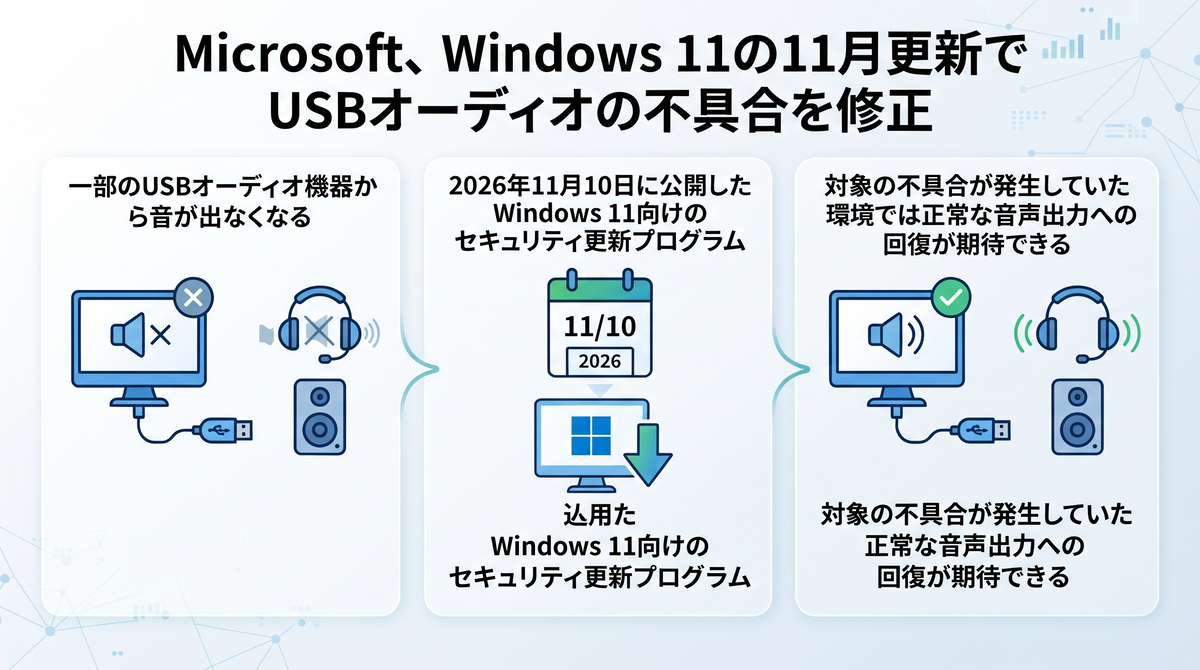
Microsoftは2026年11月10日に公開したWindows 11向けのセキュリティ更新プログラムで、一部のUSBオーディオ機器から音が出なくなる不具合を修正した。今回の問題は、Windows Updateによる更新後に特定のUSBヘッドセットやスピーカーなどが正常に動作しなくなるもので、デバイスマネージャーに「エラーコード10」が表示される場合もあった。
Microsoftの公開情報によると、影響を受けるのは主に「USB Audio Class 1.0」という規格を使用する一部のオーディオ機器だ。音声が出力されなくなるだけでなく、Windowsの音量調整が反応しない、サウンド設定にアクセスできないといった症状も確認されている。
この問題に対応する更新プログラムとして、Windows 11のバージョン26H1には「KB5132059」、バージョン25H2や26H2などには「KB5132061」が提供された。
いずれもセキュリティ修正を含む累積更新プログラムであり、USBオーディオの問題だけを修正する専用パッチではない。累積更新プログラムとは、これまでの修正内容をまとめて適用できる更新プログラムを指す。
今回の修正によって、対象の不具合が発生していた環境では正常な音声出力への回復が期待できる。ただし、すべてのUSBオーディオ機器に同じ問題が発生していたわけではなく、Microsoftも影響を受けた製品の完全な一覧を公表していない。
そのため、Windows 11の更新後に突然音が出なくなった場合は、機器の故障と判断する前に、Windowsのバージョンと更新プログラムの適用状況を確認することが重要となる。
Windows 11でUSBオーディオに発生していた不具合の具体的な症状

今回のUSBオーディオ不具合では、Windows 11の更新後に複数の症状が発生する可能性があった。
Microsoftが公表した主な症状は、USBオーディオ機器から音が出なくなる問題、音量調整が正常に動作しなくなる問題、Windowsのサウンド設定を開けなくなる問題などだ。
特に分かりやすい症状が、USBヘッドセットやUSBスピーカーを接続しているにもかかわらず、音声が出力されなくなる現象である。
例えば、Windows上で動画や音楽を再生しても、接続しているUSBオーディオ機器から音が聞こえない場合がある。ただし、こうした症状は出力先の設定ミスや接続不良でも発生するため、音が出ないという現象だけで今回の不具合と断定することはできない。
音量調整に関する問題も特徴の一つだ。
通常、Windows 11ではタスクバーの音量スライダーから出力音量を変更できる。しかし、今回の不具合では音量スライダーがゼロの位置から動かないなど、調整操作が正常に反映されないケースが報告されている。
さらに、サウンド設定そのものにアクセスできなくなる症状も修正対象に含まれている。
Windows 11では「設定」から「システム」「サウンド」の順に進むことで、音声出力先や入力機器などを確認できる。今回の問題では、このような設定操作にも支障が生じる可能性があった。
重要なのは、これらの症状が必ず同時に発生するわけではないという点だ。
音声出力だけが停止する場合もあれば、デバイスの起動エラーや音量調整の異常として現れる場合もある。
Microsoftは対象機器の総数や利用者数、症状ごとの発生割合を公表していない。そのため、USBオーディオ機器のうち何割が影響を受けたのかは不明である。
エラーコード10が表示される原因と影響を受けるUSB Audio Class 1.0機器

今回の不具合を確認するうえで重要な手掛かりとなるのが、Windowsのデバイスマネージャーに表示される「エラーコード10」だ。
エラーコード10は、Windowsが対象のデバイスを正常に起動できなかった場合などに表示されるエラーで、「このデバイスを開始できません。(コード10)」というメッセージが示される。
今回のUSBオーディオ不具合では、Windowsの更新後に一部のUSB Audio Class 1.0機器が正常に起動できず、このエラーが表示される場合があった。
USB Audio Class 1.0とは、USB接続による音声の入出力に関する規格の一つである。USBオーディオ機器とパソコンの間で音声データや制御情報をやり取りするための仕様が定められている。
今回Microsoftが説明している問題は、この規格を使用する特定の機器に関係するものだ。
ただし、USB Audio Class 1.0に対応するすべての機器が影響を受けたという情報はない。また、特定のメーカーや製品シリーズだけに限定された問題とも説明されていない。
USB端子の形状だけで影響の有無を判定することもできない。USB-AやUSB-Cといったコネクターの形状と、機器が利用するUSB Audio Classの仕様は別の要素だからだ。
エラーコード10を確認する場合は、次の手順でデバイスマネージャーを開く。
スタートボタンを右クリックし、「デバイスマネージャー」を選択する。
「サウンド、ビデオ、およびゲーム コントローラー」などから対象のUSBオーディオ機器を探す。
機器名を右クリックして「プロパティ」を開く。
「全般」タブの「デバイスの状態」にエラーが表示されていないか確認する。
ここでコード10が表示されていた場合、Windowsが機器の起動に失敗していることを確認できる。
ただし、エラーコード10はUSBオーディオの今回の不具合に固有のものではない。ドライバーの問題や機器側の異常など、別の原因でも表示される。
Microsoftの資料では、今回の不具合の内部的な技術原因や、具体的にどの処理が失敗していたのかまでは説明されていない。
したがって、エラーコード10が表示された原因を今回のWindows更新だけに限定することは適切ではない。
不具合を修正する更新プログラム「KB5132061」「KB5132059」の対象バージョン

Microsoftは2026年11月10日のセキュリティ更新で、Windows 11の複数のバージョンにUSBオーディオ不具合の修正を提供した。
今回の修正に関係する更新プログラムとOSビルド番号は、以下のとおりだ。
Windows 11のバージョン
更新プログラム
更新後のOSビルド
26H1
KB5132059
28000.3501
25H2
KB5132061
26200.9974
26H2
KB5132061
26300.9974
24H2 Enterprise/Education
KB5132061
26100.9974
上記は資料で明示された修正対象のバージョンと更新プログラムの対応関係である。
Windows 11のバージョン26H1を使用している場合は「KB5132059」が該当し、25H2および26H2では「KB5132061」が該当する。
また、Windows 11の24H2については、資料でEnterpriseおよびEducationエディションが明示されている。
ここで注意したいのが、同じWindows 11でも、バージョンによって適用する更新プログラムが異なるという点だ。
「KB5132061がUSBオーディオの不具合を修正する」という情報だけを見て、すべてのWindows 11環境に同じ更新プログラムを手動インストールすることは避ける必要がある。
MicrosoftのWindows Release Healthでは、ほかのクライアントバージョンについても影響の可能性が示され、11月10日の更新またはそれ以降の更新が案内されている。
ただし、資料だけでは、それらすべてのバージョンについて個別のKB番号と適用条件を特定できない。
使用中のWindows 11に対応した更新プログラムは、Windows UpdateやMicrosoftの公式リリース情報で確認する必要がある。
なお、今回の累積更新にはUSBオーディオ以外の修正も含まれる。
KB5132061にはActive Directory環境でのプリンター追加に関係する問題への修正が含まれ、KB5132059にはSecure Boot、リモートデスクトップ、PowerShellなどに関する修正が記載されている。
これらの修正には特定の企業向け管理環境に関係するものもあり、すべてのWindows 11利用者に同じ症状が発生していたわけではない。
Windows 11のバージョンと更新プログラムのインストール状況を確認する方法
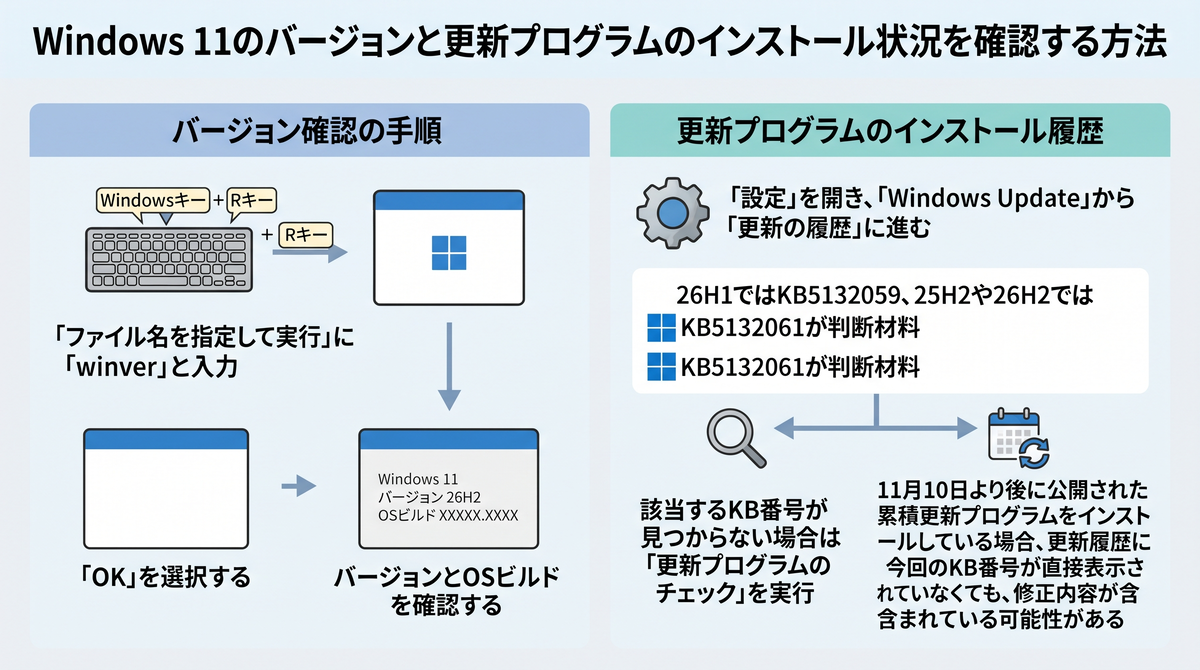
USBオーディオの不具合が発生している場合、最初に確認したいのがWindows 11のバージョンと更新プログラムのインストール状況だ。
Microsoftが公開した修正はOSのバージョンごとに異なるため、適切な更新が適用されているかを確認する必要がある。
まず、Windows 11のバージョンは次の手順で確認できる。
キーボードの「Windowsキー」と「Rキー」を同時に押す。
表示された「ファイル名を指定して実行」に「winver」と入力する。
「OK」を選択する。
表示された画面でWindows 11のバージョンとOSビルドを確認する。
この操作によって、使用中のWindowsが25H2、26H2、26H1などのどのバージョンに該当するかを確認できる。
続いて、更新プログラムのインストール履歴を確認する。
Windows 11の「設定」を開き、「Windows Update」から「更新の履歴」に進むと、適用済みの更新プログラムを確認できる。
今回の修正が含まれる更新を確認する場合、26H1ではKB5132059、25H2や26H2ではKB5132061が判断材料となる。
更新履歴に該当するKB番号が見つからない場合は、「Windows Update」に戻り、「更新プログラムのチェック」を実行する。
利用可能な更新が表示された場合は、対象のWindowsバージョンに対応する内容を確認してインストールする。
更新後に再起動が求められた場合は、再起動を完了させることも重要だ。
また、11月10日より後に公開された累積更新プログラムをインストールしている場合、更新履歴に今回のKB番号が直接表示されていなくても、修正内容が含まれている可能性がある。
そのため、KB番号だけでなくOSビルドと現在適用されている更新内容を合わせて確認すると、状況を判断しやすい。
企業や学校が管理するパソコンでは、更新プログラムの配信やインストールが組織側で制御されている場合もある。更新操作が制限されている場合は、管理担当者に適用状況を確認する必要がある。
11月の更新後もUSBオーディオから音が出ない場合の確認ポイントと対処法
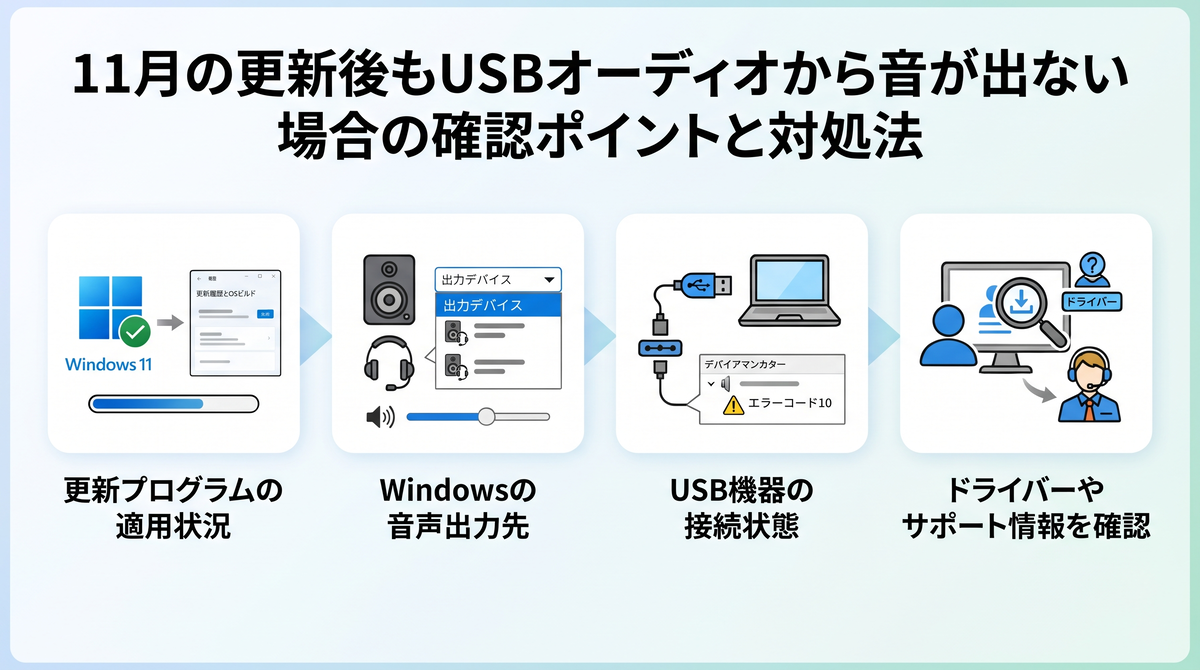
2026年11月のセキュリティ更新を適用してもUSBオーディオ機器から音が出ない場合は、今回の不具合とは別の原因が関係している可能性も考えられる。
Microsoftが今回修正したのは、特定のUSB Audio Class 1.0機器に関係する問題だ。すべての音声出力トラブルを解消する更新ではない。
音が出ない状態が続く場合は、以下の順序で確認すると原因を切り分けやすい。
最初に確認するのは、更新プログラムの適用状況だ。
Windows 11のバージョンに対応した更新が正常にインストールされているか、更新履歴とOSビルドを確認する。
更新プログラムのインストールが途中で失敗していたり、再起動が完了していなかったりする場合は、修正が反映されていない可能性がある。
次に、Windowsの音声出力先を確認する。
「設定」から「システム」「サウンド」を開き、使用したいUSBヘッドセットやスピーカーが出力デバイスとして選択されているか確認する。
複数の音声出力機器を接続している場合、意図しない出力先が選択されていることもある。
音量がミュートになっていないか、アプリケーション側の音量設定がゼロになっていないかも確認しておきたい。
続いて、USB機器の接続状態を確認する。
USBオーディオ機器を一度取り外して再接続するほか、別のUSBポートで認識されるかを確認する方法がある。
USBハブを使用している場合は、可能であればパソコン本体のUSBポートへ直接接続し、症状に変化があるか確認するとよい。
そのうえで、デバイスマネージャーを開き、対象機器に警告マークやエラーコード10が表示されていないかを調べる。
エラーが継続している場合は、機器メーカーが提供するドライバーやサポート情報を確認することも選択肢となる。
ただし、ここまでの接続確認や設定変更は一般的なWindowsのトラブルシューティングであり、今回のUSBオーディオ不具合に対してMicrosoftが個別に保証した解決方法ではない。
特に、ドライバーの削除や手動変更を行う場合は、復旧方法を確認してから実施する必要がある。
また、MicrosoftはKB5132061に関する別の既知の問題として、Windows 11バージョン24H2のEnterpriseおよびEducationエディションの一部で、更新プログラムのインストールが繰り返し失敗する問題を公表している。
この問題では「0x80070306」「0x800f0989」「0x800f0993」などのエラーコードが確認されている。
Microsoftは対象環境に対し、インターネットに接続し、設定画面のWindows Updateを利用する端末向けに自動修復を展開した。
公開情報によると、自動修復の展開は2026年11月11日午前10時(米国太平洋時間)に開始され、11月のセキュリティ更新が自動的にダウンロード・インストールされるまでの目安は24~48時間とされていた。
48時間を経過してもインストールに失敗し続ける場合は、Microsoftがサポートへの問い合わせを推奨している。
なお、このインストール失敗はUSBオーディオの不具合そのものとは別の問題であり、対象も24H2の指定された企業・教育向けエディションに限定されている。
Microsoftが公表した修正内容と今後のWindows 11更新で注意すべき点
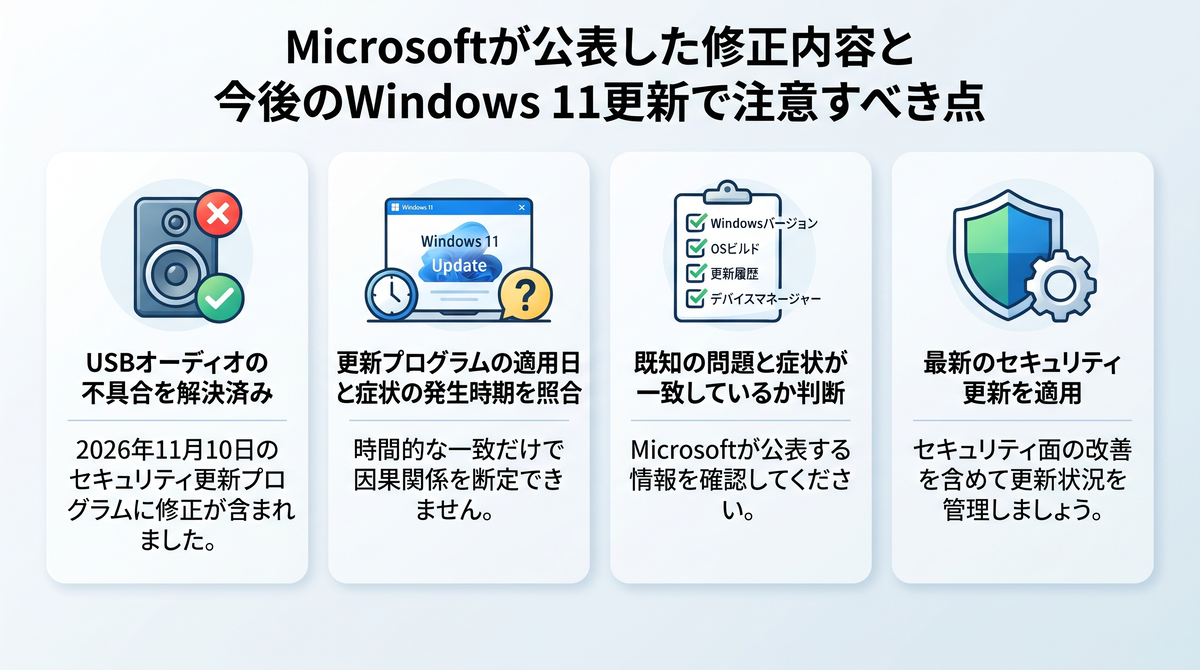
Microsoftは、Windows 11のUSBオーディオ不具合を解決済みの問題として案内し、2026年11月10日に公開したセキュリティ更新プログラムに修正を含めたことを明らかにしている。
今回の修正対象として示されたのは、一部のUSB Audio Class 1.0機器で発生していた音声出力の停止、音量操作の異常、サウンド設定へのアクセス障害、デバイスの起動エラーなどだ。
Microsoftの公開情報では、特定のUSB機器が動作しなくなる問題について修正済みとされているものの、内部的な原因の詳細や、影響を受けた製品の完全な一覧までは示されていない。
また、修正後の環境について、対象となるすべての機器で正常動作が個別に確認されたという情報も資料にはない。
今後のWindows 11更新で注意したいのは、USBオーディオに問題が発生した場合、更新プログラムの適用日と症状の発生時期を照合することだ。
Windows Update後に不具合が発生した場合、その更新が原因である可能性は考えられる。しかし、更新後に発生したという時間的な一致だけで因果関係を断定することはできない。
まずはWindowsのバージョン、OSビルド、更新履歴、デバイスマネージャーの状態を確認し、Microsoftが公表する既知の問題と症状が一致しているかを判断することが重要となる。
企業で複数のUSBヘッドセットや音声機器を運用している場合は、機器の型番、Windowsのバージョン、更新日時、発生したエラーコードなどを記録しておくと、同じ不具合が再発した際の切り分けに役立つ。
ただし、今回の問題を受けてMicrosoftが新しいUSBオーディオ専用の監視機能や追加対策を導入する予定があるといった情報は、資料では公表されていない。
今後のWindows 11更新で同種の不具合が再発するかどうかも現時点では不明であり、再発が予定されているわけではない。
確認すべき公式情報としては、MicrosoftのWindows Release Healthおよび各更新プログラムのサポートページが挙げられる。
今回の修正については、KB5132059とKB5132061の公開情報が主要な参照先となる。
Microsoftは最新のセキュリティ更新を適用することを推奨しており、セキュリティ面の改善も含めて更新状況を管理する必要がある。
2026年11月12日時点の資料で確認できるのは、対象のUSBオーディオ不具合が11月10日の更新で修正されたこと、そして一部の企業・教育向け24H2環境で別のインストール問題が発生し、自動修復が展開されていたことだ。
USBオーディオが正常に動作している環境でも、今後更新後に問題が発生した際には、機器の故障を疑うだけでなく、Windowsの更新内容と既知の問題を確認することが適切な対応につながる。
