
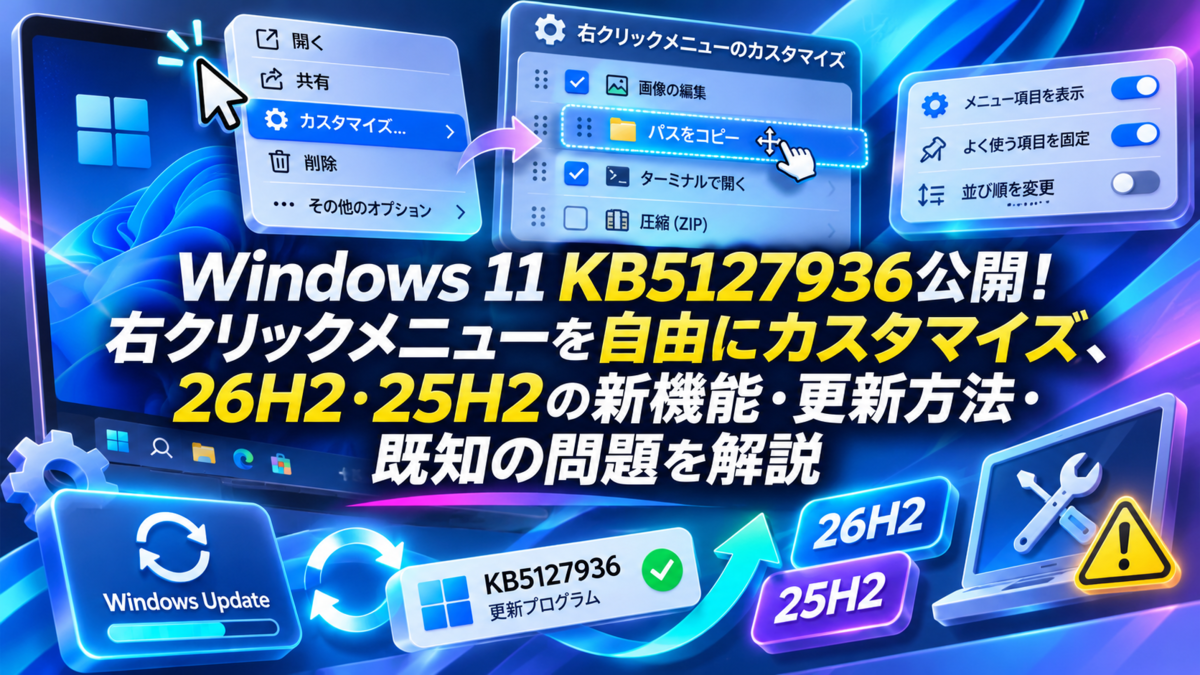
Windows 11向けのオプション更新プログラム「KB5127936」が配信されています。今回の注目点は、右クリックメニューに表示する項目を選べるカスタマイズ機能です。さらに、エクスプローラーの改善、Windows回復機能の強化、メモリ整合性の既定有効化、Microsoft Edgeの起動高速化などが含まれています。
対象はWindows 11 26H2と25H2で、ビルド番号はそれぞれ26300.9818と26200.9818です。更新は任意であり、急いでインストールする必要はありません。取得情報によると、今回の変更内容は11月10日の定例更新でも提供される予定です。この記事では、新機能の詳細、適用方法、段階的配信の注意点、既知の問題を整理します。
- Windows 11 KB5127936の対象バージョンと配信概要
- 最大の変更点:右クリックメニューを自由にカスタマイズできる
- エクスプローラーの検索表示とフォルダー操作を改善
- Windows回復機能を強化、Cloud rebuildに対応
- メモリ整合性(HVCI)が対象PCで既定有効に
- Microsoft Edgeの起動を高速化する新機能
- その他の変更点:設定・ゲーム・アクセシビリティを改善
- Windows 11 KB5127936のインストール方法
- 更新後に新機能が表示されない場合の確認方法
- KB5127936の既知の問題と更新前後の注意点
- よくある質問(FAQ)
- まとめ:右クリックメニューのカスタマイズが注目の任意更新
Windows 11 KB5127936の対象バージョンと配信概要
KB5127936は、2026年10月のプレビュー更新プログラムです。Windows Insider Program向けのテストビルドとは異なり、通常のWindows 11利用者を対象としたオプション更新として提供されています。
今回の更新は累積更新プログラムであり、2026年8月に配信された変更を含む、それ以前の更新内容もまとめて適用されます。
| 確認項目 | 内容 |
|---|---|
| 更新プログラム | KB5127936 |
| 更新区分 | 2026年10月プレビュー更新(任意) |
| Windows 11 26H2 | Build 26300.9818 |
| Windows 11 25H2 | Build 26200.9818 |
| Windows 11 24H2 | 取得情報では今回の更新対象外 |
| 次回の定例更新予定 | 11月10日 |
| 主な変更内容 | 右クリックメニューのカスタマイズ、エクスプローラー改善、回復機能強化、メモリ整合性、アプリ起動高速化 |
| 既知の問題 | Microsoftが把握している問題はないと報告 |
26H2では、Windows Updateに「2026-10 Preview Update (KB5127936) (26300.9818)」と表示されます。25H2ではビルド番号が26200.9818になりますが、KB番号は同じです。
なお、取得情報ではWindows 11 24H2は10月13日にサポートが終了したとされ、今回のオプション更新の対象外と説明されています。24H2を利用している場合は、まず自身のWindowsのエディションやサポート状況を確認してください。
最大の変更点:右クリックメニューを自由にカスタマイズできる
KB5127936で特に注目されているのが、Windows 11のコンテキストメニュー、いわゆる右クリックメニューのカスタマイズ機能です。
従来の右クリックメニューは項目が多く、目的の操作を見つけにくい場合がありました。今回の変更により、不要な項目を非表示にして、よく使う機能を残せるようになります。
右クリックメニューの表示項目を変更する方法
- ファイルを右クリックしてメニューを開きます。
- 新しく追加された「Customize menu」を選択します。
- Windowsの「設定」から「個人用設定」にあるカスタマイズ画面へ移動します。
- 表示したい操作をオン、不要な操作をオフにします。
- 再度ファイルを右クリックして表示内容を確認します。
カスタマイズできる項目には、「送る(Send to)」「印刷(Print)」「ショートカットの作成(Create shortcut)」「パスのコピー(Copy as path)」「画像の回転(Rotate image)」などがあります。
例えば、画像ファイルを右クリックした際に印刷や回転を使用しない場合は、それらを非表示にしてメニューを簡潔にできます。
切り取り・コピー・貼り付けなどの表示方法も変更可能
切り取り、コピー、貼り付け、名前の変更、共有、削除といった操作を、メニュー内に直接表示する設定も用意されています。
この設定によってメニューの横幅が広くなる場合がありますが、縦方向の表示を短くできる可能性があります。
従来の右クリックメニューを直接表示できる
新しい設定では、従来形式のコンテキストメニューを直接表示することも可能です。
これまでShiftキーを押しながら右クリックして旧メニューを開いていた利用者にとって、操作を簡略化できる変更です。
従来のメニューからは、7-Zipなどの既存アプリの操作にも引き続きアクセスできると説明されています。
アプリの拡張メニューをまとめて管理
「App extensions」では、右クリックメニューに追加されるアプリ関連の項目を管理できます。
例えば「Open in Paint」「Edit in Notepad」などの表示・非表示を切り替えられます。Microsoft製アプリだけでなく、サードパーティー製アプリの項目も管理対象です。
さらに「Show app extensions submenu」を有効にすると、Notepad、Paint、Photosなどの関連項目を「App extensions」というサブメニューにまとめて表示できます。
取得テキストでは、更新後に右クリックメニューの表示速度が改善したことも報告されています。ただし、速度改善の程度は環境によって異なる可能性があります。
注意点として、右クリックメニューの新機能は段階的に提供されます。KB5127936をインストールしても、すべてのPCですぐに「Customize menu」が表示されるわけではありません。
エクスプローラーの検索表示とフォルダー操作を改善
今回の更新では、File Explorer(エクスプローラー)の操作性も改善されています。
検索結果のレイアウトを統一
特定のドライブ、「This PC(PC)」「Home(ホーム)」など、検索を開始した場所による表示の違いを減らし、検索結果をより一貫したレイアウトで表示する変更が加えられています。
ファイル名、更新日、保存場所などの情報を見やすくすることが目的です。
「~」を使ってユーザーフォルダーへ移動できる
エクスプローラーのアドレスバーで「~」を使用して、ユーザープロファイルのフォルダーへ移動する機能が追加されています。
特に、AppDataフォルダーへアクセスする際に便利です。
- エクスプローラーを開きます。
- アドレスバーをクリックします。
- 「~\AppData」と入力します。
- Enterキーを押してフォルダーが開くか確認します。
取得情報によると、この入力方法はWindowsの「ファイル名を指定して実行」でも使用できます。
フォルダーオプションのダークモード対応
エクスプローラーの「フォルダーオプション」ダイアログにも、ダークモードへの対応が展開され始めています。
一方、WinUIを使用した新しいプロパティ画面については、取得情報の時点では開発中とされ、今回の更新で利用できる機能としては確認されていません。
Windows回復機能を強化、Cloud rebuildに対応
KB5127936では、Windowsが正常に起動できなくなった際の回復機能にも変更があります。
WinREが保存済みWi-Fi情報を利用して自動回復
Windows回復環境(WinRE)が、OSに保存されている利用可能なWi-Fiプロファイルを再利用し、Microsoftのサーバーから必要なデータをダウンロードして回復を試みる機能が追加されています。
この機能は既定で有効になると説明されており、従来よりも利用者の手動操作を減らせる可能性があります。
取得テキストでは、クラウドを使用したWinRE回復やQuick Machine Recoveryについて、個人ファイル、フォルダー、設定を削除しない仕組みと説明されています。ただし、実際の障害時にすべてのデータを必ず保護できると保証するものではないため、重要なデータのバックアップは引き続き必要です。
Cloud rebuildでUSBメディアなしの再インストールに対応
新しい「Cloud rebuild」は、Windows UpdateからWindowsのイメージ(.ISO)とドライバーを取得し、Windows 11の再インストールを行う機能です。
Windowsが正常に再起動できない場合でも利用できると説明されており、機能が有効な環境では、事前にUSB回復メディアを作成していなくても再インストールを試せます。
設定は「設定」→「システム」→「回復」から行うとされています。機能が表示されない場合は、段階的な配信状況を確認してください。
なお、Cloud rebuildは再インストール機能です。Quick Machine Recoveryとデータ保持条件が同一とは限らないため、実行前に画面の説明とデータへの影響を必ず確認してください。
回復後の結果を表示
回復操作が成功してデスクトップへ戻った際に、復元されたアプリや設定など、回復処理の概要を確認できるようになることも説明されています。
メモリ整合性(HVCI)が対象PCで既定有効に
セキュリティ面では、「Memory Integrity(メモリ整合性)」が対象となるPCで既定有効になる変更が含まれています。
メモリ整合性は、Hypervisor-Protected Code Integrity(HVCI)とも呼ばれ、信頼できるコードやドライバーが実行されているかを検証するセキュリティ機能です。
悪意のあるコードやルートキットなどが高い権限で動作するリスクを抑えることを目的としています。
更新後にPCが重くなる可能性はある?
HVCIは仮想化技術を利用するため、環境によっては処理負荷が増える可能性があります。
取得情報では、過去にゲームのFPSが5~15%低下する可能性を指摘した報告があったと紹介されています。ただし、この数値はMicrosoftが今回の更新について公式に示したものではありません。すべてのPCで同じ性能低下が起きるわけではありません。
更新後に動作が遅くなった場合は、次の順番で確認すると原因を切り分けやすくなります。
- 更新前後で同じアプリやゲームの動作を比較します。
- 「Windows セキュリティ」を開きます。
- 「デバイス セキュリティ」から「コア分離」を確認します。
- メモリ整合性の有効・無効状態を確認します。
- 必要に応じてドライバーやアプリとの互換性を確認します。
取得テキストでは性能問題が発生した場合に無効化を試す方法も紹介されていますが、メモリ整合性は重要なセキュリティ機能です。性能低下の原因が確認できていない段階で、安易に無効化することは推奨しません。
Microsoft Edgeの起動を高速化する新機能
Microsoft Edgeでは「Accelerated app launch」という新しい仕組みが導入され始めています。
対象となるのは、すでにバックグラウンドで動作しているアプリを再び起動する場合です。
従来は一時的なプロセスを新しく作成し、そのプロセスから既存のアプリへ起動要求を渡していました。
新しい仕組みでは、起動要求を既存のアプリへ直接送ることで、一時的なプロセスの作成を省き、起動時間の短縮を図ります。
取得情報では、現時点で対応しているのはMicrosoft Edgeのみとされています。将来的にほかのアプリも対応できる仕組みですが、Firefox、Chrome、Spotifyなどが対応済みと確認されたわけではありません。
その他の変更点:設定・ゲーム・アクセシビリティを改善
スタートメニューとタスクバー
スタートメニューでは、ピン留めしたアプリやすべてのアプリなど、表示するセクションを選択できるカスタマイズ機能についても紹介されています。
また、タスクバーのアプリアイコンにマウスポインターを合わせた際に表示されるウィンドウプレビューのアニメーションが改善されています。
Xboxモードとデバイス情報
Gaming Task Viewに新しいナビゲーションバーが追加され、Xboxモードから退出できるようになります。
Windowsの設定画面には「Device Info」カードも追加されています。取得情報によると、これまで米国向けだった機能が、ほかの地域でも利用できるようになっています。
スマートフォン連携の通知プレビュー
スタートメニューのPhone Linkパネルでは、最近のメッセージや通知にマウスポインターを合わせると、その内容を簡単に確認できる機能が追加されています。
この機能はPhone Linkアプリの設定にある、スタートメニューの個人用設定から有効・無効を切り替えられます。
拡大鏡とライブキャプション
拡大鏡には新しいコントラストテーマの切り替え機能が追加され、色を維持しながら画面拡大時のまぶしさを抑える改善が行われています。
複数のモニターを使用している場合、モニターごとに拡大表示を行う機能も追加されています。この設定は「設定」→「アクセシビリティ」→「拡大鏡」から有効にできます。
ライブキャプションには「Include screen reader audio」という新しい切り替え項目が用意されています。既定では無効で、「設定」→「アクセシビリティ」→「キャプション」から有効にする必要があります。
スリープ復帰とネットワーク
Modern Standbyを使用しているPCでは、スリープ状態からの復帰の信頼性が改善されています。
ネットワーク関連では、Wi-FiとEthernetの両方でIPv6 CLATへの対応が追加されています。
Windows 11 KB5127936のインストール方法
KB5127936は任意の更新プログラムです。通常はWindows Updateから適用する方法が推奨されています。
Windows Updateからインストールする手順
- Windowsの「設定」を開きます。
- 「システム」→「バージョン情報」でWindows 11のバージョンを確認します。
- Windows Updateの画面を開きます。
- 「利用可能になったらすぐに最新の更新プログラムを入手する」の設定状態を確認します。
- 更新プログラムの確認を実行します。
- KB5127936が表示された場合、必要に応じてインストールします。
- 更新後にビルド番号と主要機能の動作を確認します。
取得情報によると、「利用可能になったらすぐに最新の更新プログラムを入手する」がオフの場合、今回の任意更新は自動的にダウンロード・インストールされません。
また、この設定をオンにすると新機能を早期に受け取れる可能性がありますが、機能がすぐ表示される保証はありません。
Microsoft Update Catalogから手動インストールする方法
Windows Updateが正常に動作しない場合や、複数台のPCへ更新を適用する場合には、Microsoft Update Catalogからオフラインインストーラー(.msu)をダウンロードする方法もあります。
- Microsoft Update Catalogを開きます。
- 「KB5127936」を検索します。
- PCのアーキテクチャに合わせて64-bitまたはARM64のパッケージを選択します。
- .msuファイルをダウンロードします。
- 対象PCでインストーラーを実行し、案内に従って更新します。
取得テキストでは、Windows Update経由のダウンロードサイズは通常2GB未満である一方、Update Catalogのオフラインインストーラーは約5GBと説明されています。
ダウンロード容量が大きいため、通常の更新ではWindows Updateを優先するのが合理的です。容量は取得方法や環境によって異なる可能性があります。
更新後に新機能が表示されない場合の確認方法
今回の更新では、すべての機能が同時に提供されるわけではありません。Microsoftは、右クリックメニューのカスタマイズ機能を含め、一部の改善を段階的に配信すると説明しています。
そのため、KB5127936の適用が成功していても、新しい設定項目が見つからない場合があります。
- Windowsの「設定」→「システム」→「バージョン情報」でビルド番号を確認します。
- 26H2なら26300.9818、25H2なら26200.9818になっているか確認します。
- Windows Updateで新しい更新プログラムが提供されていないか確認します。
- 必要に応じて最新の更新を早期入手する設定を確認します。
- 新機能が表示されない場合は、段階的な配信を待って再確認します。
ビルド番号が更新されているのに機能が見つからないことだけを理由に、更新失敗と判断する必要はありません。配信対象となるまで機能が表示されない可能性があります。
KB5127936の既知の問題と更新前後の注意点
取得情報によると、MicrosoftはKB5127936について把握している既知の問題はないとしています。
ただし、既知の問題が報告されていないことと、すべてのPCで不具合が起きないことは同じではありません。
特に今回の更新では、メモリ整合性の既定有効化や回復機能の変更があるため、更新後にアプリの動作、ドライバーとの互換性、PCのパフォーマンスなどを確認しておくと安心です。
更新前には重要なファイルをバックアップし、更新後には普段使っているアプリが正常に起動するかを確認してください。
業務用PCや安定動作を重視する環境では、今回のオプション更新を見送り、11月10日の定例更新を待つことも選択肢です。
よくある質問(FAQ)
Q. KB5127936は必ずインストールする必要がありますか?
いいえ。今回の更新はオプション更新であり、必須ではありません。取得情報では、今回の変更内容は11月10日の定例更新にも含まれる予定とされています。
Q. Windows 11 25H2でも右クリックメニューをカスタマイズできますか?
KB5127936は25H2にも提供され、対象ビルドは26200.9818です。ただし、新しい右クリックメニューのカスタマイズ機能は段階的に提供されるため、適用直後に使用できるとは限りません。
Q. KB5127936をインストールしたのに「Customize menu」がありません。なぜですか?
新機能が段階的に配信されているためです。まずビルド番号を確認し、更新が適用済みであれば、機能の提供状況を確認してください。
Q. 更新によってゲームのFPSが低下することはありますか?
メモリ整合性(HVCI)の有効化によって、一部の環境で性能への影響が生じる可能性はあります。ただし、今回の更新で一律にFPSが低下するという確認済みの数値はありません。動作に問題がある場合は、更新前後の性能とセキュリティ設定を比較してください。
Q. Cloud rebuildを使うと個人ファイルは削除されますか?
取得情報では、Quick Machine Recoveryなどの回復処理について個人ファイルや設定を保持する仕組みが説明されています。一方、Cloud rebuildはWindowsの再インストール機能であり、データ保持条件を同一と判断することはできません。実行時には表示される説明を確認し、重要なデータを事前にバックアップしてください。
Q. Windows 11 24H2でもKB5127936をインストールできますか?
取得情報では24H2は今回の更新対象外とされています。まず現在のWindowsバージョンとエディションを確認し、利用可能なサポート対象バージョンへの更新を検討してください。
まとめ:右クリックメニューのカスタマイズが注目の任意更新
Windows 11 KB5127936は、26H2および25H2向けに提供される2026年10月のオプション更新プログラムです。
最大の変更点は、右クリックメニューの表示項目を自由に選択できる機能です。そのほか、エクスプローラーの改善、Windows回復機能の強化、メモリ整合性の既定有効化、Microsoft Edgeの起動高速化、アクセシビリティ関連の機能追加などが含まれています。
ただし、機能は段階的に展開されるため、更新直後にすべての変更が利用できるとは限りません。
早く新機能を試したい場合はWindows UpdateからKB5127936の提供状況を確認し、安定動作を優先する場合は11月10日の定例更新を待つとよいでしょう。更新を適用した場合は、ビルド番号だけでなく、普段使っているアプリやセキュリティ設定に問題がないかを確認することが重要です。
