
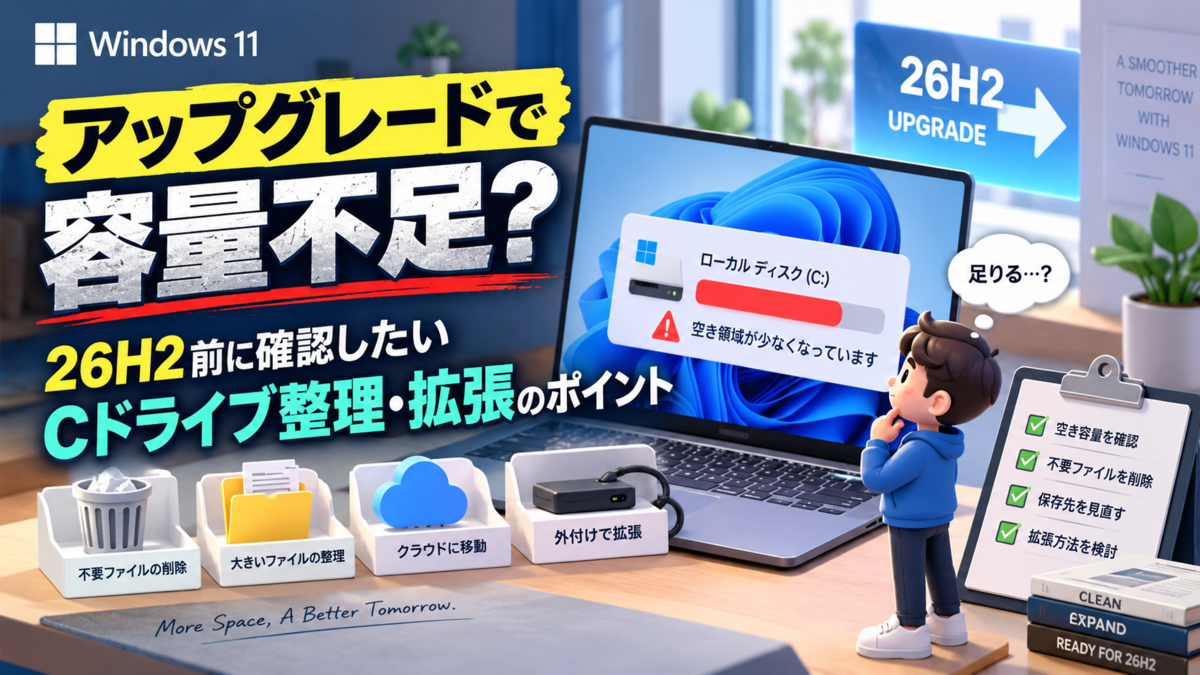
Windows 11のアップグレードを検討している人は、実行前にCドライブの空き容量を確認しておきたい。特にWindows 11 26H2などへのアップデートでは、更新ファイルのダウンロードや展開、一時ファイルの保存にストレージを使用するため、空き容量が少ないPCではWindows Updateが失敗する可能性がある。2026年9月10日には4DDiG Partition Managerもアップデートされ、Windowsクリーナーのジャンクファイルのスキャン範囲が拡大された。容量不足が気になる場合は、いきなりCドライブを拡張するのではなく、「空き容量の確認→不要ファイルの整理→必要ならパーティション構成の見直し」という順番で対処するのがポイントだ。
- Windows 11アップグレード前にCドライブの空き容量を確認
- 今回確認された更新内容は4DDiG Partition ManagerのWindowsクリーナー改善
- なぜWindows UpdateでCドライブ容量不足が問題になるのか
- 容量不足ならWindows標準機能による整理を先に試す
- ファイルを消しても足りない場合はCドライブ自体が小さい可能性
- 4DDiG Partition Managerでは不要ファイル整理とCドライブ拡張に対応
- 更新前に注意したい「削除」と「パーティション変更」の違い
- Windows 11 26H2について今回の情報だけでは分からないこと
- 既知の問題は確認されている?
- Windows 11アップグレード前後に確認したいポイント
- FAQ
- Windows 11更新前は「空き容量確認→整理→必要なら拡張」で備える
Windows 11アップグレード前にCドライブの空き容量を確認
Windows 11のアップグレードで注意したいのが、システムドライブであるCドライブの容量不足だ。
Windows Updateでは単純に更新データを保存するだけではない。アップデートファイルをダウンロードした後の展開や、一時ファイルの保存にもストレージの空き容量が必要になる。そのため、普段のPC利用には問題がない程度の空き容量が残っていても、アップデート時には容量不足が表面化する場合がある。
特に注意したいのは、長期間使い続けているPCだ。更新ファイルや一時ファイル、キャッシュ、使わなくなったアプリなどが蓄積していると、ユーザーが意識しないうちにCドライブの空き容量が減っていることがある。
Windows 11 26H2などへのアップデートを検討している場合は、更新操作を始める前にCドライブの状態を確認しておくことが重要になる。
今回確認された更新内容は4DDiG Partition ManagerのWindowsクリーナー改善
今回の取得情報で2026年9月10日のアップデートとして確認できるのは、Windows 11そのものではなく、Tenorshare Co., Ltd.の「4DDiG Partition Manager」に関する更新だ。
4DDiG Partition Managerには、ディスクやパーティションを管理する機能に加えて、不要なデータを整理する「Windowsクリーナー」が用意されている。2026年9月10日のアップデートでは、このWindowsクリーナーについて、ジャンクファイルのスキャン範囲が拡大された。
これにより、従来より多くの不要データを確認できるよう改善されたとしている。
今回の情報を整理すると次のようになる。
| 確認項目 | 取得情報で確認できる内容 |
|---|---|
| 更新日 | 2026年9月10日 |
| 対象ソフト | 4DDiG Partition Manager |
| 更新対象機能 | Windowsクリーナー |
| 主な変更点 | ジャンクファイルのスキャン範囲を拡大 |
| Windows側で言及されたバージョン | Windows 11 26H2 |
| 主な用途 | 不要ファイル整理、Cドライブの拡張など |
| 既知の問題 | 取得情報には具体的な記載なし |
ここで重要なのは、「Windows 11 26H2」という名称が登場しているからといって、今回の情報をWindows 11 26H2自体の更新内容や正式な仕様情報として扱わないことだ。
取得情報ではWindows 11 26H2へのアップデートを検討する場面について触れられているものの、Windows 11 26H2そのものの変更点や必要容量、提供条件などの詳細は示されていない。
なぜWindows UpdateでCドライブ容量不足が問題になるのか
Windows Updateを正常に進めるには、更新ファイルを置くための領域だけでなく、処理途中で使用するストレージも必要になる。
取得情報では、アップデートファイルのダウンロード、展開、一時ファイルの保存などに空き容量が必要と説明されている。
つまり、「更新ファイルが入るだけの容量があればいい」とは限らない。
長期間Windowsを使用している環境では、更新ファイル、一時ファイル、キャッシュ、不要なアプリなどがCドライブを圧迫する原因になることがある。写真や動画などの大容量ファイルだけを確認して問題がないと判断するのではなく、普段見落としやすい一時データやキャッシュにも目を向ける必要がある。
アップグレード前に空き容量を確認しておけば、容量不足が原因となるWindows Updateの失敗リスクを事前に把握しやすくなる。
容量不足ならWindows標準機能による整理を先に試す
Cドライブの空き容量が少ない場合、最初から外部ソフトを導入する必要があるとは限らない。
Windowsには「記憶域」や「ディスク クリーンアップ」など、不要なファイルを削除するための標準機能が用意されている。取得情報でも、最初にこれらを利用して空き容量を確保する方法が挙げられている。
操作の考え方はシンプルだ。
-
Cドライブの空き容量を確認する
-
「記憶域」や「ディスク クリーンアップ」で不要なファイルを確認する
-
削除対象を確認したうえで整理する
-
整理後にCドライブの空き容量をもう一度確認する
-
それでも不足している場合に、別の方法を検討する
大切なのは、削除できるものを無条件にすべて消すのではなく、対象を確認してから実行することだ。
また、Windows標準機能で削除できるデータには限りがある。不要ファイル自体が少なければ、クリーンアップを行っても期待したほど容量が増えない可能性がある。
ファイルを消しても足りない場合はCドライブ自体が小さい可能性
容量不足には、大きく分けて「不要なデータが増えているケース」と「Cドライブとして割り当てられている容量そのものが足りないケース」がある。
前者なら一時ファイルやキャッシュなどの整理によって改善できる可能性がある。一方、後者ではファイル削除だけで十分な空き容量を作るのが難しい。
取得情報では、このような場合にパーティション構成を見直す方法が挙げられている。
例えば、Dドライブなど別のパーティションに余分な領域がある環境なら、その領域をCドライブ側へ割り当て、Cドライブ自体を拡張するという考え方だ。
ただし、不要ファイルを削除する作業とパーティション構成を変更する作業は性質が異なる。クリーンアップで解決できるなら、先にそちらを試したほうが対処の段階を整理しやすい。
4DDiG Partition Managerでは不要ファイル整理とCドライブ拡張に対応
4DDiG Partition Managerでは「Windowsクリーナー」を使い、Cドライブ内の不要なデータをスキャンできる。
対象として挙げられているのは、ジャンクファイル、ゴミ箱、アプリのキャッシュ、ブラウザキャッシュなどだ。
2026年9月10日のアップデートではジャンクファイルのスキャン範囲が拡大されたため、Windows 11アップグレード前に不要データを確認したいユーザーに直接関係する変更となる。
操作する場合の流れは次の通りだ。
-
4DDiG Partition Managerをインストールして起動する
-
左側から「Windowsクリーナー」を選択する
-
クリーンアップするファイルの種類を指定する
-
「スキャン開始」をクリックする
-
表示されたジャンクファイルと削除対象を確認する
-
「ワンクリッククリーン」を実行する
-
クリーンアップ後のディスク空き容量を確認する
取得情報では、安全に削除できるファイルはデフォルトで選択され、矢印から削除対象を確認できるとしている。
それでも容量不足が解消できない場合には、Dドライブなど他のパーティションにある余分な領域をCドライブへ割り当て、Cドライブそのものを拡張する方法も提示されている。
更新前に注意したい「削除」と「パーティション変更」の違い
Windows 11アップグレードを急ぐあまり、空き容量を増やすことだけを目的に操作を進めるのは避けたい。
不要ファイルの削除では、「何を削除するのか」の確認が重要になる。一方、Cドライブの拡張ではパーティション構成そのものを扱うため、単純なファイル整理とは別の作業として考える必要がある。
特にパーティションを変更する場合は、現在のディスク構成を確認せずに進めないことが重要だ。
今回の取得情報では4DDiG Partition Managerがパーティションの作成、サイズ変更、結合、フォーマット、クローン機能に対応していることは確認できるが、個々のPCでどのような構成変更が適切なのかまでは示されていない。
PCによってディスク構成は異なるため、「Dドライブがあるから必ずCドライブへ容量を移せる」といった判断はせず、自分の環境を確認してから操作したい。
Windows 11 26H2について今回の情報だけでは分からないこと
検索時に特に注意したいのが、Windows 11 26H2に必要な具体的な空き容量だ。
今回の取得情報では、Windows 11 26H2などへのアップデートを検討する際にCドライブの十分な空きが重要だとされている一方、「何GB空ければよい」といった具体的な数値は記載されていない。
そのため、今回の情報だけを根拠としてWindows 11 26H2の必要空き容量を断定することはできない。
同様に、Windows 11 26H2そのものの新機能、配信対象、提供スケジュール、アップデート時に発生する具体的なエラーコードも取得情報には含まれていない。
確認できる範囲では、「Cドライブの空き容量が少ないとWindows Updateが失敗する可能性があるため、アップグレード前にストレージを整理する」という点が実用上の中心となる。
既知の問題は確認されている?
今回の取得情報には、4DDiG Partition Managerの2026年9月10日アップデートに関する具体的な既知の問題は記載されていない。
また、Windows 11 26H2についても、特定の不具合やエラーコードは示されていない。
したがって、「既知の問題はない」と断定するのではなく、「今回の情報では具体的な既知の問題を確認できない」と捉えるのが適切だ。
アップデート情報を確認するときは、「記載がないこと」と「問題が存在しないこと」を区別する必要がある。
Windows 11アップグレード前後に確認したいポイント
アップグレード前は、Cドライブの空き容量を確認し、容量が少なければ不要ファイルの整理を優先したい。
Windows標準の「記憶域」や「ディスク クリーンアップ」で改善できるなら、それだけで対応できる可能性がある。削除できるデータが少なく、Cドライブそのものの割り当て容量が不足している場合には、パーティション構成の見直しが次の選択肢になる。
アップグレード後についても、空き容量がどの程度残っているかを確認しておくと、ストレージが再び逼迫していないか判断しやすい。
容量不足への対処は、一度に大きな変更を加えるよりも、現在の状態を確認しながら段階的に進めることが重要だ。
FAQ
Windows 11のアップグレードはCドライブの容量不足で失敗する?
取得情報では、Cドライブに十分な空きがない場合、Windows Updateが失敗する可能性があるとされている。更新ファイルのダウンロードだけでなく、展開や一時ファイルの保存にもストレージが必要になるため、事前確認が重要だ。
Windows 11 26H2にはどのくらいの空き容量が必要?
今回の取得情報には具体的な必要容量が記載されていないため、数値を断定することはできない。少なくとも、アップデート前にCドライブの空き容量を確認しておく必要がある。
Cドライブの容量不足はWindows標準機能だけで解消できる?
「記憶域」や「ディスク クリーンアップ」で不要ファイルを削除できるため、最初に試す方法として有効だ。ただし、削除可能な不要ファイルが少ない場合やCドライブ自体の容量が小さい場合は、十分な空き容量を確保できないことがある。
2026年9月10日に何がアップデートされた?
今回の取得情報で具体的に確認できるのは4DDiG Partition Managerのアップデートだ。「Windowsクリーナー」におけるジャンクファイルのスキャン範囲が拡大され、より多くの不要データを確認できるよう改善された。
Windows 11 26H2自体のアップデート情報?
今回の情報はWindows 11 26H2そのものの変更内容を詳しく伝えるものではない。Windows 11 26H2などへのアップデート時に想定されるCドライブの容量不足と、その対処方法を中心とした情報だ。
Windows 11更新前は「空き容量確認→整理→必要なら拡張」で備える
Windows 11のアップグレードで容量不足を避けるために、最優先で確認したいのはCドライブの空き容量だ。
容量が少なければ、最初にWindows標準の「記憶域」や「ディスク クリーンアップ」などを使って不要ファイルを整理する。それでも不足する場合には、Cドライブそのものの容量やパーティション構成を確認するという順序が分かりやすい。
2026年9月10日に更新された4DDiG Partition Managerでは、Windowsクリーナーのジャンクファイルのスキャン範囲が拡大された。不要ファイル整理だけで足りない場合にはCドライブの拡張にも対応している。
一方、今回の情報にはWindows 11 26H2の具体的な必要空き容量や変更点、エラーコード、既知の不具合までは記載されていない。Windows 11 26H2へのアップデートを検討しているユーザーは、確認できていない情報を決めつけるのではなく、少なくとも更新前のCドライブ容量を確認し、ストレージに余裕を持たせておくことが重要だ。
