
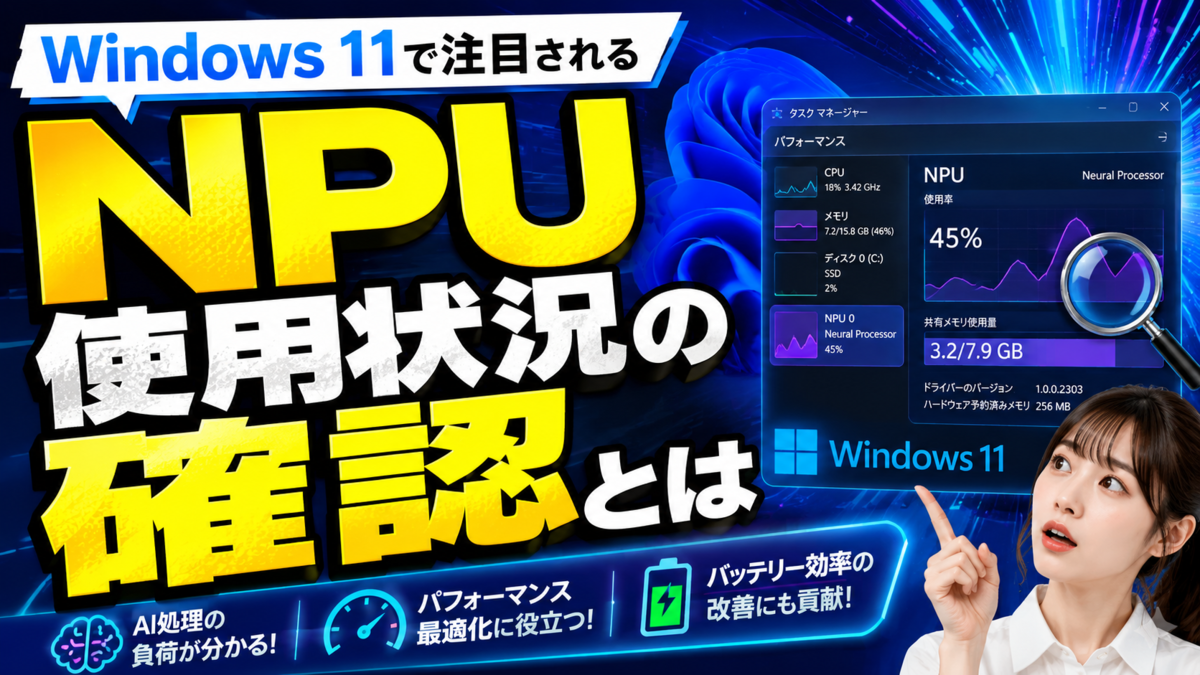
Windows 11でAIアプリのNPU使用状況をタスクマネージャーで確認へ、実務PC管理に広がる影響
Windows 11で、AIアプリが「NPU」をどの程度使っているかをタスクマネージャーで確認する方法が注目されている。影響を受けるのは、AIアプリを使う一般ユーザー、業務PCを管理する情報システム部門、生成AIツールの導入効果を見極めたい企業担当者だ。PC上でAI処理がどのハードウェア資源を使っているかを確認しやすくなることで、動作の重さ、端末選定、AIアプリ運用の判断材料が増える。
- Windows 11で注目される「NPU使用状況の確認」とは
- 誰にどんな影響があるのか
- タスクマネージャーで見る意味は「わかりやすさ」にある
- NPUとは何を確認するための項目なのか
- 実際に役立つ確認方法
- NPU使用状況を見るときの注意点
- AIアプリ導入時の実務的な意味
- 「AIアプリが重い」と感じたときの対処
- 検索する人が知りたいポイント
- FAQ
- Windows 11のAI利用は「見えない処理」から「確認できる処理」へ
Windows 11で注目される「NPU使用状況の確認」とは
2026/08/24にTECH+で「Windows 11、AIアプリの『NPU』使用状況をタスクマネージャーで確認する方法」という記事が配信され、NewsPicks上でも取り上げられている。取得テキストから確認できるのは、Windows 11においてAIアプリの「NPU」使用状況をタスクマネージャーで確認する方法がテーマになっているという点だ。
ここで重要なのは、単に新しい確認項目が増えたという話にとどまらない。AIアプリや生成AIツールが日常業務に入り込むほど、利用者は「このアプリはなぜ重いのか」「PCのどこに負荷がかかっているのか」「AI対応PCを選ぶ意味はあるのか」を知りたくなる。タスクマネージャーでNPUの使用状況を見られるという情報は、その疑問に対する実務的な手がかりになる。
取得テキストには、対象サービスとしてWindows 11、確認対象としてAIアプリ、確認場所としてタスクマネージャー、確認対象のハードウェア要素としてNPUが示されている。つまり検索意図としては、「Windows 11でNPU使用率をどこで見るのか」「AIアプリがNPUを使っているか確認したい」「PCのAI処理状況を見たい」というニーズが中心になる。
誰にどんな影響があるのか
今回の情報で最も直接的に影響を受けるのは、Windows 11でAIアプリを使っているユーザーだ。AIアプリを起動したときにPCが重くなる、ファンが回る、バッテリー消費が気になる、ほかの作業に影響が出るといった場面で、タスクマネージャーは最初に確認する場所になりやすい。そこにNPUという観点が加われば、AI処理がどの資源に関係しているのかを把握しやすくなる。
企業の情報システム部門にも意味がある。生成AIやAIアプリを業務利用する場合、導入可否だけでなく、端末性能や運用負荷も検討対象になる。従来はCPUやメモリ、ストレージ、ネットワークの負荷を見ることが多かったが、AIアプリについてはNPUの使用状況も確認対象になり得る。これにより、AIアプリの利用実態を説明しやすくなり、端末更改や標準PCの選定にも影響する可能性がある。
AIツールを提供する側、または社内でAI活用を推進する担当者にとっても、NPUの見える化は重要だ。ユーザーから「AIアプリが遅い」と言われたとき、その原因がアプリ側なのか、PC側なのか、あるいは利用環境の問題なのかを切り分ける必要がある。タスクマネージャー上でNPUの使用状況を確認できれば、少なくともPC内のリソース状況を確認する入口になる。
| 対象者 | 影響 | 確認する意味 |
|---|---|---|
| Windows 11の一般ユーザー | AIアプリ利用時の負荷を把握しやすくなる | PCが重い原因を確認する手がかりになる |
| 情報システム部門 | 業務PCの管理項目が増える | AI利用に適した端末か判断しやすくなる |
| AIツール導入担当者 | 利用実態の説明材料が増える | 導入後の問い合わせ対応や改善判断に使える |
| PC選定担当者 | NPU搭載や性能確認の重要度が上がる | 将来のAI利用を前提に端末を比較しやすくなる |
タスクマネージャーで見る意味は「わかりやすさ」にある
Windows 11のタスクマネージャーは、多くのユーザーにとってPCの状態を確認する定番の機能だ。アプリが固まったとき、CPU使用率が高いとき、メモリ不足が疑われるとき、まずタスクマネージャーを開く人は多い。そこにAIアプリのNPU使用状況という視点が加わることは、AI時代のPC管理にとってわかりやすい変化だ。
AIアプリは、見た目には通常のアプリと変わらなくても、内部では画像、音声、テキスト、操作支援などの処理を行うことがある。取得テキスト内にも、関連する話題として「PC操作を録画→『Copilot』で作業を代理可能に Microsoftがアプリを無料公開 主にmacOS向け、Windows対応も」という記事が並んでいる。ここからも、AIがPC操作や作業支援と結びつく流れが強まっていることが読み取れる。
そのような状況では、ユーザーが体感する「便利になった」と「重くなった」は表裏一体になりやすい。AIアプリが便利でも、PC全体の動作に悪影響が出れば、業務では使いにくい。タスクマネージャーでNPU使用状況を確認できることは、AI機能を使うかどうかを感覚だけで判断しないための材料になる。
NPUとは何を確認するための項目なのか
取得テキストでは、NPUという名称そのものの詳しい説明は確認できない。そのため、ここでは入力にある範囲に限定して整理する。今回の話題におけるNPUは、AIアプリの使用状況を確認する対象として示されている。つまり、Windows 11上でAIアプリがどの程度NPUを使っているかを見る、という文脈で理解するのが安全だ。
重要なのは、NPUの数値だけでアプリの良し悪しを断定しないことだ。取得テキストは「確認する方法」を示す記事の見出しであり、「NPU使用率が高いアプリは悪い」「低いアプリは良い」といった評価軸までは示していない。したがって、実務ではNPU使用状況を、CPU、メモリ、アプリの応答性、バッテリー消費、業務上の必要性などと合わせて見る必要がある。
AIアプリの動作確認では、NPUを使っているかどうかだけでなく、ユーザーの作業が実際に快適になっているかも大切だ。たとえば、会議記録、文書作成支援、画像処理、作業補助など、AIアプリの用途によって求められる快適さは異なる。タスクマネージャーは、その判断を支える確認画面のひとつとして位置づけるべきだ。
実際に役立つ確認方法
Windows 11でAIアプリのNPU使用状況を確認したい場合、まず見るべき場所はタスクマネージャーだ。取得テキストに明記されている範囲では、確認方法の中心はタスクマネージャーであり、外部ツールや専用管理ソフトではない。したがって、PCが重い、AIアプリの動きが気になる、NPUが使われているか確認したいという場合は、タスクマネージャーを開いて状況を見るのが第一歩になる。
操作説明として整理すると、確認時の流れは次のようになる。
-
Windows 11で対象のAIアプリを起動する
-
タスクマネージャーを開く
-
AIアプリの動作中にNPUの使用状況を確認する
-
同時にCPUやメモリなど、ほかの負荷状況も確認する
-
アプリを停止した状態と比較し、変化を見る
この手順で大切なのは、AIアプリを起動していない状態と、実際にAI機能を使っている状態を分けて確認することだ。アプリを開いているだけでは負荷が低く、AI処理を実行した瞬間に使用状況が変わる場合がある。取得テキストから具体的な画面名や項目配置までは確認できないため、画面上の表示は利用中のWindows 11環境に合わせて確認する必要がある。
NPU使用状況を見るときの注意点
NPUの使用状況を確認できるとしても、その数値だけでPCの性能やAIアプリの品質を断定するのは避けたい。タスクマネージャーは状態確認に役立つが、そこに表示される情報はあくまで一時点の状況だ。AIアプリの処理内容、同時に動いているアプリ、PCの設定、バックグラウンド処理によって見え方は変わる。
また、AIアプリがNPUを使っていないように見える場合でも、それだけで不具合とは言い切れない。取得テキストには、どのAIアプリが対象か、どのバージョンで確認できるか、どの条件で表示されるかまでは含まれていない。そのため、利用者は「自分の環境で表示されないから異常」と即断せず、Windows 11の状態、対象アプリの動作、タスクマネージャーの表示項目を確認する必要がある。
企業環境では、管理者権限や端末ポリシーによって表示や操作が制限される可能性もある。取得テキストではこの点は確認できないが、実務上は社内PCで自由に設定変更できないことがあるため、必要に応じて情報システム部門に確認するのが現実的だ。特に業務アプリやAIツールを複数導入している場合、個人判断で停止や削除を行うと業務に支障が出ることがある。
AIアプリ導入時の実務的な意味
AIアプリのNPU使用状況を確認できることは、企業のAI導入において「使えるかどうか」を検証する材料になる。生成AIツールやAI支援機能は、導入時には機能面が注目されやすい。文章作成が速くなる、作業を代理できる、画像や音声処理が便利になるといったメリットが語られやすい一方で、端末負荷や運用負荷は後から問題になることがある。
タスクマネージャーでNPU使用状況を確認できれば、導入テストの段階で実際の負荷を観察しやすくなる。たとえば、数人のテスト利用者にAIアプリを使ってもらい、作業中のPC状態を確認する。アプリの応答速度や利用者の体感と、タスクマネージャー上の負荷を合わせて見ることで、導入判断の精度が上がる。
また、端末選定にも関係する。AIアプリを積極的に使う部門と、ほとんど使わない部門では、必要なPC性能が異なる可能性がある。取得テキストだけではNPU搭載端末の具体的な条件までは確認できないが、少なくともNPUの使用状況が可視化されることにより、AI利用を前提にしたPC管理の考え方が必要になることは読み取れる。
「AIアプリが重い」と感じたときの対処
AIアプリを使っていてPCが重いと感じた場合、いきなりアプリを削除するのではなく、まず状態を確認することが大切だ。タスクマネージャーでNPU使用状況を見るという流れは、その第一歩になる。AIアプリが動いているときだけ負荷が上がるのか、ほかのアプリも同時に負荷をかけているのかを確認すれば、対処の方向性を決めやすい。
たとえば、AIアプリを使うタイミングを変えるだけで改善する場合がある。重い作業を複数同時に行っているなら、AI処理を必要な場面に絞る。会議中や資料作成中など、AIアプリの利用目的が明確な時間だけ起動する。タスクマネージャーで負荷を見ながら使い方を調整すれば、PC全体の快適さを維持しやすくなる。
業務PCの場合は、個人で判断せず、発生状況を記録して管理者に共有するとよい。いつ、どのAIアプリを使ったときに、タスクマネージャー上でどのような変化があったかを伝えれば、問い合わせ対応が具体的になる。単に「重い」と伝えるよりも、NPU使用状況を含む観察結果がある方が、原因の切り分けに役立つ。
検索する人が知りたいポイント
「Windows 11 NPU タスクマネージャー」「AIアプリ NPU 使用状況」「Windows 11 AIアプリ 重い」といった検索をする人は、技術用語の詳細よりも、実際にどこを見ればよいのかを知りたいはずだ。取得テキストから見る限り、答えの中心はタスクマネージャーにある。
ただし、検索時に注意したいのは、入力にある固有情報を超えて断定しないことだ。今回確認できる日付は2026/08/24、媒体はTECH+、話題はWindows 11、AIアプリ、NPU、タスクマネージャーである。具体的なWindows 11のビルド、対象アプリ名、詳細な画面手順、対応機種までは取得テキスト内にない。そのため、実際に試す際は、自分のPC環境に表示される項目を確認しながら進める必要がある。
検索意図としては、単なるニュース確認だけでなく、実務での確認方法に関心が寄っている。特にAIツール・生成AI最新情報の文脈では、「新機能が出たか」よりも「使う側に何が変わるか」が重要だ。NPU使用状況の可視化は、まさにAI活用が日常化した後の管理・確認ニーズに応える話題といえる。
FAQ
Windows 11でAIアプリのNPU使用状況はどこで確認するのか
取得テキストでは、タスクマネージャーで確認する方法がテーマになっている。したがって、まず確認する場所はWindows 11のタスクマネージャーになる。具体的な画面項目や表示条件は取得テキスト内では確認できないため、利用中の環境で表示を確認する必要がある。
NPU使用率が高いと問題なのか
取得テキストには、NPU使用率の高低をどう評価するかまでは示されていない。NPU使用状況は判断材料のひとつであり、CPU、メモリ、アプリの動作、PCの快適さと合わせて見るべきだ。数値だけで不具合や性能不足と断定するのは避けた方がよい。
AIアプリがNPUを使っていないように見える場合は不具合なのか
取得テキストだけでは、どの条件でNPU使用状況が表示されるかは確認できない。そのため、表示されない、または使用していないように見える場合でも、直ちに不具合とは断定できない。対象アプリの動作状態やWindows 11側の表示を確認し、業務PCでは管理者に相談するのが安全だ。
企業でこの情報をどう活用すべきか
AIアプリ導入時の端末負荷確認、問い合わせ対応、PC選定の判断材料として活用できる。特に生成AIツールを業務利用する場合、便利さだけでなく、実際のPC負荷を確認することが重要になる。タスクマネージャーでNPU使用状況を見られることは、導入後の運用を現実的に考えるための手がかりになる。
Windows 11のAI利用は「見えない処理」から「確認できる処理」へ
今回の話題で注目すべきなのは、AIアプリの処理が利用者にとって少しずつ見えるものになっている点だ。AIは便利な一方で、内部で何が起きているかがわかりにくい。PCが重くなっても、それがAI処理によるものなのか、別のアプリによるものなのか、利用者には判断しにくかった。
Windows 11のタスクマネージャーでNPU使用状況を確認するという流れは、その不透明さを減らす方向にある。AIアプリを安心して使うには、機能だけでなく、負荷や動作状況を確認できることが欠かせない。特に業務利用では、感覚ではなく確認に基づく運用が求められる。
2026/08/24に配信されたTECH+の記事が示すテーマは、AIツール・生成AIの最新情報としても実務性が高い。Windows 11でAIアプリを使う人は、タスクマネージャーを単なる強制終了の画面としてではなく、AI時代のPC状態を確認する場所として見直す必要がある。NPU使用状況の確認は、AIアプリを快適に使い続けるための基本動作になっていく可能性がある。
