
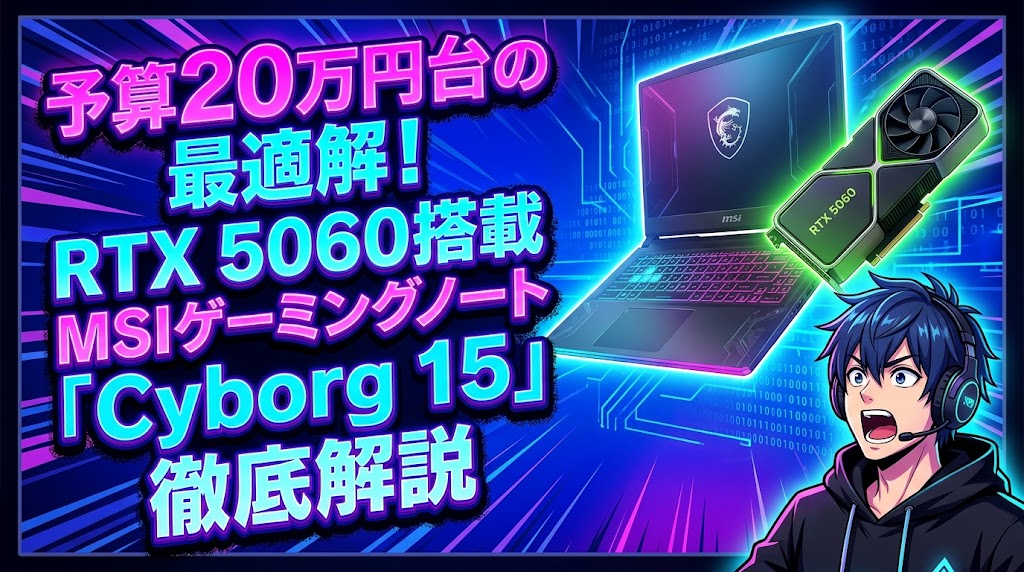
予算20万円台の最適解!RTX 5060搭載MSIゲーミングノート「Cyborg 15」徹底解説
最新のPCゲームを快適にプレイするための環境構築において、コストパフォーマンスと性能のバランスは永遠の課題です。特に予算20万円前後でゲーミングノートパソコンを探している層にとって、グラフィックボードとCPUの選定は今後の数年間を左右する極めて重要な要素となります。本記事では、現在大幅な割引が適用されているMSIの15.6型ゲーミングノートパソコン「Cyborg 15」に焦点を当て、その実力と具体的な活用方法を徹底的に分析します。結論から申し上げますと、このモデルは最新の「GeForce RTX 5060」と「Core 7 240H」を搭載しつつ、約4万円の割引により20万9800円(2026年8月17日時点)という破格の価格設定を実現しており、これからPCゲームを本格的に始めたい初心者から、フルHD環境でのフレームレートを重視するシューター系ゲーマーまで、幅広いユーザーに圧倒的な恩恵をもたらす一台です。
- MSIの「Cyborg 15」がゲーマーの最適解となる理由
- Cyborg 15のスペック詳細と圧倒的な価格競争力
- 購入後に必ず行うべき初期設定の手順
- 想定されるトラブルと具体的な解決策
- Cyborg 15に関するよくある質問(FAQ)
MSIの「Cyborg 15」がゲーマーの最適解となる理由
現在のPCゲーム市場では、グラフィックの高度化に伴い、要求されるハードウェアのスペックが年々上昇しています。その中で、このCyborg 15がなぜこれほどまでに注目に値するのか、その核心的な理由をハードウェアの構成から紐解いていきます。
RTX 5060がもたらすフルHD環境の完全制覇
本機最大の魅力は、NVIDIAの最新アーキテクチャを採用した「GeForce RTX 5060」を搭載している点にあります。ゲーミングノートパソコンにおけるRTX 5060の立ち位置は、まさにフルHD(1920×1080ドット)解像度における絶対的なメインストリームです。最新の重いAAAタイトルであっても、グラフィック設定を適切に調整することで快適なプレイ水準を維持し、競技性の高いFPSやTPSタイトルでは後述する高リフレッシュレートの恩恵を最大限に引き出すだけの描画性能を誇ります。このクラスのGPUを搭載していることで、今後数年間にリリースされるであろう新作ゲームに対しても、スペック不足でプレイを断念するという事態を大幅に回避することが可能になります。最新の描画技術を駆使したゲーム世界を、ノートパソコンという限られた筐体サイズの中でこれほど鮮明かつ滑らかに体験できるのは、RTX 5060という強力な心臓部があるからこそ実現できる特権です。
Core 7 240Hによる隙のないマルチタスク処理能力
グラフィックボードの性能をボトルネックなく限界まで引き出すためには、それを支えるCPUの処理能力が不可欠です。本機に搭載されているインテル「Core 7 240H」は、ゲームプレイ中の膨大な物理演算やバックグラウンドでのOS処理を軽々とこなす最前線のプロセッサーです。特にWindows 11 Home環境下では、ゲームを起動しながらボイスチャットアプリを通話状態にし、さらにブラウザで攻略情報を開くといったマルチタスクが日常的に行われます。Core 7 240Hの高度なスレッド処理能力があれば、こうした複合的な負荷がかかる状況下でも、ゲームのフレームレートが急激に低下する「カクつき」や「フレームドロップ」を最小限に抑え、常に滑らかで安定したプレイ体験を維持することができます。プレイヤーの集中力を削ぐような一瞬のフリーズは、この高性能CPUによって徹底的に排除されます。
15.6インチと144Hzリフレッシュレートの相乗効果
ディスプレイの仕様も、ゲーミング体験を決定づける極めて重要な要素です。本機は15.6インチのフルHD液晶を採用していますが、これはノートパソコンにおいて視認性と携帯性を両立する黄金比とも言えるサイズです。さらに注目すべきは144Hzというリフレッシュレートの高さです。一般的な事務用パソコンや安価なモニターの60Hzと比較して、1秒間に画面が書き換わる回数が2.4倍以上となるため、動きの激しいアクションゲームやシューティングゲームにおいて、敵の挙動や視点移動が極めて滑らかに視認できるようになります。これはプレイヤーの反応速度に直結するため、対人戦において明確なアドバンテージとなります。フルHDという解像度は、RTX 5060の性能で144フレームを出し切るための最も合理的な選択であり、4K解像度のように無駄にパフォーマンスを消費することなく、実利を追求した設計思想が伺えます。
Cyborg 15のスペック詳細と圧倒的な価格競争力
ここで、本製品の全体的なスペックを整理し、価格とのバランスがいかに優れているかを確認します。
4万円の割引がもたらす予算配分の自由度
参考価格24万9800円のところ、タイムセールによって16%オフの20万9800円(2026年8月17日時点)で購入できるという事実は、単にパソコンを安く買える以上の意味を持ちます。パソコン本体の購入で浮いた4万円という予算を活用することで、高精度のゲーミングマウスや、足音を正確に聞き取るための高品質なヘッドセット、あるいはノートパソコン用の冷却台など、プレイ環境をさらに一段階引き上げるための周辺機器を同時に揃えることが可能になります。パソコン本体だけで予算を使い切ってしまうことが多い初心者にとって、この初期投資の大幅な圧縮は、妥協のない理想的なゲーミング環境を構築するための強烈な後押しとなります。
購入後に必ず行うべき初期設定の手順
高性能なゲーミングノートパソコンを購入しても、適切な設定を行わなければその性能を100%発揮することはできません。ここでは確実なセットアップを行うための具体的な行動手順をステップ形式で解説します。
ディスプレイの144Hz駆動を有効化する設定手順
ゲーミングPC初心者が最も陥りやすい罠が、144Hz対応の高リフレッシュレートディスプレイを搭載しているにもかかわらず、OS側の設定が初期状態の60Hzのままゲームをプレイし続けてしまうことです。本体起動後、真っ先に以下の手順で設定を変更し、滑らかな描画を有効化してください。
-
デスクトップ画面の何もない場所で右クリックし、表示されたメニューから「ディスプレイ設定」を選択する。
-
設定画面を下部へスクロールし、「関連設定」の中にある「ディスプレイの詳細設定」をクリックする。
-
「リフレッシュレートの選択」という項目のドロップダウンメニューを開く。
-
初期設定の数値(多くの場合60Hz)から「144Hz」に変更し、画面が一度暗転した後に「変更の維持」を選択して設定を保存する。
グラフィックドライバーとOSの最適化手順
最新のゲームを安定して動作させ、未知のエラーを防ぐためには、Windows 11 HomeとRTX 5060のドライバーを常に最新の状態に保つことが絶対条件となります。
-
スタートメニューから歯車アイコンの「設定」を開き、左メニューの「Windows Update」を選択して、最新の更新プログラムをすべてインストールし、PCを再起動する。
-
ブラウザを開き、NVIDIAの公式ウェブサイトからグラフィック管理用ソフトウェア(「NVIDIA App」または「GeForce Experience」)をダウンロードしてインストールする。
-
アプリを起動して「ドライバー」タブに移動し、RTX 5060に対応した最新の「Game Readyドライバー」をダウンロードし、エクスプレスインストールを実行して完了後に再度PCを再起動する。
想定されるトラブルと具体的な解決策
ゲーミングノートパソコンの運用においては、デスクトップ型のPCとは異なる特有の課題が存在します。事前にこれらの対策を知っておくことで、長期的な安定稼働が可能になります。
ストレージ1TBの枯渇問題と効果的なデータ管理
本機には高速な読み書きが可能な1TBのM.2 SSDが搭載されており、初期状態としては十分な容量が確保されています。Windows 11のシステム領域を考慮しても、かなりの数のゲームを保存できるでしょう。しかし、昨今の大型タイトルはテクスチャの高解像度化に伴い、1つのゲームで100GB以上のストレージ容量を要求するものも決して珍しくありません。複数の大型タイトルを並行してインストールし、さらにプレイ動画の録画などを日常的に行うと、半年足らずでストレージが枯渇する恐れがあります。この事態を防ぐための対策として、現在全くプレイしていないゲームはこまめにアンインストールする癖をつけるか、USB接続の高速な外付けSSDを追加で導入し、頻繁に起動しないゲームや大容量の動画データの保存先として活用するという厳格な運用ルールを設けることが非常に重要です。
ノートPC特有の発熱と冷却ファンの駆動音対策
携帯性を重視した薄型の筐体に、Core 7 240HとRTX 5060という発熱量の大きいハイエンド寄りのパーツを詰め込んでいるため、高負荷の3Dゲームをプレイしている最中は、内部の熱を逃がすために冷却ファンが全開で回転し、かなりの駆動音が発生します。また、排熱処理に伴いキーボードの特定の部位が熱を持つこともあります。これは高性能なゲーミングノートパソコンという製品の仕様上、物理的に避けられない現象ですが、机の天板とノートパソコンの底面の間に意図的に空間を作ることで、空気の循環を促し冷却効率を劇的に改善させることが可能です。具体的には、ノートパソコン用の冷却スタンド(ノートPCクーラー)を導入し、底面の吸気口を絶対に塞がないように設置することが最も安価で効果的なアプローチです。また、ゲーム側のグラフィック設定でフレームレートの上限を無制限からディスプレイの上限である「144」に制限するだけでも、不必要なGPUの限界稼働が抑えられ、結果としてシステム全体の発熱と騒音の大幅な低減に直結します。
Cyborg 15に関するよくある質問(FAQ)
本製品の購入を検討しているユーザーから想定される疑問点とその回答をまとめました。不安要素を解消し、納得のいく導入判断に役立ててください。
メモリ16GBで最新ゲームは問題なく動きますか?
現在のPCゲーム市場において、システムメモリ16GBは推奨される標準的かつ最適な容量であり、フルHD環境でのゲームプレイにおいて容量不足によるパフォーマンス低下を感じる場面はほぼありません。ゲームを起動しながらボイスチャットを行い、バックグラウンドで攻略サイトを開く程度の一般的なマルチタスクであれば、Windows 11 Homeの優れたメモリ管理機能と相まって非常に快適に動作します。ただし、将来的に本格的な4K解像度の動画編集や、プロレベルの高度な3Dモデリングなどを並行して行いたいと考えた場合には、より大容量のメモリが必要になるケースがあります。純粋なゲーム目的や日常的な作業用途であれば、16GBで完全に要件を満たしています。
初心者が購入しても設定などに困ることはありませんか?
OSとして世界中で最も普及している標準的なWindows 11 Homeがプリインストールされているため、箱から出して電源を入れた後の初期設定自体は、家電量販店で販売されている一般的な事務用ノートパソコンと全く同じ手順で完了します。画面の指示に従ってMicrosoftアカウントの設定などを行うだけでデスクトップ画面まで到達できるため、PC自体に不慣れな方でも導入の障壁は極めて低いです。ゲームのインストールも「Steam」や「Epic Games」などの標準的なプラットフォームをダウンロードすればすぐに始められるため、これまで家庭用ゲーム機のみを触ってきたユーザーがPCゲーミングの世界へステップアップするための、最も最適で親切な入門機と言える設計になっています。前述した144Hz化とドライバーの更新作業さえ忘れずに行えば、即座に最前線のゲーミング環境が完成し、圧倒的な没入感を楽しむことができます。
