
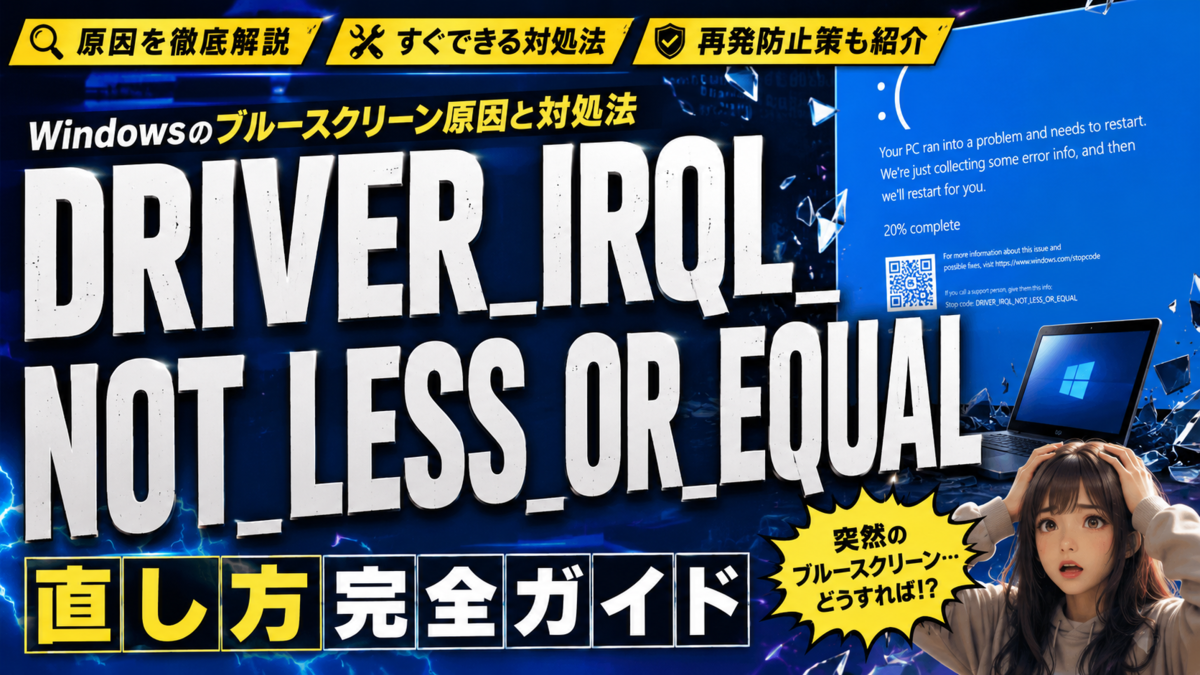
DRIVER_IRQL_NOT_LESS_OR_EQUALの直し方完全ガイド|Windowsのブルースクリーン原因と対処法
Windows使用中に突然画面が青くなり、「DRIVER_IRQL_NOT_LESS_OR_EQUAL」という停止コードが表示されると、多くの人はパソコンの故障を疑ってしまいます。しかし、このブルースクリーンエラーは、必ずしもハードウェアの寿命を意味するものではありません。多くの場合、原因は古いドライバー、相性の悪いソフトウェア、メモリの不具合、Windowsシステムファイルの破損などにあります。正しい順番で確認すれば、再インストールをしなくても改善できる可能性は十分にあります。
- DRIVER_IRQL_NOT_LESS_OR_EQUALとは何か
- よくある原因はドライバーの不具合
- まず確認すべき原因一覧
- 対処法1:主要ドライバーを更新する
- 対処法2:最近追加したソフトや周辺機器を外す
- 対処法3:メモリ診断を実行する
- 対処法4:オーバークロックを解除する
- 対処法5:クリーンブートで常駐ソフトを切り分ける
- 対処法6:ミニダンプを確認して原因ドライバーを特定する
- 対処法7:Windowsのシステムファイルを修復する
- やってはいけない対処
- 改善しない場合に疑うべきハードウェア
- まとめ:最短で直すならドライバーから確認する
DRIVER_IRQL_NOT_LESS_OR_EQUALとは何か
DRIVER_IRQL_NOT_LESS_OR_EQUALは、Windowsのブルースクリーンエラーの一種で、停止コードとしては「0xD1」と表示されることがあります。
このエラーは、Windowsの中核部分で動作しているドライバーが、本来アクセスしてはいけないタイミングや状態でメモリへアクセスしようとしたときに発生します。簡単に言えば、システムの重要な処理中に、ドライバーが不適切な動きをしたため、Windowsが安全のために強制停止した状態です。
ブルースクリーンは突然発生するため深刻に見えますが、原因の多くはソフトウェア側にあります。特にグラフィックドライバー、ネットワークドライバー、ストレージ関連ドライバーは、このエラーの原因になりやすい代表的な存在です。
よくある原因はドライバーの不具合
このエラーで最も多い原因は、古いドライバーや不具合を含むドライバーです。
Windowsは、グラフィックボード、ネットワークアダプター、SSD、チップセット、USB機器など、さまざまな部品をドライバーによって制御しています。ドライバーが古かったり、Windows Update後の環境と相性が悪かったりすると、システムの深い部分で衝突が起き、ブルースクリーンにつながります。
特に注意したいのが、NVIDIAやAMDのグラフィックドライバーです。ゲーム、動画編集、3D処理、複数モニター環境では負荷が高くなりやすく、古いドライバーが原因でクラッシュすることがあります。
また、Realtek系のネットワークドライバーも原因としてよく挙がります。有線LANやWi-Fiの通信中、オンライン会議中、VPN接続中などにブルースクリーンが出る場合は、ネットワーク関連のドライバーを優先的に確認するべきです。
まず確認すべき原因一覧
DRIVER_IRQL_NOT_LESS_OR_EQUALは、原因を一つに決めつけると遠回りになります。発生タイミングを観察しながら、可能性の高い順に切り分けることが重要です。
| 原因 | 起きやすい状況 | 優先度 |
|---|---|---|
| グラフィックドライバーの不具合 | ゲーム中、動画編集、スリープ復帰後 | 高 |
| ネットワークドライバーの不具合 | 通信中、VPN使用中、オンライン会議中 | 高 |
| ストレージドライバーの問題 | 起動直後、大容量ファイル操作中 | 高 |
| メモリ不良 | ランダムなタイミングで発生 | 中 |
| セキュリティソフトの干渉 | 起動時、スキャン中、更新後 | 中 |
| オーバークロックや発熱 | 高負荷時、長時間使用後 | 中 |
| Windowsシステムファイル破損 | 更新後、強制終了後 | 中 |
この表の中でも、最初に疑うべきなのはドライバーです。特に最近ドライバーを更新した、Windows Updateを適用した、新しい周辺機器を接続した、セキュリティソフトを変更したという場合は、そこに原因が隠れている可能性が高くなります。
対処法1:主要ドライバーを更新する
最初に行うべき対処は、ドライバーの更新です。Windows Updateだけに任せるのではなく、可能であればPCメーカーや部品メーカーの公式サイトから最新版を入手します。
操作手順は次の通りです。
-
スタートボタンを右クリックする
-
「デバイス マネージャー」を開く
-
「ディスプレイ アダプター」を展開する
-
使用中のグラフィックドライバーを確認する
-
メーカー公式サイトから最新版を入手してインストールする
-
同じ要領でネットワークアダプターとストレージコントローラーも確認する
-
インストール後にWindowsを再起動する
グラフィックドライバーを更新する場合、上書き更新で改善しないことがあります。その場合は、既存のドライバーを削除してから入れ直すクリーンインストールが有効です。NVIDIAやAMDのインストーラーには、クリーンインストールに近い選択肢が用意されている場合があります。
ノートパソコンの場合は、GPUメーカーの汎用ドライバーよりも、PCメーカーが配布しているドライバーのほうが安定することがあります。特に省電力制御や独自ユーティリティが絡む機種では、メーカー提供版を優先したほうが安全です。
対処法2:最近追加したソフトや周辺機器を外す
エラーが出始めた時期を思い出すことは非常に重要です。
新しいプリンター、外付けSSD、USBオーディオ、キャプチャーボード、Bluetooth機器などを接続した直後にブルースクリーンが出るようになった場合、その機器のドライバーが原因かもしれません。
また、セキュリティソフト、VPNソフト、バックアップソフト、仮想環境ソフト、動画編集ソフトなども、システムの深い部分に関与します。これらは通常のアプリよりもドライバーとの関係が強く、相性問題を起こしやすい傾向があります。
特にエラー発生前にインストールしたソフトがあるなら、一度アンインストールして様子を見る価値があります。削除後に安定するなら、そのソフトの最新版を入れ直すか、代替ソフトを検討します。
対処法3:メモリ診断を実行する
ドライバーを更新しても改善しない場合は、メモリの不具合を確認します。
メモリに異常があると、ドライバーが正しい処理をしていても、読み書きするデータが壊れてしまいます。その結果、Windowsが危険な状態と判断し、ブルースクリーンで停止することがあります。
Windowsには「Windows メモリ診断」という標準機能があります。
操作手順は次の通りです。
-
スタートメニューで「Windows メモリ診断」と検索する
-
「今すぐ再起動して問題の有無を確認する」を選ぶ
-
自動的に再起動して診断が始まる
-
診断完了後、Windowsが再起動する
-
結果を確認する
標準診断で異常が見つからなくても、ブルースクリーンが続く場合は、より詳細なメモリテストを行う価値があります。複数枚のメモリを挿している場合は、1枚ずつ起動して症状が出るか確認することで、不良メモリを切り分けられることがあります。
対処法4:オーバークロックを解除する
CPU、GPU、メモリをオーバークロックしている環境では、DRIVER_IRQL_NOT_LESS_OR_EQUALが発生しやすくなります。
普段は問題なく動いているように見えても、高負荷時や温度上昇時にわずかな不安定さが表面化することがあります。特にメモリのXMPやEXPO設定は、性能向上に有効な一方で、環境によっては不安定要因になります。
ブルースクリーンが頻発する場合は、BIOSやUEFIで設定を標準値に戻してください。ゲーミングPCや自作PCでは、CPUよりもメモリ設定が原因になっているケースもあります。
高負荷時にだけ落ちる場合は、オーバークロックだけでなく冷却不足も疑うべきです。CPUやGPUの温度が高すぎると、処理が不安定になり、結果としてドライバー関連のエラーが出ることがあります。ファンの目詰まり、グリスの劣化、ケース内のエアフロー不足も確認しましょう。
対処法5:クリーンブートで常駐ソフトを切り分ける
原因がドライバーかソフトか判断しにくい場合は、クリーンブートが有効です。
クリーンブートとは、Windowsの基本機能だけに近い状態で起動し、不要な常駐ソフトやサービスを一時的に止める方法です。これにより、セキュリティソフト、ユーティリティ、メーカー独自ソフトなどの影響を切り分けられます。
操作手順は次の通りです。
-
「msconfig」と検索して「システム構成」を開く
-
「サービス」タブを開く
-
「Microsoftのサービスをすべて隠す」にチェックを入れる
-
残ったサービスを無効化する
-
「スタートアップ」タブからタスクマネージャーを開く
-
不要なスタートアップ項目を無効化する
-
再起動して症状を確認する
クリーンブートでブルースクリーンが止まる場合、停止したサービスやアプリの中に原因があります。再度少しずつ有効にしていくことで、問題のあるソフトを特定できます。
対処法6:ミニダンプを確認して原因ドライバーを特定する
ブルースクリーンの原因をより正確に知りたい場合は、ミニダンプファイルを確認します。
Windowsはブルースクリーン発生時に、クラッシュ情報を保存することがあります。この情報を専用ツールで確認すると、原因になった可能性のあるドライバー名が見つかる場合があります。
たとえば、ファイル名に「nvlddmkm.sys」が含まれていればNVIDIA系、「amdkmdag.sys」ならAMD系、「rt640x64.sys」ならRealtek系ネットワークドライバーが疑われます。ただし、表示されたファイルが必ず真犯人とは限りません。別のソフトがそのドライバーを巻き込んでいることもあります。
それでも、何も手がかりがない状態で作業するより、原因の方向性を絞れる点で非常に有効です。
対処法7:Windowsのシステムファイルを修復する
ドライバーやメモリに問題が見つからない場合は、Windowsのシステムファイル破損を疑います。
強制終了、更新失敗、ストレージの不調、古いドライバーの残骸などが原因で、Windowsの重要ファイルが破損することがあります。この場合、システム修復コマンドを実行することで改善する可能性があります。
操作手順は次の通りです。
-
スタートボタンを右クリックする
-
「ターミナル(管理者)」または「Windows PowerShell(管理者)」を開く
-
システムファイルチェッカーを実行する
-
完了後に再起動する
-
必要に応じてWindowsイメージ修復も実行する
コマンド操作に慣れていない場合は慎重に進める必要がありますが、Windows標準の修復機能であるため、正しく使えば有効な対処法です。
やってはいけない対処
DRIVER_IRQL_NOT_LESS_OR_EQUALが出たからといって、すぐにWindowsを初期化する必要はありません。初期化は最終手段です。
また、原因を確認せずにドライバー更新ソフトを大量に使うのも避けるべきです。自動更新ツールが不適切なドライバーを入れてしまい、かえって状態を悪化させることがあります。ドライバーは、Windows Update、PCメーカー、部品メーカーの公式配布元を優先するのが基本です。
ブルースクリーン発生後に焦って複数の対処を同時に行うのもおすすめできません。一度に多くの変更を加えると、何が効いたのか、何が悪化させたのか分からなくなります。ドライバー更新、周辺機器の取り外し、メモリ診断、クリーンブートのように、順番を決めて一つずつ確認することが大切です。
改善しない場合に疑うべきハードウェア
ここまで試しても改善しない場合は、ハードウェア側の問題も視野に入ります。
特にメモリ、SSD、マザーボード、電源ユニットは、ブルースクリーンの原因になり得ます。ランダムなタイミングで落ちる、起動に失敗する、ファイルコピー中に固まる、別のブルースクリーンコードも出るといった症状がある場合は、単なるドライバー問題ではない可能性があります。
ただし、ハードウェア故障と決めつける前に、温度、接続、ドライバー、常駐ソフト、Windows修復を確認することが重要です。特にデスクトップPCでは、メモリの挿し直し、内部の清掃、ケーブルの確認だけで安定することもあります。
まとめ:最短で直すならドライバーから確認する
DRIVER_IRQL_NOT_LESS_OR_EQUALは、Windowsの深い部分で発生するエラーのため難しく見えます。しかし、実際にはドライバー更新で改善するケースが多く、順番を間違えなければ十分に対処可能です。
最初に確認すべきなのは、グラフィック、ネットワーク、ストレージ関連のドライバーです。次に、最近追加したソフトや周辺機器を外し、メモリ診断とクリーンブートで原因を切り分けます。それでも改善しない場合は、ミニダンプの確認やWindowsシステムファイルの修復へ進みます。
このエラーで最も大切なのは、焦って初期化や部品交換に進まないことです。発生タイミングを観察し、変更したものを思い出し、可能性の高い順に確認していけば、原因に近づけます。ブルースクリーンは不安を感じる症状ですが、正しい手順で向き合えば、Windowsを安定した状態へ戻せる可能性は十分にあります。
