
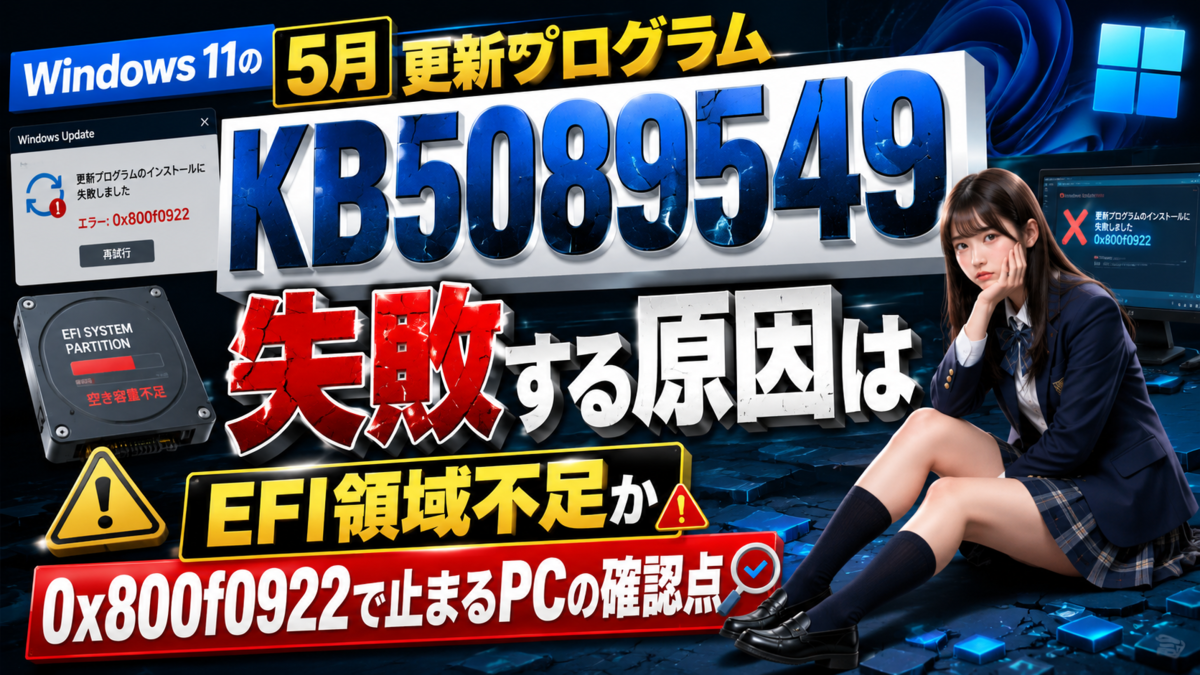
Windows 11の5月更新プログラムKB5089549が失敗する原因はEFI領域不足か、0x800f0922で止まるPCの確認点
Windows 11向けに配信された2026年5月のセキュリティ更新プログラム「KB5089549」で、一部のPCにインストール失敗が発生している。更新作業は途中まで進むものの、再起動中に35〜36%前後で止まり、「予定どおりに進みませんでした。変更を元に戻しています」といった表示のあとにロールバックされるケースが報告されている。表示されるエラーコードは主に「0x800f0922」で、原因として注目すべきなのは、通常のCドライブ空き容量ではなく、起動に使われる隠し領域「EFIシステムパーティション」の空き容量不足だ。
- Windows 11のKB5089549で何が起きているのか
- エラー0x800f0922の鍵はCドライブではなくEFIシステムパーティション
- なぜEFIシステムパーティションが足りなくなるのか
- 対象はWindows 11 24H2と25H2、23H2とは切り分けが必要
- まず確認すべき症状
- 安全性を重視するならKnown Issue Rollbackを待つ選択肢もある
- 管理者向けの一時回避策はレジストリ変更
- EFIパーティションを手動でいじるのは慎重に
- セキュリティ更新だから放置は避けたい
- 今回のトラブルが示すWindows更新の盲点
- まとめ:KB5089549が35%前後で失敗するならESP不足を疑う
Windows 11のKB5089549で何が起きているのか
2026年5月のWindows 11向けセキュリティ更新プログラムKB5089549は、Windows 11 バージョン24H2および25H2を対象にした重要な累積更新プログラムだ。セキュリティ修正を含むため、本来であれば早めに適用しておきたい更新だが、一部の環境ではインストールが完了せず、再起動フェーズで失敗する問題が発生している。
特徴的なのは、更新プログラムのダウンロードや初期段階のインストールでは大きな異常が見えにくい点だ。Windows Update上では通常どおり処理が進んでいるように見え、再起動後の構成処理に入ってから35〜36%付近で停止する。その後、Windowsは更新の適用に失敗したと判断し、自動的に変更を取り消す。
ユーザー側から見ると、何度更新を試しても同じところで止まり、再起動後に元の状態へ戻されるため、「Windows Updateそのものが壊れた」「SSD容量が足りない」「セキュリティソフトが邪魔をしている」と考えがちだ。しかし今回の問題では、Cドライブに十分な空き容量があっても失敗する可能性がある。
エラー0x800f0922の鍵はCドライブではなくEFIシステムパーティション
今回のKB5089549失敗で重要なのは、「EFIシステムパーティション」、略してESPと呼ばれる領域だ。これはWindowsの起動に必要なファイルを格納する小さな専用パーティションで、通常のエクスプローラーには表示されない。多くのユーザーが普段意識することはないが、Windowsの起動処理に関わるため、更新プログラムによってはこの領域へ新しいブート関連ファイルを書き込む必要がある。
問題は、このEFIシステムパーティションの空き容量が極端に少ない環境で発生しやすい。特に空き容量が10MB以下になっているPCでは、KB5089549の適用時に必要な領域を確保できず、更新が途中で失敗する可能性が高まる。
ここで注意したいのは、ユーザーが通常確認する「Cドライブの空き容量」と、EFIシステムパーティションの空き容量は別物だという点だ。Cドライブに100GB以上の空きがあっても、ESPが圧迫されていれば更新に失敗することがある。ディスククリーンアップや不要アプリの削除だけでは解決しない場合があるのは、このためだ。
| 確認項目 | 内容 |
|---|---|
| 主なエラーコード | 0x800f0922 |
| 失敗しやすいタイミング | 再起動中の35〜36%前後 |
| 影響が出ている環境 | Windows 11 バージョン24H2、25H2 |
| 原因として多いもの | EFIシステムパーティションの空き容量不足 |
| 目安となる危険ライン | ESPの空き容量が10MB以下 |
| Windows Serverへの影響 | 現時点では対象外 |
なぜEFIシステムパーティションが足りなくなるのか
EFIシステムパーティションは、Windowsのインストール時に自動作成されることが多い領域だ。容量はPCの構成やメーカー、インストール時期によって異なるが、古いPCやWindows 10からアップグレードを重ねてきた環境では、余裕が少ないまま運用されていることがある。
また、メーカー独自の起動関連ファイル、サードパーティ製の管理ツール、デュアルブート構成、過去の更新で残った不要なファイルなどがESP内に存在すると、空き容量が圧迫されやすい。通常のユーザーはESPの中身を見ることがないため、気づかないうちに空き容量が減っていることもある。
今回の問題では、更新ログに「SpaceCheck: Insufficient free space」や「ServicingBootFiles failed. Error = 0x70」といった記録が残る場合がある。これは、ブート関連ファイルの処理中に必要な空き容量を確保できなかったことを示す重要な手がかりだ。
さらに、「Microsoftのブートディレクトリ以外にあるサードパーティまたはOEMファイルが容量を使っている」といった趣旨のログが残ることもある。この場合、単純にWindowsの一時ファイルを削除するだけでは改善しにくい。問題の場所が通常のシステムドライブではなく、起動用の隠しパーティションにあるためだ。
対象はWindows 11 24H2と25H2、23H2とは切り分けが必要
KB5089549はWindows 11の24H2および25H2向けの更新プログラムであり、今回のインストール失敗も主にこの2つのバージョンで確認されている。Windows 11 23H2を使っている場合は、同じKB番号ではなく別の更新プログラムが配信されるため、エラーが出ている場合でも原因を同一視しないほうがよい。
自分のWindows 11のバージョンは、「設定」から「システム」、「バージョン情報」を開くことで確認できる。ここに「24H2」または「25H2」と表示されており、さらにWindows UpdateでKB5089549の適用に失敗している場合、今回のEFIシステムパーティション不足問題に該当している可能性がある。
ただし、エラーコード0x800f0922は過去にもさまざまなWindows Updateの失敗で使われてきたコードだ。VPN、.NET Framework、システムファイル破損、予約済みパーティション不足など、別の原因で表示されることもある。そのため、KB5089549で失敗していること、再起動中の35〜36%付近で止まること、CBSログにESPの空き容量不足を示す記録があることを組み合わせて判断するのが現実的だ。
まず確認すべき症状
今回の不具合に該当する可能性が高いのは、次のような流れで更新に失敗するケースだ。
-
Windows UpdateでKB5089549のインストールが始まる
-
ダウンロードと初期インストールは進む
-
再起動が求められる
-
再起動中の構成処理が35〜36%前後で止まる
-
「予定どおりに進みませんでした。変更を元に戻しています」と表示される
-
Windows起動後、更新履歴に失敗として記録される
-
エラーコード0x800f0922が表示される
この流れに近い場合、Cドライブの容量だけを増やしても改善しないことがある。もちろん、Windows Update全般では通常ドライブの空き容量も重要だが、今回の焦点はESPにある。むやみに大型ファイルを削除したり、アプリをアンインストールしたりする前に、問題の性質を切り分けることが大切だ。
安全性を重視するならKnown Issue Rollbackを待つ選択肢もある
今回の問題に対しては、Known Issue Rollback、通称KIRによる回避が用意されている。KIRは、問題のある変更部分だけをロールバックするための仕組みで、Windows Update全体を手動で分解したり、システムパーティションを直接編集したりするより安全性が高い。
特に、EFIシステムパーティションやレジストリ操作に慣れていないユーザーは、無理に隠しパーティションを編集しないほうがよい。ESPはWindowsの起動に関わる重要領域であり、誤って必要なファイルを削除すると、PCが起動しなくなる可能性がある。
企業や組織で管理されているPCの場合も、個人判断で修正を試すより、IT管理者の配布するポリシーや回避策を待つほうが安全だ。Windows Updateの失敗がセキュリティ面で気になる場合でも、起動不能リスクのある作業を一般ユーザーが単独で行うのは避けたい。
管理者向けの一時回避策はレジストリ変更
管理者権限があり、Windowsのシステム設定に慣れている場合は、レジストリを変更してKB5089549のインストールを試す一時回避策がある。これはEFIシステムパーティションに確保する余白の扱いを調整するもので、対象環境では更新の失敗を回避できる可能性がある。
操作の流れは次のとおりだ。
-
WindowsキーとXキーを押してクイックリンクメニューを開く
-
「ターミナル(管理者)」または「Windows PowerShell(管理者)」を起動する
-
管理者権限の確認画面が出たら許可する
-
reg add "HKLM\SYSTEM\CurrentControlSet\Control\Bfsvc" /v EspPaddingPercent /t REG_DWORD /d 0 /f と入力して実行する
-
PCを再起動する
-
Windows UpdateからKB5089549のインストールを再試行する
ここで重要なのは、レジストリ操作は入力ミスの影響が大きいという点だ。特にパスや値名を誤ると、期待した効果が得られないだけでなく、別の問題を招く可能性がある。作業前には復元ポイントや重要データのバックアップを用意しておくべきだ。
また、この方法は恒久的な修正ではなく、あくまで更新を通すための一時的な回避策と考えたほうがよい。将来的な更新で正式な修正が提供されれば、そちらを適用するのが基本になる。
EFIパーティションを手動でいじるのは慎重に
ネット上では、EFIシステムパーティションのサイズを拡張する、不要なOEMファイルを削除する、ブートファイルを整理する、といった対処法が紹介されることがある。確かに原因がESPの空き容量不足であれば、根本的にはこの領域の容量確保が有効な場合もある。
しかし、一般ユーザーが手動でESPをマウントし、中身を削除するのはリスクが高い。ESPにはWindows Boot Managerやデバイス固有の起動ファイルが含まれており、見慣れないフォルダーだからといって不要とは限らない。メーカー製PCでは、リカバリーや診断に関わるファイルが保存されている場合もある。
パーティション編集ソフトを使って容量を変更する方法も、操作を誤るとWindowsが起動しなくなる危険がある。BitLockerを有効にしている環境では、パーティション変更後に回復キーを求められることもある。業務PCや重要データの入ったPCでは、安易な手作業よりも公式な修正、管理者による対応、または専門知識のある技術者への相談を優先したい。
セキュリティ更新だから放置は避けたい
KB5089549はセキュリティ更新を含む累積更新プログラムであり、失敗したまま長期間放置するのは望ましくない。Windows Updateが何度も失敗すると煩わしく感じるが、セキュリティ更新が未適用の状態が続けば、既知の脆弱性に対する保護が遅れる可能性がある。
ただし、焦って危険な操作を行う必要はない。今回の問題は、特定条件下で更新が通らないという性質のものであり、対処の方向性は見えている。まずは自分のWindows 11のバージョン、失敗しているKB番号、エラーコード、失敗するタイミングを確認する。そのうえで、一般ユーザーは安全な回避策や正式修正を待ち、管理者や上級者はレジストリによる一時対処を検討するのが現実的だ。
企業環境では、Windows Update for Business、Intune、WSUSなどで更新管理を行っている場合、KB5089549の失敗端末を抽出し、0x800f0922が出ている端末を優先的に確認したい。特に古いイメージから展開したPC、Windows 10から段階的にアップグレードしてきたPC、メーカー独自領域が多いPCではESPの余裕が少ない可能性がある。
今回のトラブルが示すWindows更新の盲点
今回のKB5089549問題は、Windows Updateの失敗原因が必ずしも目に見える場所にあるとは限らないことを示している。多くのユーザーはストレージ不足と聞くとCドライブの空き容量を思い浮かべる。しかし、実際には起動用の小さな隠し領域がボトルネックになり、セキュリティ更新全体が止まることがある。
近年のWindows 11は、大型更新やセキュリティ強化、ブート関連の変更が継続的に行われている。古いPCやアップグレードを重ねた環境では、当初は十分だったパーティション構成が、後年の更新要件に対して余裕不足になることがある。これはユーザーの使い方が悪いというより、長期間運用してきたWindows環境で起こり得る構造的な問題だ。
今後の更新でも、EFIシステムパーティションや回復パーティションの容量が問題になる場面は出てくる可能性がある。Windows Updateで不可解な失敗が続く場合は、通常の空き容量、システムファイルの整合性、周辺機器やセキュリティソフトだけでなく、隠しパーティションの状態も原因候補に入れる必要がある。
まとめ:KB5089549が35%前後で失敗するならESP不足を疑う
Windows 11の2026年5月更新プログラムKB5089549が、エラー0x800f0922でインストールできない場合、原因としてEFIシステムパーティションの空き容量不足が有力だ。特に再起動中の35〜36%前後で失敗し、変更が自動的に取り消される場合は、今回の既知問題に該当する可能性が高い。
対象は主にWindows 11 バージョン24H2と25H2で、通常のCドライブ空き容量とは別に、起動用の隠し領域であるESPの空き容量が問題になる。空きが10MB以下の環境では更新に必要な処理が完了できず、インストールがロールバックされることがある。
一般ユーザーは、無理にEFIシステムパーティションを編集せず、安全な回避策や正式修正の適用を優先したい。管理者権限と十分な知識がある場合は、レジストリ変更による一時回避策を検討できるが、作業前のバックアップは必須だ。
KB5089549はセキュリティ更新であるため、失敗したまま放置するのは避けたい。一方で、起動領域を不用意に触るとPCが起動しなくなるリスクもある。今回の問題では、「Cドライブは空いているのに更新できない」という状況こそが重要なサインだ。Windows Updateが35%前後で止まるなら、原因は見えている画面の外、EFIシステムパーティションに潜んでいる可能性がある。
