
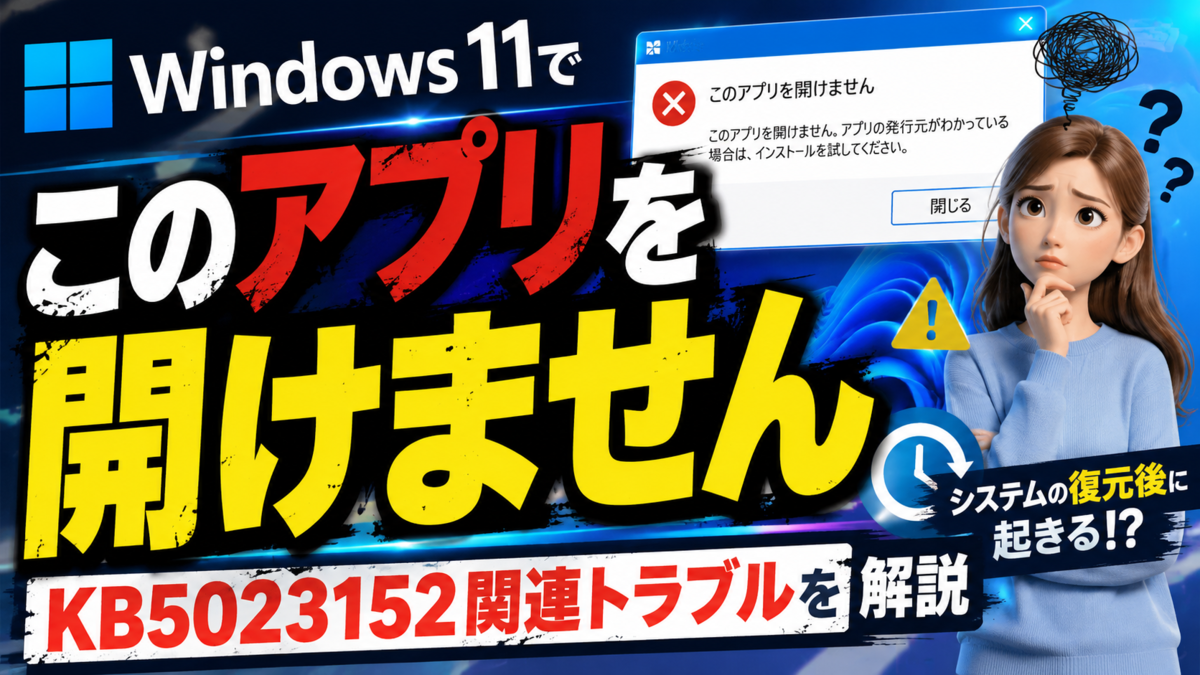
Windows 11で「このアプリを開けません」と表示される原因と対処法|システムの復元後に起きるKB5023152関連トラブルを解説
Windows 11でシステムの復元を実行したあと、Microsoft Storeアプリや標準アプリを起動しようとして「このアプリを開けません」と表示されることがあります。PC自体は高性能で、直前まで問題なく動作していたにもかかわらず、復元後に突然アプリが開かなくなるため、故障や深刻な破損を疑ってしまうケースも少なくありません。特にKB5023152に関連する既知の症状では、Windowsアプリの登録情報や更新状態に不整合が生じ、通常の再起動だけでは改善しないことがあります。この記事では、Windows 11でシステムの復元後にアプリが開かなくなった場合の原因、試すべき修復手順、再インストールやリセットを検討すべき判断基準まで、実用的な順番で解説します。
- システムの復元後に「このアプリを開けません」が出る症状とは
- KB5023152関連のトラブルで起きやすい状況
- いきなり再インストールする前に確認すべきこと
- まず試すべき基本対処
- Microsoft Storeのキャッシュをリセットする
- 問題のアプリを修復・リセットする
- PowerShellでアプリを再登録する
- システムファイルを修復する
- 新しいユーザーアカウントで確認する
- システムの復元を取り消す選択肢
- Windowsの「上書き修復インストール」を検討する
- PCのリセットとクリーンインストールの違い
- 再インストールを選ぶ前の判断基準
- データ保護を最優先にする
- 実用的なおすすめ手順
- まとめ
システムの復元後に「このアプリを開けません」が出る症状とは
Windows 11でシステムの復元を行ったあと、特定のWindowsアプリを開こうとすると「このアプリを開けません」「このアプリは開けません」「アプリに問題があります」といったエラーが表示されることがあります。
対象になりやすいのは、Microsoft Store、設定に関連する一部機能、フォト、メール、カレンダー、Xbox、メモ帳、ペイント、電卓、Snipping Toolなどの標準アプリです。デスクトップアプリは動くのに、Microsoft Store経由のアプリだけが起動しない場合は、アプリ本体ではなく、Windows側のアプリ登録情報やストア関連コンポーネントに問題が起きている可能性があります。
システムの復元は、Windowsのシステムファイルやレジストリ、ドライバー、更新状態などを過去の復元ポイントへ戻す機能です。しかし、Microsoft Storeアプリは通常のデスクトップソフトとは仕組みが異なり、アプリパッケージ、ユーザーごとの登録情報、ライセンス、更新キャッシュなどが複雑に関係しています。そのため、復元によって一部だけが古い状態に戻り、別の部分は新しい状態のまま残ると、整合性が崩れてアプリが開けなくなることがあります。
KB5023152関連のトラブルで起きやすい状況
KB5023152に関連する症状として知られているのは、システムの復元を実行したあとにWindowsアプリを起動すると、エラーメッセージが表示される、アプリが無反応になる、アプリが一瞬開いてすぐ閉じる、Microsoft Store上ではインストール済みなのに実際には起動できない、といった挙動です。
この問題でやや厄介なのは、PCの性能やストレージ容量の不足が直接の原因ではないことです。高性能なPCでも発生しますし、ウイルス感染やハードウェア故障と決めつけるのも早計です。原因の中心は、復元後のWindowsアプリ環境の不整合にあります。
また、一般的な対処として案内される「もう一度アプリを開く」「Windows Updateを実行する」「アプリを再インストールする」だけでは改善しない場合があります。これは、アプリ単体ではなく、Microsoft Store、AppXパッケージ、Windows Update、ユーザープロファイル、システムファイルのいずれかにまたがって問題が残っているためです。
いきなり再インストールする前に確認すべきこと
この症状が出たとき、すぐにWindowsの再インストールや初期化を考えたくなります。しかし、再インストールは時間がかかり、アプリ環境や設定を戻す手間も大きいため、最後の手段にするべきです。
最初に確認したいのは、問題が「すべてのアプリ」で起きているのか、「Microsoft Storeアプリだけ」で起きているのか、「特定のユーザーアカウントだけ」で起きているのかです。ここを切り分けることで、最適な修復方法が変わります。
| 確認ポイント | 起きている状態 | 考えられる原因 |
|---|---|---|
| Microsoft Storeアプリだけ開かない | フォトや電卓などが起動しない | アプリ登録情報やStore関連の不整合 |
| デスクトップアプリも不安定 | ブラウザや通常ソフトも落ちる | システムファイル破損や復元失敗 |
| 新しいユーザーでは正常 | 既存ユーザーだけアプリが開かない | ユーザープロファイル破損 |
| Windows Updateも失敗する | 更新が進まない、エラーになる | 更新コンポーネント破損 |
| 設定アプリも開かない | 設定変更が困難 | Windows全体の修復が必要 |
この切り分けをせずに初期化へ進むと、実は数分の修復で済む問題に対して大掛かりな作業をしてしまう可能性があります。
まず試すべき基本対処
最初に行うべきなのは、完全な再起動です。通常のシャットダウンでは高速スタートアップの影響で一部の状態が保持される場合があるため、スタートメニューから「再起動」を選びます。再起動後、問題のアプリをもう一度開き、挙動が変わるか確認します。
次に、Windows Updateを実行します。システムの復元後は、更新プログラムの適用状態にズレが出ていることがあります。設定アプリを開ける場合は、「Windows Update」から更新を確認し、利用可能な更新をすべて適用します。更新後は再起動を行い、再度アプリの起動を試します。
ただし、この段階で設定アプリ自体が開けない場合や、Windows Updateが失敗する場合は、より深い修復が必要です。その場合は、Microsoft Storeアプリの修復やシステムファイルのチェックに進みます。
Microsoft Storeのキャッシュをリセットする
Microsoft Storeアプリや標準アプリが開かない場合、Storeキャッシュの破損が関係していることがあります。この場合は、Storeのキャッシュリセットを試す価値があります。
操作はシンプルです。
-
キーボードで「Windowsキー」と「R」を押す
-
「wsreset.exe」と入力する
-
Enterキーを押す
-
黒い画面が表示されたあと、Microsoft Storeが起動するか確認する
この操作でMicrosoft Storeが正常に開くようになれば、ストア経由のアプリ更新や再インストールができるようになります。反対に、Store自体が開かない、または同じエラーが続く場合は、アプリパッケージの登録情報に問題が残っている可能性があります。
問題のアプリを修復・リセットする
設定アプリが開ける場合は、問題のあるアプリを個別に修復またはリセットできます。Windows 11では、アプリごとに「修復」と「リセット」が用意されている場合があります。
修復はアプリのデータをなるべく維持したまま問題を直す処理です。一方、リセットはアプリのデータや設定を初期状態に戻す処理です。まずは修復を試し、それでも直らない場合にリセットを行うのが安全です。
操作手順は次の通りです。
-
設定を開く
-
「アプリ」を選ぶ
-
「インストールされているアプリ」を開く
-
問題のアプリを探す
-
詳細オプションを開く
-
「修復」を実行する
-
改善しない場合は「リセット」を実行する
特にフォト、電卓、メール、Xbox、Snipping Toolなどの標準アプリで効果が出る場合があります。ただし、複数のアプリが同時に起動しない場合は、個別アプリではなくWindows側のアプリ基盤に問題がある可能性が高くなります。
PowerShellでアプリを再登録する
複数のWindowsアプリが開かない場合、AppXパッケージの再登録が有効なことがあります。これは、インストール済みアプリをWindowsに再認識させる作業です。
管理者権限のPowerShellまたはWindows Terminalを開き、アプリの再登録を実行します。ただし、この操作は環境によってエラーが表示されることがあります。すべてのエラーが致命的というわけではありません。すでに削除済みのアプリや、現在使用中のアプリに関するエラーが混ざる場合もあります。
注意点として、PowerShell操作に慣れていない場合は、入力内容を誤らないことが重要です。また、業務用PCや学校・会社の管理下にあるPCでは、管理者権限やポリシー制限によって実行できないことがあります。その場合は、管理者に相談する必要があります。
アプリ再登録で改善するケースは、システムの復元後にアプリの存在自体は残っているのに、Windowsが正しく起動対象として扱えなくなっている場合です。Microsoft Storeアプリ全般がまとめて不調なときには、試す価値があります。
システムファイルを修復する
アプリだけでなくWindows Updateや設定アプリ、スタートメニューなどにも不具合が出ている場合は、システムファイルの破損を疑います。この場合は、Windowsの標準修復機能を使います。
代表的なのが、DISMとシステムファイルチェッカーです。DISMはWindowsイメージの修復、システムファイルチェッカーは破損したシステムファイルの検査と修復を行います。
実行する順番としては、先にDISMでWindowsイメージを修復し、そのあとシステムファイルチェッカーを実行する流れが一般的です。これにより、破損したファイルを正しい状態へ戻せる可能性があります。
この作業は再起動を挟むことで効果が反映されることがあります。修復コマンドの実行後に「破損したファイルを修復しました」と表示された場合は、必ず再起動してからアプリの起動を確認します。
新しいユーザーアカウントで確認する
見落とされがちですが、非常に有効な切り分けが新しいユーザーアカウントでの確認です。Windowsアプリはユーザーごとに登録情報を持つため、現在使っているユーザープロファイルだけが壊れている場合があります。
新しいローカルアカウントまたはMicrosoftアカウントを作成し、そのアカウントでサインインしてアプリが開けるか確認します。新しいユーザーでは正常にアプリが開くなら、Windows全体ではなく既存のユーザープロファイルに問題がある可能性が高いです。
この場合、無理に壊れたプロファイルを修復し続けるより、新しいユーザーへデータを移行したほうが早く安定することがあります。ドキュメント、ピクチャ、デスクトップ、ダウンロードなどの個人ファイルを移し、必要なアプリ設定を再構築すれば、Windowsの再インストールを避けられる場合があります。
システムの復元を取り消す選択肢
システムの復元が原因で問題が発生した場合、復元を取り消せる場合があります。復元直後であれば、「システムの復元を元に戻す」という選択肢が表示されることがあります。
ただし、復元を取り消すことで別の問題が戻る可能性もあります。たとえば、もともとドライバー不具合や更新失敗を解消するために復元した場合、復元前の問題が再発するかもしれません。そのため、復元を取り消す前には、現在の重要データをバックアップしておくべきです。
復元を取り消してアプリが正常に戻るなら、原因は復元処理によるアプリ環境の不整合だったと考えられます。その後は、Windows Updateを適用し、必要に応じて復元ポイントを新しく作成しておくと安全です。
Windowsの「上書き修復インストール」を検討する
通常の修復で直らないものの、個人ファイルやアプリをなるべく残したい場合は、Windows 11の上書き修復インストールが有力です。これはWindows 11を同じ環境に再インストールし、システム部分を入れ直す方法です。
初期化よりも環境を維持しやすく、破損したWindowsコンポーネントをまとめて修復できる可能性があります。特に、Microsoft Store、Windows Update、標準アプリ、設定アプリなど複数の領域に不具合が出ている場合に効果的です。
ただし、完全にリスクがないわけではありません。実行前には、重要なファイルを外付けストレージやクラウドへバックアップしておく必要があります。また、空き容量が不足していると失敗することがあるため、ストレージに十分な余裕を確保してから行うべきです。
PCのリセットとクリーンインストールの違い
修復が難しい場合、Windowsの「このPCをリセット」を検討することになります。リセットには、個人用ファイルを保持する方法と、すべて削除する方法があります。
個人用ファイルを保持するリセットでは、ユーザーフォルダー内のファイルを残しつつWindowsを再構築できます。ただし、インストール済みアプリの多くは削除されます。アプリの再インストールや設定のやり直しが必要になるため、事前に使っているソフト、ライセンス情報、ログイン情報を整理しておくことが大切です。
一方、クリーンインストールはWindowsを完全に入れ直す方法です。最も確実に不具合を取り除ける反面、環境構築の手間が最も大きくなります。システムの破損が深刻、リセットでも直らない、長期間使い続けて不具合が蓄積している、といった場合には選択肢になります。
再インストールを選ぶ前の判断基準
再インストールを急ぐべきかどうかは、症状の範囲で判断します。Microsoft Storeアプリだけが開かないなら、まずはStoreキャッシュ、アプリ修復、AppX再登録、新規ユーザー作成を試すべきです。Windows Updateまで壊れているなら、DISMやシステムファイルチェッカー、上書き修復インストールを優先します。
スタートメニュー、設定、Windows Update、標準アプリ、検索機能がまとめて不安定な場合は、Windowsの基盤部分が大きく崩れている可能性があります。この場合、細かい修復を繰り返すより、上書き修復やリセットのほうが結果的に早いことがあります。
また、復元後にブルースクリーン、ログイン不能、頻繁なフリーズ、ディスクエラーの警告などが出ている場合は、アプリの問題にとどまらない可能性があります。ストレージの健康状態やメモリの不具合も確認したほうがよいでしょう。
データ保護を最優先にする
この種のトラブルでは、修復作業そのものより先にバックアップを取ることが重要です。アプリが開かないだけに見えても、復元や更新の失敗が重なると、起動不能に近い状態へ悪化する可能性があります。
最低限、デスクトップ、ドキュメント、ピクチャ、ビデオ、ダウンロード、ブラウザのブックマーク、メールデータ、仕事用ファイル、ゲームのセーブデータ、ライセンスキーを保存しておきます。OneDriveを使っている場合でも、同期状態を確認し、クラウド上に反映されているか確認しておくと安心です。
バックアップが済んでいれば、リセットや再インストールを選ぶ心理的な負担も大きく減ります。逆に、バックアップなしで修復を進めると、失敗時に選択肢が狭まります。
実用的なおすすめ手順
この問題に遭遇した場合は、作業の順番が重要です。やみくもにリセットへ進むのではなく、軽い修復から重い修復へ段階的に進めるのが安全です。
-
PCを再起動する
-
Windows Updateを確認する
-
Microsoft Storeのキャッシュをリセットする
-
問題のアプリを修復またはリセットする
-
Microsoft Storeからアプリ更新を確認する
-
PowerShellでアプリを再登録する
-
DISMとシステムファイルチェッカーを実行する
-
新しいユーザーアカウントで動作確認する
-
システムの復元を取り消せるか確認する
-
上書き修復インストールを試す
-
それでも直らない場合にPCのリセットやクリーンインストールを検討する
この順番なら、データや環境をなるべく維持しながら、原因を段階的に絞り込めます。
まとめ
Windows 11でシステムの復元後に「このアプリを開けません」と表示される場合、PCの性能不足や単純なアプリ故障ではなく、復元によってWindowsアプリの登録情報や更新状態に不整合が生じている可能性があります。特にKB5023152に関連する症状では、Microsoft Storeアプリや標準アプリが起動しない、アプリが一瞬で閉じる、更新しても改善しないといった状態になりやすいです。
最初に試すべきなのは、再起動、Windows Update、Storeキャッシュのリセット、アプリの修復です。それでも直らない場合は、アプリの再登録、システムファイル修復、新しいユーザーアカウントでの確認へ進みます。問題がユーザープロファイルに限定されているなら、新しいアカウントへの移行で解決できる可能性があります。
一方で、設定アプリ、Windows Update、スタートメニューなどWindows全体に不具合が広がっている場合は、上書き修復インストールやPCのリセットを検討する段階です。クリーンインストールは最終手段ですが、深刻な破損がある環境では最も確実な解決策になることもあります。
重要なのは、いきなり再インストールへ進まないこと、そして修復作業の前に必ずデータを守ることです。順番を守って切り分ければ、Windows 11のアプリ起動エラーは再インストールなしで改善できる可能性があります。
