
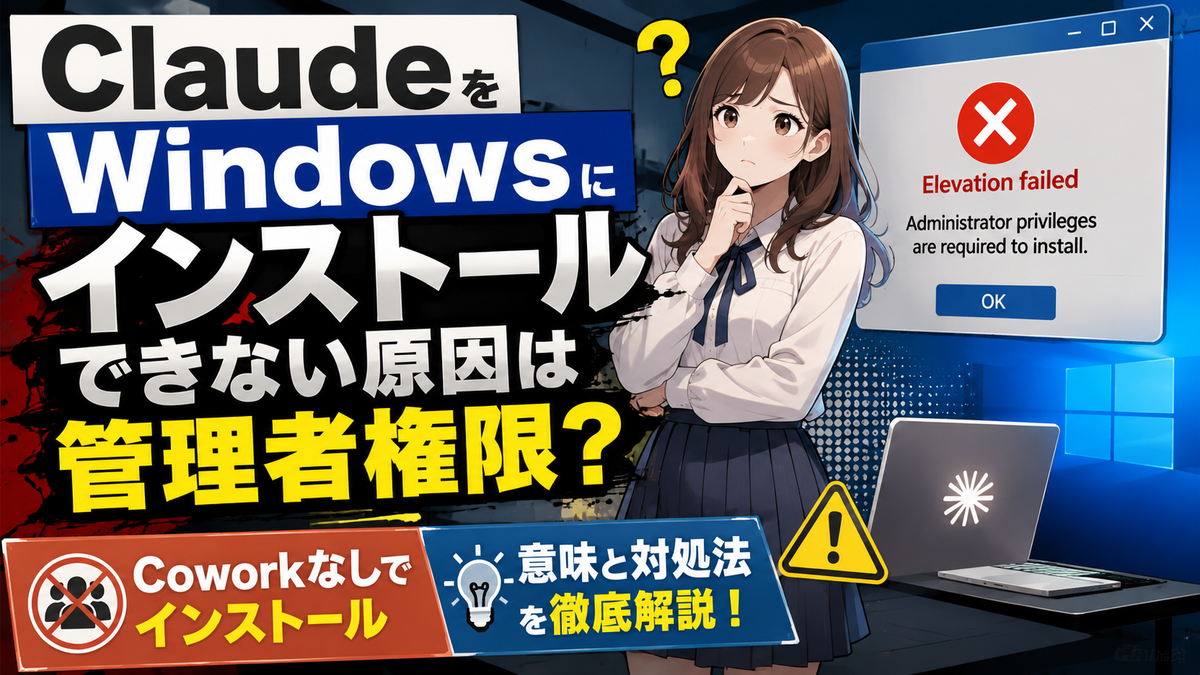
ClaudeをWindowsにインストールできない原因は管理者権限?「Elevation failed」「Coworkなしでインストール」の意味と対処法
Windows版Claudeをインストールしようとした際に「Administrator access is required」「Elevation failed」「elevated installer exited with code 1」といったログが表示され、セットアップが止まるケースがあります。これは単なるダウンロード失敗ではなく、Claudeのインストーラーが管理者権限で必要な処理を実行できなかったことを示している可能性が高いエラーです。特に「full features」「Cowork」という文言が含まれている場合、通常のアプリ本体だけでなく、Windowsとの連携機能を含めた追加コンポーネントの導入に失敗していると考えられます。
- ClaudeのWindowsインストールで出る「Elevation failed」とは何か
- ログから読み取れるエラーの意味
- 「Coworkなしでインストール」とはどういう意味か
- まず試すべき基本対処法
- Windowsのセキュリティ機能が邪魔している可能性
- 会社や学校のPCでは管理者に確認が必要
- 「Coworkなし」で入れても問題ないのか
- 再インストール前に削除しておきたいもの
- エラーが続く場合に見るべきポイント
- 実用的な解決手順
- ログを共有するときに伝えるべき内容
- 今回のエラーの結論
ClaudeのWindowsインストールで出る「Elevation failed」とは何か
WindowsでClaudeをインストール中に表示される「Elevation failed」は、インストーラーが管理者権限への昇格に失敗したことを意味します。Windowsでは、アプリをユーザー領域に入れるだけなら通常権限で進められる場合がありますが、システム全体に影響する機能、常駐連携、補助サービス、ファイルアクセスの拡張、他アプリとの連携機能などを有効にする場合は、管理者権限が必要になることがあります。
今回のログで重要なのは、単に「ダウンロードできない」と言っているのではなく、インストール処理の途中で権限昇格したプロセスが「code 1」で終了している点です。code 1は一般的に「正常終了ではない」ことを示す汎用的なエラーであり、具体的な原因は環境によって変わります。ただしログ内に「Administrator access is required to install Claude with full features」とあるため、少なくともインストーラー側は「フル機能でインストールするには管理者アクセスが必要」と判断しています。
つまり、この問題の本質は「Claudeのファイルを取得できない」ことではなく、「Claudeをフル機能でWindowsに組み込むための権限が不足している」ことです。
ログから読み取れるエラーの意味
投稿内にあるログは短いものですが、原因を推測するには十分な情報があります。主な行は次のような内容です。
| ログの文言 | 意味 | 見るべきポイント |
|---|---|---|
| Elevated process exited with code 1 | 管理者権限で起動した処理が異常終了した | 権限昇格後のインストール処理に失敗している |
| Elevation failed | 管理者権限への昇格、または昇格後処理が失敗した | UAC、管理者アカウント、セキュリティ設定を確認する |
| Administrator access is required | フル機能の導入には管理者権限が必要 | 標準ユーザーでは完了できない可能性がある |
| install without Cowork | Cowork機能なしでのインストールも選べる | まず本体だけ使いたい場合の回避策になる |
このログで最も注目すべきなのは「install Claude with full features」と「install without Cowork」です。ClaudeのWindows版は、単体チャットアプリとして動くだけでなく、PC上の作業環境と連携する機能を持つ構成になっている場合があります。その追加機能の導入には、通常のアプリより強い権限が求められることがあります。
そのため、エラー画面で「try again」だけでなく「install without Cowork」のような選択肢が出ている場合、インストーラーは完全に失敗しているわけではありません。フル機能版の導入はできなかったものの、制限された構成ならインストールできる可能性を案内している状態です。
「Coworkなしでインストール」とはどういう意味か
ログに出てくる「Cowork」は、ClaudeのWindows版に含まれる追加的な作業支援・連携機能を指していると考えられます。名称から見る限り、PC上の操作や他アプリとの連携、作業文脈の共有、より深いデスクトップ統合に関係する機能である可能性があります。
「install without Cowork」と表示される場合、Claude本体の利用は可能だが、一部の高度な連携機能を無効化した状態でインストールする選択肢が提示されていると考えるのが自然です。これはエラー回避として現実的な選択肢です。とにかくClaudeをWindowsで使い始めたいだけなら、まずCoworkなしでインストールし、後から必要に応じてフル機能の導入を試す流れが安全です。
特に学校、会社、共有PC、管理者権限が制限されたWindows環境では、フル機能のインストールが許可されないことがあります。その場合、ユーザー側で何度やり直しても同じエラーが出る可能性があります。管理者権限がない環境では、Claude側の問題ではなく、Windowsの権限制限によって止められている状態です。
まず試すべき基本対処法
このエラーが出た場合、最初に確認すべきなのはWindowsアカウントの権限です。現在ログインしているアカウントが標準ユーザーの場合、フル機能でのインストールは失敗する可能性があります。スタートメニューから設定を開き、アカウント情報で自分のユーザーが管理者になっているか確認します。
管理者アカウントを使っている場合でも、インストーラーを通常起動しただけでは権限昇格がうまく通らないことがあります。その場合は、Claudeのインストーラーを右クリックし、「管理者として実行」を選びます。UACの確認画面が表示されたら許可し、再度インストールを進めます。
また、インストールファイルが途中で破損している可能性もあります。古いインストーラーや途中までダウンロードされたファイルを使い回していると、権限とは別の理由で失敗することがあります。公式サイトから最新版のインストーラーを再ダウンロードし、古いファイルを削除してから実行するのが無難です。
Windowsのセキュリティ機能が邪魔している可能性
Windows Defenderやセキュリティソフトが、インストーラーの一部処理をブロックしているケースもあります。特に新しいアプリや、PC連携機能を持つアプリは、保護機能によって一時的に制限されることがあります。
確認したいのは、Windowsセキュリティの「保護の履歴」です。Claudeのインストーラーや関連プロセスがブロックされていないかを確認します。ブロック履歴がある場合、その内容を見て、正規のClaudeインストーラーであることを確認したうえで許可できるか判断します。
ただし、セキュリティ機能を無効化してインストールするのは推奨されません。特に非公式サイトから入手したインストーラーを使っている場合は危険です。Claudeのデスクトップアプリは必ず公式の配布元から入手し、ファイル名や署名、配布ページに不自然な点がないか確認する必要があります。
会社や学校のPCでは管理者に確認が必要
このエラーは、個人PCよりも管理されたPCで起きやすい傾向があります。会社や学校の端末では、ユーザーが自由にアプリをインストールできないように制限されていることがあります。表面上はインストーラーを起動できても、システム領域への書き込みやバックグラウンドサービスの追加が禁止されていると、インストール途中で失敗します。
この場合、ユーザー側でできる対処は限られます。管理者として実行しても、管理者パスワードを求められるだけで先に進めない場合は、IT管理者に依頼する必要があります。勝手に回避策を探すより、ログに出ている「Administrator access is required」という文言をそのまま伝えた方が早く解決します。
また、業務用PCでは生成AIツールの使用自体に社内ルールが設けられている場合があります。インストール権限だけでなく、入力してよい情報、外部AIサービスの利用可否、デスクトップ連携機能の許可範囲も確認しておくべきです。
「Coworkなし」で入れても問題ないのか
ClaudeをWindowsで使いたいだけであれば、「Coworkなし」でインストールしても大きな問題にならない可能性があります。少なくとも、チャット画面で文章を作成したり、質問に答えてもらったり、一般的なAIアシスタントとして使う用途なら、まずは本体が動くことを優先してよいでしょう。
一方で、PC内の作業と深く連携する機能、他のアプリをまたいだ作業支援、デスクトップ上の文脈を使う機能などを期待している場合は、Coworkなしでは一部機能が使えない可能性があります。そのため「とりあえず使う」ならCoworkなし、「フル機能を使う」なら管理者権限で再インストールという整理になります。
重要なのは、Coworkなしのインストールは失敗ではなく、制限付きの回避策として用意された選択肢だという点です。エラーが出たからといって、ClaudeそのものがWindowsに対応していないわけではありません。
再インストール前に削除しておきたいもの
何度もインストールを試している場合、途中まで作成されたファイルや設定が残っていることがあります。これが次回インストールの邪魔になることもあります。Windowsの「インストールされているアプリ」からClaudeが表示されている場合は、一度アンインストールします。表示されていない場合でも、ユーザーフォルダ内のアプリ関連データが残っている可能性があります。
ただし、アプリデータを手動削除する場合は慎重に行う必要があります。誤って別のアプリのデータを消すと、設定やログイン情報が失われることがあります。基本的には、通常のアンインストール機能を使い、その後に最新版インストーラーを管理者として実行する流れが安全です。
また、インストール前にはWindowsを再起動しておくとよいです。前回の失敗したインストール処理がバックグラウンドに残っていたり、更新待ちの状態になっていたりすると、新しいインストールがうまく進まないことがあります。
エラーが続く場合に見るべきポイント
管理者として実行しても失敗する場合は、権限以外の要素も疑う必要があります。Windows Updateが保留中になっている、セキュリティソフトが一部処理を隔離している、インストーラーの保存場所に制限がある、ユーザー名やパスに特殊な文字が含まれている、ネットワーク制限で必要なファイルを取得できない、といった要因が考えられます。
特に企業や学校のネットワークでは、アプリが外部サーバーから追加ファイルを取得する通信がブロックされることがあります。この場合、家庭の回線では成功するのに、管理されたネットワークでは失敗することがあります。VPNやプロキシが関係していることもあるため、ネットワーク環境を変えて試す価値があります。
また、Windowsのユーザーアカウント制御を極端に厳しくしている場合や、アプリ制御ポリシーが有効になっている場合も、インストーラーが途中で止まります。個人PCであっても、過去にセキュリティ強化ツールやチューニングツールを使っていると、通常とは異なる制限が残っていることがあります。
実用的な解決手順
このエラーに遭遇した場合、現実的には次の順番で進めるのが効率的です。
-
Claudeのインストーラーを公式サイトから再ダウンロードする。
-
Windowsを再起動する。
-
インストーラーを右クリックして「管理者として実行」する。
-
UACの確認画面で許可する。
-
失敗する場合は「Coworkなしでインストール」を選ぶ。
-
Windowsセキュリティの保護履歴を確認する。
-
会社や学校のPCなら管理者にログを共有する。
-
それでも失敗する場合は、ログファイルを添えてサポートに問い合わせる。
この順番なら、不要な設定変更をせずに原因を切り分けられます。最初からセキュリティ機能を止めたり、Windowsの深い設定を変更したりする必要はありません。まずは公式インストーラー、管理者実行、Coworkなしインストールの三つを確認するだけで、多くのケースは前に進められます。
ログを共有するときに伝えるべき内容
サポートや管理者に相談する場合は、エラー画面のスクリーンショットだけでなく、ログの文面も共有すると解決が早くなります。今回のように「Elevated process exited with code 1」「Elevation failed」「Administrator access is required」と出ている場合、相手は権限まわりの問題として調査できます。
あわせて、Windowsのバージョン、個人PCか管理PCか、管理者アカウントで実行したか、Coworkなしインストールを試したか、セキュリティソフトの種類、インストーラーをどこから入手したかも伝えるとよいです。単に「インストールできない」と伝えるより、原因の候補を大きく絞れます。
また、ログにはローカルファイルパスやユーザー名が含まれることがあります。公開掲示板などに投稿する場合は、個人名やフォルダ名、メールアドレス、組織名が含まれていないか確認してから共有するべきです。
今回のエラーの結論
今回の「Error while downloading claude on windows」は、タイトルだけ見るとダウンロードエラーに見えますが、ログを見る限り中心となる問題は管理者権限です。ClaudeのWindowsインストーラーがフル機能を導入しようとした際、必要な権限を得られず、昇格プロセスがcode 1で終了したと考えられます。
最も早い対処は、公式インストーラーを再取得し、Windowsを再起動したうえで「管理者として実行」することです。それでも失敗する場合は、エラー画面にある「Coworkなしでインストール」を選べば、Claude本体だけ先に使える可能性があります。会社や学校のPCでは、ユーザー自身で解決できない制限がかかっていることも多いため、ログを添えて管理者に確認するのが確実です。
ClaudeのWindows版は、単なるチャットアプリではなく、デスクトップ環境との連携機能を含む構成になっている場合があります。そのため、通常のアプリよりも権限まわりでつまずくことがあります。エラー文に「Administrator access」「full features」「without Cowork」が含まれているなら、焦って何度も同じ操作を繰り返すより、フル機能に必要な権限があるか、制限付きインストールで十分かを切り分けることが解決への近道です。
