
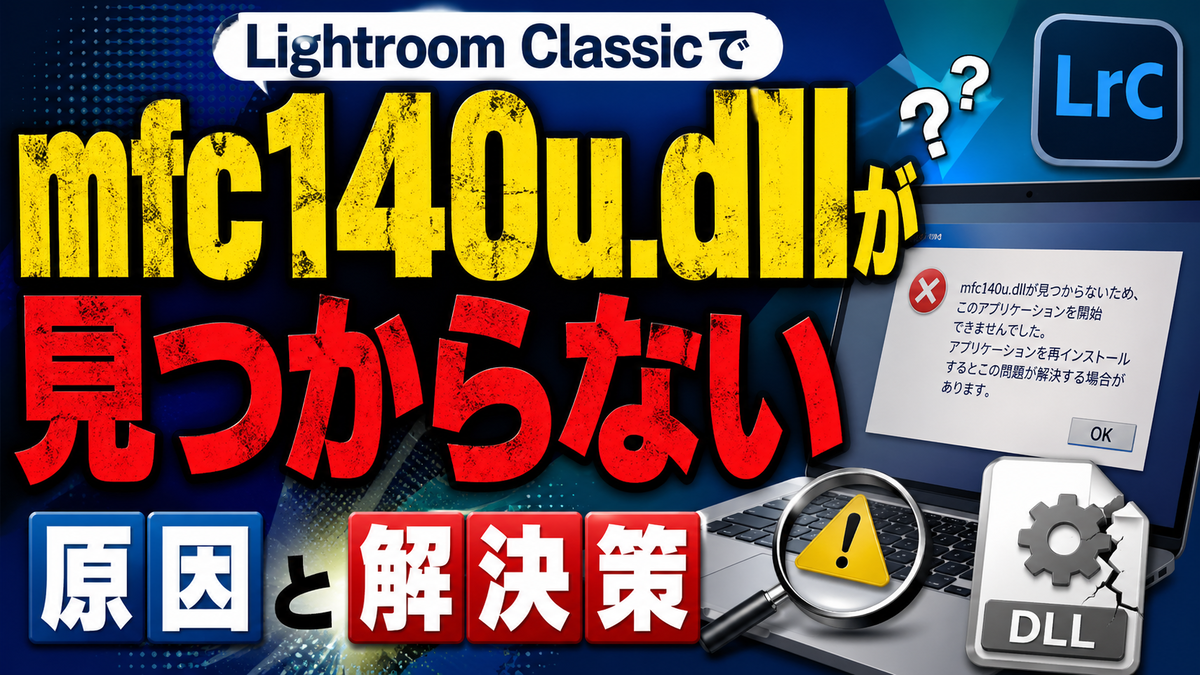
Lightroom Classicで「mfc140u.dllが見つからない」エラーが出る原因と解決策
冒頭文
Lightroom Classicを起動しようとした瞬間に「The code execution cannot proceed because mfc140u.dll was not found.」と表示され、突然アプリが開けなくなるケースが報告されています。直前まで問題なく使えていた場合でも、このエラーはLightroom本体の破損ではなく、Windows側のMicrosoft Visual C++ Redistributableに関係している可能性が高いトラブルです。この記事では、mfc140u.dllエラーの意味、Lightroomを再インストールする前に試すべき対処法、安全に復旧するための手順を整理します。
- Lightroom Classicで突然表示されるmfc140u.dllエラーとは
- エラーの主因はMicrosoft Visual C++ Redistributableの不具合
- Lightroomをすぐ再インストールしないほうがよい理由
- 安全に復旧するための基本方針
- 対処手順1:Creative Cloud関連プロセスを終了する
- 対処手順2:Visual C++ Redistributableを確認する
- 対処手順3:Visual C++ Redistributableを入れ直す
- 修復とアンインストールのどちらを選ぶべきか
- それでも直らない場合に確認したいポイント
- DLL単体ダウンロードを避けるべき理由
- Lightroom Classicユーザーが覚えておきたい予防策
- まとめ:mfc140u.dllエラーはLightroom再インストール前にVisual C++を直す
Lightroom Classicで突然表示されるmfc140u.dllエラーとは
Lightroom Classicを起動した際に表示される「The code execution cannot proceed because mfc140u.dll was not found.」というエラーは、日本語環境では「mfc140u.dllが見つからないため、コードの実行を続行できません」といった意味になります。
このメッセージを見ると、Lightroom Classicのファイルが壊れた、あるいはAdobe製品そのものに問題が起きたように感じるかもしれません。しかし、実際にはmfc140u.dllというWindows上の実行環境ファイルが不足している、または破損していることで発生するケースが多いエラーです。
mfc140u.dllは、Microsoft Visual C++で作られたアプリケーションが動作するために使うDLLファイルの一つです。DLLとは、複数のアプリケーションが共通して利用する部品のようなもので、Lightroom Classicのような高度なソフトウェアも、Windows側に用意されたこうした実行環境を利用して動きます。
つまり、このエラーは「Lightroom Classicが壊れた」というより、「Lightroom Classicが必要としているWindows側の部品を呼び出せない」状態と見るのが自然です。Adobeコミュニティでも、同様のLightroom Classic起動エラーに対して、Microsoft Visual C++ Redistributableの再構築が対処法として案内されています。Adobe Community
エラーの主因はMicrosoft Visual C++ Redistributableの不具合
mfc140u.dllは、Microsoft Visual C++ Redistributableに含まれる関連ファイルとして扱われます。Microsoft Visual C++ Redistributableは、Visual C++で作成されたアプリケーションをWindows上で実行するための再頒布可能パッケージです。Microsoftは、Visual Studio 2015、2017、2019、2022向けの最新サポート版Visual C++ Redistributableを公式ページで提供しています。Microsoft Learn
Lightroom Classicだけでなく、画像編集ソフト、CADソフト、プリンター関連ソフト、業務アプリなどでも、同じようにmfc140u.dll関連のエラーが出ることがあります。これはアプリごとの問題ではなく、共通部品であるVisual C++ランタイム側に不整合が起きたときに、複数のソフトで表面化しやすいためです。
特にWindows Update、Adobe Creative Cloudの更新、セキュリティソフトの更新、古いアプリのアンインストール、Visual C++ Redistributableの修復や削除が絡んだ後に発生することがあります。ユーザーから見ると「昨日までは普通に使えていたのに、今日ログインしようとしたら急に出た」という形になりやすいのが特徴です。
| 症状 | 考えられる原因 | 優先して試す対処 |
|---|---|---|
| Lightroom Classic起動時にmfc140u.dllエラーが出る | Visual C++ Redistributableの不足または破損 | Visual C++ Redistributableの再インストール |
| Lightroomを再インストールしても直らない | Lightroom本体ではなくWindows側の実行環境が原因 | MSVC++パッケージの入れ直し |
| Photoshopなど他のAdobeアプリは起動する | Lightroomが必要とするランタイム呼び出しで失敗 | x86版とx64版の両方を確認 |
| エラーが繰り返し表示される | 関連プロセスが残っている、またはランタイムが壊れている | Creative Cloud関連プロセス終了後に作業 |
Lightroomをすぐ再インストールしないほうがよい理由
エラーメッセージには「Reinstalling the program may fix this problem.」と表示されることがあります。直訳すると「プログラムを再インストールすると問題が解決する可能性があります」という意味です。そのため、最初にLightroom Classicをアンインストールして入れ直したくなるのは自然です。
しかし、mfc140u.dllが見つからないエラーの場合、Lightroom Classicの再インストールだけでは直らないことがあります。なぜなら、問題の中心がLightroom本体ではなく、WindowsにインストールされているMicrosoft Visual C++ Redistributable側にある可能性が高いからです。
実際に、Adobeコミュニティ上でもLightroom Classicを再インストールしても同じエラーが続く事例があり、解決策としてVisual C++ Redistributableの入れ直しが案内されています。Adobe Community+1
Lightroom Classicを再インストールすると、アプリ本体の構成は更新されますが、Windows側の共有ランタイムが壊れたままであれば、起動時に同じDLLを読み込めず、再び同じエラーが出ます。したがって、この症状ではAdobe製品を入れ直す前に、Visual C++ Redistributableを確認するのが効率的です。
安全に復旧するための基本方針
mfc140u.dllエラーを解決するうえで重要なのは、DLLファイル単体をインターネット上の非公式サイトからダウンロードしないことです。検索すると「mfc140u.dll download」といったページが多数出てくることがありますが、DLL単体配布サイトからファイルを入手してWindowsフォルダへ手動配置する方法は推奨できません。
理由は二つあります。一つは、ファイルの出所や改変の有無を確認しにくいことです。もう一つは、DLLファイルだけを追加しても、関連するVisual C++ランタイム全体の整合性が回復するとは限らないことです。
正しい対処は、Microsoft公式のVisual C++ Redistributableを使って、必要な実行環境をまとめて修復または再インストールすることです。Microsoft公式ページでは、サポート対象のVisual C++ Redistributableが提供されており、x64、x86、Arm64などアーキテクチャ別に入手できます。Microsoft Learn
Lightroom Classicを使っているWindows PCでは、64ビット環境であってもx64版だけでなくx86版のVisual C++ Redistributableが必要になる場合があります。古いコンポーネントや周辺機能が32ビット版のランタイムを参照することがあるためです。富士フイルムのサポート情報でも、mfc140u.dll関連の対処としてMicrosoft Visual C++ 2015-2022 Redistributableのx86版とx64版の両方を確認する案内が示されています。富士フイルム
対処手順1:Creative Cloud関連プロセスを終了する
作業前に、Adobe Creative Cloudと関連プロセスを終了しておきます。Lightroom ClassicやCreative Cloud関連のプロセスが残ったままだと、ランタイム関連の修復や削除がうまく反映されないことがあります。
Windows版Creative Cloudアプリでは、Ctrl、Alt、Tキーを同時に押すことでCreative Cloud Troubleshooterを起動できる場合があります。表示されたトラブルシューティング画面で、Creative Cloudと関連プロセスを閉じる項目を選び、実行します。Adobeコミュニティの該当事例でも、Visual C++ Redistributableの再構築前にCreative Cloud関連プロセスを終了する手順が案内されています。Adobe Community+1
この操作によって、バックグラウンドで動作しているAdobe関連プロセスを一度止め、Windows側の修復作業を行いやすい状態にします。Creative Cloudアプリが操作できない場合は、タスクマネージャーからAdobe関連プロセスを終了する方法もありますが、慣れていない場合はPCを再起動してから、Lightroomを開かずに次の作業へ進むほうが安全です。
対処手順2:Visual C++ Redistributableを確認する
次に、Windowsの「インストールされているアプリ」または「アプリと機能」を開きます。Windowsの検索欄に「アプリと機能」または「インストールされているアプリ」と入力すると、該当する設定画面を開けます。
一覧の中から「Microsoft Visual C++ Redistributable」または「Microsoft Visual C++ 2015-2022 Redistributable」と表示されている項目を探します。複数の年式やバージョンが並んでいることがありますが、これは異常ではありません。多くのアプリがそれぞれ必要なVisual C++ランタイムを利用するため、2008、2010、2012、2013、2015-2022などが共存していることがあります。
mfc140u.dllに関係しやすいのは、特にVisual C++ 2015以降のランタイムです。ただし、環境によっては複数のVisual C++パッケージが複雑に絡んでいるため、単に一つだけを修復しても改善しないことがあります。
Adobeコミュニティの回答では、既存のMicrosoft Visual C++ Redistributableを一度アンインストールし、Microsoft公式ページから新しいパッケージを取得して入れ直す流れが案内されています。Adobe Community
対処手順3:Visual C++ Redistributableを入れ直す
もっとも確実な方法は、Microsoft Visual C++ Redistributableを公式の最新版で再インストールすることです。Microsoftの「Latest supported Visual C++ Redistributable downloads」ページから、Visual Studio 2015、2017、2019、2022に対応する最新の再頒布可能パッケージを入手します。Microsoft Learn
Windowsが64ビット版の場合でも、x64版とx86版の両方をインストールするのが無難です。Lightroom Classic自体は64ビットアプリでも、関連コンポーネントや他のアプリが32ビット版ランタイムを必要とする場合があるためです。
操作手順は次の通りです。
-
Windowsの設定から「インストールされているアプリ」を開く
-
Microsoft Visual C++ Redistributableを探す
-
必要に応じて既存のVisual C++ Redistributableをアンインストールする
-
Microsoft公式ページから最新版のx64版とx86版をダウンロードする
-
ダウンロードしたインストーラーを右クリックして管理者として実行する
-
x64版とx86版を順番にインストールする
-
すべて完了したらPCを再起動する
-
Lightroom Classicを起動して確認する
この手順で重要なのは、インストール後に必ず再起動することです。DLLやランタイム関連の変更は、Windowsの再起動後に正しく反映されることがあります。インストール直後にLightroomを起動してまだエラーが出る場合でも、再起動後に改善するケースがあります。
修復とアンインストールのどちらを選ぶべきか
Visual C++ Redistributableには、環境によって「修復」オプションが表示されることがあります。軽微な破損であれば修復だけで直る可能性があります。ただし、今回のようにLightroom Classicが起動できず、mfc140u.dllが見つからないと明示されている場合は、既存のパッケージに不整合が残っていることも考えられます。
そのため、修復で改善しない場合は、該当するVisual C++ Redistributableをアンインストールしてから、公式の最新版を入れ直す流れが現実的です。特に「Microsoft Visual C++ 2015-2022 Redistributable」のx86版とx64版が片方しか入っていない、古いバージョンのままになっている、またはインストール情報が壊れている場合は、再インストールで改善しやすくなります。
ただし、業務用PCや会社管理のPCでは、勝手にランタイムを削除すると他のアプリに影響が出る可能性があります。その場合は、社内のIT管理者に確認してから作業するのが安全です。個人用PCであっても、重要な作業中であれば復元ポイントを作成してから進めると安心です。
それでも直らない場合に確認したいポイント
Visual C++ Redistributableを入れ直してもLightroom Classicが起動しない場合は、いくつか追加で確認したいポイントがあります。
まず、Windows Updateが途中で止まっていないか確認します。更新プログラムの適用待ちや再起動待ちが残っていると、システムファイルやランタイムの状態が中途半端になることがあります。設定画面からWindows Updateを開き、保留中の更新があれば適用し、PCを再起動します。
次に、Adobe Creative Cloudアプリ自体が正常に動作しているか確認します。Creative Cloudアプリの更新が失敗していたり、バックグラウンドプロセスが壊れていたりすると、Lightroom Classicの起動にも影響することがあります。Creative Cloudアプリを開ける場合は、アプリの更新状況を確認し、Lightroom Classicに保留中のアップデートがあれば適用します。
さらに、セキュリティソフトがDLLやインストーラーの動作を妨げていないかも確認対象です。過剰な保護設定により、Visual C++ RedistributableのインストールやDLLの読み込みがブロックされることがあります。疑わしい場合は、セキュリティソフトの履歴や隔離項目を確認します。
最後に、システムファイルの破損が疑われる場合は、Windowsのシステム修復機能を利用する選択肢もあります。ただし、これはやや上級者向けの作業になるため、まずはVisual C++ Redistributableの再インストール、Windows Update、Creative Cloudの更新確認までを優先するのが現実的です。
DLL単体ダウンロードを避けるべき理由
mfc140u.dllエラーで検索すると、DLLファイルを単体で配布するサイトが見つかることがあります。そこからmfc140u.dllをダウンロードし、System32やSysWOW64フォルダへコピーするという方法を紹介しているページもあります。
しかし、この方法はおすすめできません。DLLファイルはアプリケーションの実行に深く関わるため、出所が不明なファイルをWindowsのシステムフォルダへ入れること自体がリスクになります。ファイルが古い、改変されている、別の環境向けである、悪意あるコードが含まれているといった可能性を利用者側で完全に判断するのは困難です。
また、mfc140u.dllだけを追加しても、Visual C++ランタイム全体の整合性が取れていなければ別のDLLエラーが続く可能性があります。mfc140u.dll、vcruntime140.dll、msvcp140.dllなど、同じ系列のランタイムファイルは相互に関係しているため、一つだけを手動で差し替える対処は根本解決になりにくいのです。
安全性と再現性を考えるなら、Microsoft公式のVisual C++ Redistributableを使って、必要なファイル群をまとめて正しい場所へインストールする方法が最も堅実です。
Lightroom Classicユーザーが覚えておきたい予防策
mfc140u.dllエラーは突然発生するため、完全に防ぐのは難しいものの、発生リスクを下げることはできます。
まず、Windows Updateを長期間放置しないことが大切です。更新を極端にため込むと、あるタイミングで複数の変更が一気に適用され、アプリの実行環境に影響が出ることがあります。定期的に更新し、再起動まで完了させることで、システムの整合性を保ちやすくなります。
次に、Visual C++ Redistributableをむやみに削除しないことです。ストレージ容量を空ける目的で「使っていなさそうなMicrosoft Visual C++」を削除してしまうと、特定のアプリが起動できなくなることがあります。複数のバージョンが並んでいても、それぞれ別のアプリが必要としている場合があります。
また、Lightroom ClassicやCreative Cloudアプリの更新時には、作業途中でPCを強制終了しないことも重要です。更新中に電源を切ったり、インストール途中でネットワークを切断したりすると、関連ファイルの登録が中途半端になることがあります。
写真編集環境では、Lightroom Classic本体だけでなく、プラグイン、GPUドライバー、Windowsランタイム、Creative Cloudアプリが連動しています。どれか一つの更新不整合が起動エラーとして現れることがあるため、エラー発生時は「Adobeだけの問題」と決めつけず、Windows側の実行環境まで視野に入れることが重要です。
まとめ:mfc140u.dllエラーはLightroom再インストール前にVisual C++を直す
Lightroom Classicで「mfc140u.dllが見つからないため、コードの実行を続行できません」と表示された場合、最初に疑うべきはMicrosoft Visual C++ Redistributableです。エラーメッセージにはプログラムの再インストールが示されることがありますが、Lightroom Classicを入れ直しても改善しないケースがあります。
安全で効果的な対処は、Creative Cloud関連プロセスを終了し、Windowsに入っているMicrosoft Visual C++ Redistributableを確認したうえで、Microsoft公式の最新版をx64版とx86版の両方インストールすることです。インストール後は必ずPCを再起動し、Lightroom Classicが正常に起動するか確認します。
DLL単体を非公式サイトから入手する方法は避けるべきです。mfc140u.dllは単独の飾りファイルではなく、Visual C++ランタイム全体の一部です。根本的に直すには、公式の再頒布可能パッケージを使って環境を整え直すことが近道になります。
直前までLightroom Classicが問題なく使えていた場合でも、Windows Updateやランタイムの不整合によって突然起動できなくなることはあります。焦ってLightroomの設定やカタログを触る前に、まずはVisual C++ Redistributableを整備する。それが、mfc140u.dllエラーから安全に復旧するための最も重要なポイントです。
